Excel 重筛选技巧与方法全攻略
在 Excel 的实际应用中,“重筛选”通常包含三种不同的需求场景:清除现有筛选以重置数据、在原有基础上叠加新条件,以及使用更高级的自动化方式进行动态筛选,以下是针对不同场景的专业操作指南。
清除已有筛选(快速重置数据)
如果你想取消当前所有的过滤状态,让所有隐藏的行重新显示,可以使用以下方法:


- 快捷键法:选中数据区域,按下
Ctrl + Shift + L,这会直接关闭筛选功能(即移除表头的下拉箭头),再次按下则会重新开启空白筛选。 - 菜单清除法:点击上方菜单栏的 “数据” (Data) 选项卡,然后点击 “清除” (Clear) 按钮,这种方法的好处是保留筛选箭头,但会取消所有已选中的过滤条件,让数据恢复完整状态。
多级/叠加筛选(增加筛选维度)
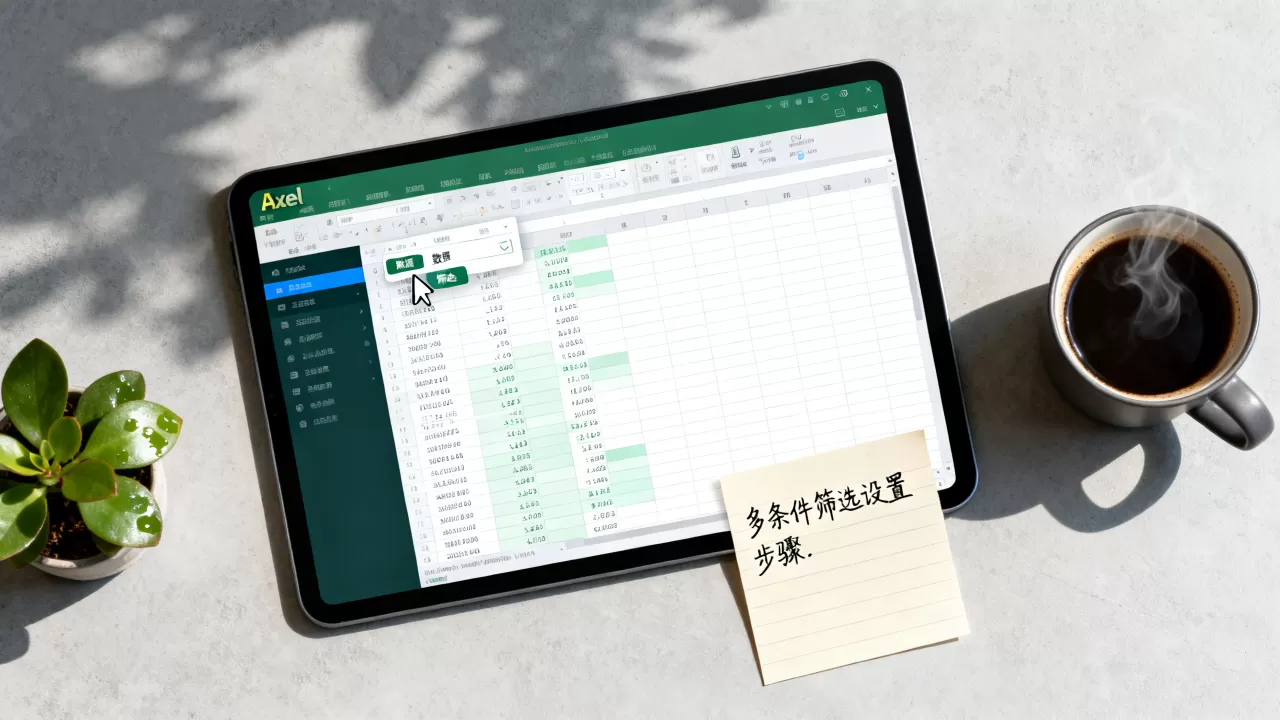
如果你想在现有的筛选结果基础上,进一步缩小数据范围:
- 直接操作:在已经筛选出的列标题下拉箭头中,勾选新的条件,Excel 会在原有条件的基础上进行 “且 (AND)” 逻辑的叠加。
- 逻辑限制:这种方式只能实现“满足条件 A 且 满足条件 B”的情况,如果你需要实现“满足条件 A 或者 满足条件 B”的复杂逻辑,请参考下方的“高级筛选”。
使用“高级筛选”(处理复杂逻辑)
当你的筛选条件非常复杂(跨列的“或”逻辑)时,普通下拉菜单无法胜任,必须使用高级筛选:
- 准备条件区域:在表格之外的空白区域,复制一份原始数据的标题行,并在下方输入你的筛选条件。
- 若条件在同一行,则表示 “且 (AND)” 逻辑。
- 若条件在不同行,则表示 “或 (OR)” 逻辑。
- 操作步骤:
- 点击 “数据” 选项卡下的 “高级” (Advanced)。
- 在 “列表区域” 选择你的原始数据范围。
- 在 “条件区域” 选择你刚才准备好的条件区域。
- 点击确定。

使用 FILTER 函数(动态重筛选)
对于 Office 365 或 Excel 2021 及以上版本,使用函数可以实现自动化、动态的重筛选,无需手动点击菜单:
- 公式语法:
=FILTER(数据区域, 条件区域 = "目标值", "未找到结果") - 核心优势:当你修改原始数据或修改公式中的条件参数时,筛选结果会实时自动更新,这在制作自动化报表时非常高效。
使用切片器(可视化重筛选)
如果你希望实现像网页或 App 那样“点一下按钮就筛选”的效果,建议使用切片器:
- 前提条件:首先需要将数据区域转换为

“表格” (Table)
格式(快捷键Ctrl + T)。 - 操作步骤:
- 点击表格内的任意单元格。
- 在上方出现的 “表格设计” 选项卡中,点击 “插入切片器”。
- 勾选你想要作为筛选维度的列。
- 优势:切片器会生成悬浮的按钮,你可以通过点击按钮实现极速筛选与重筛选,非常适合制作可视化仪表盘(Dashboard)。

总结建议:
- 简单重置 $rightarrow$ 使用
Ctrl + Shift + L。 - 多条件叠加 $rightarrow$ 直接在下拉菜单勾选。
- 复杂逻辑(或关系) $rightarrow$ 使用 高级筛选。
- 自动化报表 $rightarrow$ 使用 FILTER 函数。
- 交互式演示 $rightarrow$ 使用 切片器。
首发原创文章,作者:王坚,如若转载,请注明出处:https://idctop.com/article/490475.html