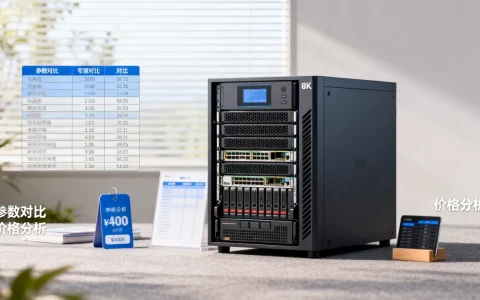
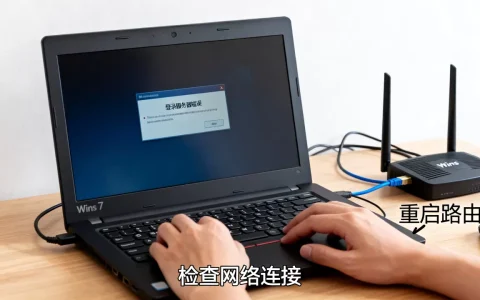
华硕服务器装Win7驱动,核心结论是:先查具体型号的官方驱动列表,有Windows 7 64位驱动就按“芯片组→MEI→存储→网卡→USB3.0→显卡”的顺序装;没有Win7驱动时,优先找同芯片组的Windows Server 2008 R2驱动并集成USB3.0/NVMe,生产环境则建议直接上Windows Server 2016/2019。 这件事难在平台代际和驱动缺失,不在“华硕”两个字本身。
先判断你的华硕服务器到底支不支持Win7
华硕服务器型号跨度很大,早期C232/C236平台找Win7驱动相对容易,C246及之后平台多数只提供Windows Server驱动,先别急着做U盘,把型号和驱动支持状态查清楚,后面能少走很多弯路。

查型号和驱动支持状态
- 看机身标签或BIOS的Main页面,记录完整型号,例如TS100-E11-PI4、RS100-E11-PI2这类后缀也要带上。
- 打开华硕官网支持页面
support.asus.com,搜索完整型号,进入“驱动与工具”。 - 操作系统下拉框里找
Windows 7 64bit,如果没有,再看Windows Server 2008 R2 64bit,两者内核相近,部分芯片组驱动可以借用。 - 驱动页只有Windows Server 2016/2019/2026时,说明官方已经把支持重心转走,硬装Win7要准备手工集成驱动。
华硕服务器驱动Win7和Win10区别在哪
| 对比项 | Windows 7 | Windows 10/Server 2016+ |
|---|---|---|
| 官方驱动支持 | 多数新平台已停止 | 完整,持续更新 |
| USB3.0 | 原生缺失,需集成 | 原生支持 |
| NVMe | 原生缺失,需补丁或驱动 | 原生支持 |
| 安全更新 | 已停止扩展支持 | 仍在支持周期内 |
| 驱动来源 | 旧版官网、Server 2008 R2、芯片厂商 | 官网直接下载 |
| 适用场景 | 隔离的旧业务软件 | 生产环境、对外服务 |
行业共识认为,服务器长期运行要看驱动完整性和安全更新,Win7更适合隔离环境里的旧软件,不适合直接暴露在网络上,据微软官方公告,Windows 7已于2020年1月14日停止扩展支持,这个时间点之后装Win7,更多是兼容旧业务,而不是追求稳定。
华硕服务器装Win7驱动找不到怎么办
驱动页没有Win7选项时,不要先装第三方驱动包,服务器上的网卡、阵列卡、管理口都比较特殊,乱装驱动容易蓝屏或丢盘,按下面顺序找,成功率高一些。
用硬件ID反查芯片组驱动
- 进入设备管理器,右键带黄色感叹号的设备,选“属性→详细信息→硬件ID”。
- 看
VEN_后面的厂商代码:VEN_8086是Intel,VEN_10EC是Realtek,VEN_14E4是Broadcom。 - 拿硬件ID去Intel、Realtek、Broadcom官网找对应芯片的Win7 64位驱动。
- 网卡、USB3.0控制器、存储控制器都可以这样反查,核显和服务器管理芯片则优先回华硕驱动页找Server 2008 R2版本。
借用Windows Server 2008 R2驱动
Win7和Server 2008 R2同属NT 6.1内核,很多芯片组、网卡、USB3.0驱动可以通用,华硕驱动页没有Win7时,下载Server 2008 R2 64位驱动,解压后到设备管理器里“更新驱动程序→浏览计算机以查找驱动程序→指向解压目录”,如果提示签名问题,先确认驱动来源是华硕官网或芯片厂商官网,不要关闭驱动签名强制后长期使用来路不明的文件。
驱动安装顺序别乱
- 芯片组Chipset驱动,先让系统识别主板设备。
- MEI管理引擎驱动,再装存储控制器和RAID驱动。
- 网卡驱动,保证能联网和远程管理。
- USB3.0驱动,解决键鼠和U盘识别。
- 显卡驱动,服务器一般用板载显示或独立低功耗卡,最后装。
- 用
devmgmt.msc打开设备管理器,确认没有黄色感叹号;再用msinfo32看系统摘要是否正常。
华硕服务器Win7驱动安装教程:从BIOS到桌面
安装前BIOS怎么设
Advanced → Boot → CSM Support设为Enabled,装Win7通常走Legacy启动。Secure Boot设为Disabled,避免启动盘被拦截。SATA Configuration设为AHCI;如果用阵列卡,先配好RAID并准备阵列卡驱动。Intel VMD设为Disabled,减少Win7安装阶段找不到硬盘的情况。USB XHCI Hand-off设为Enabled,方便安装过程中使用USB键鼠。- 需要远程安装时,进
Server Mgmt → BMC network configuration配好管理口IP,用ASMB9-iKVM挂载ISO。
制作启动盘并集成USB3/NVMe
用Rufus制作Win7启动盘时,分区类型选MBR,目标系统选Legacy BIOS,Win7原版镜像不带USB3.0和NVMe驱动,直接装容易出现“找不到驱动器”或键鼠失灵,可以在Windows 10/11电脑上先把驱动集成进install.wim和boot.wim。
DISM集成命令示例
dism /Mount-Image /ImageFile:D:\iso\sources\install.wim /Index:1 /MountDir:C:\win7mount
dism /Add-Driver /Image:C:\win7mount /Driver:C:\drivers\USB3 /Recurse
dism /Add-Driver /Image:C:\win7mount /Driver:C:\drivers\NVMe /Recurse
dism /Unmount-Image /MountDir:C:\win7mount /Commit
boot.wim也要用同样方式挂载并加入USB3.0驱动,否则安装界面可能不认U盘和键鼠,命令里的路径按实际盘符改,驱动目录要指向解压后的INF文件所在文件夹。
安装后驱动怎么补齐
- 先进系统装芯片组和MEI,再重启。
- 网卡没驱动时,用USB网卡临时联网,或用手机USB共享网络救急。
- 有BMC管理口的机器,可以远程挂载驱动ISO,把文件传进系统。
- 设备管理器里右键设备,选“更新驱动程序→浏览计算机”,指向解压目录。
- 遇到INF文件,也可以右键
.inf选“安装”,但优先用设备管理器更新,便于回滚。
华硕服务器Win7驱动安装要收费吗
官方下载免费,本地服务有报价
自己到华硕官网下载驱动不收费,驱动本身也不是收费商品,真正产生费用的是上门或远程服务:北京华硕服务器装Win7驱动这类本地服务,报价从几百到上千不等,取决于服务器型号、是否带阵列卡、要不要集成USB3/NVMe、是否需要远程BMC操作,这个价格是服务费,不是“驱动授权费”,如果只是单台机器,按本文步骤自己操作更划算;多台设备或业务不能停机,再考虑找服务商。
哪些情况建议直接换系统
- C246及之后平台,官方没有Win7驱动,网卡、阵列卡、NVMe都缺驱动。
- 生产环境、对外提供服务的机器,继续用Win7要承担安全更新缺失的风险。
- 必须用旧业务软件才留Win7,建议做网络隔离、定期备份,并把数据盘和系统盘分开。
- 新采购的华硕服务器,优先装Windows Server 2016/2019/2026,驱动完整,远程管理工具也更顺手。
业内专家指出,服务器操作系统的选择要看整个生命周期的维护成本,而不是只看一次安装能不能点亮,Win7能装不等于适合长期跑,尤其是阵列卡和万兆网卡平台,驱动缺失会直接影响可用性。
常见问题解答:华硕服务器驱动怎么安装win7
华硕服务器装Win7后USB键鼠不能用怎么办
先看BIOS里USB XHCI Hand-off是否开启,再把USB3.0驱动同时集成到boot.wim和install.wim,临时处理可以接PS/2键鼠,或通过BMC远程控制台操作,装好系统后,在设备管理器里给USB控制器补装Win7 64位驱动。
华硕服务器Win7安装蓝屏0x0000007B怎么处理
这个错误多和存储控制器模式有关,检查BIOS里SATA是AHCI还是IDE,安装时是否加载了阵列卡驱动,用RAID卡时,要在安装界面点“加载驱动程序”,指向提前放好的F6驱动U盘,切换模式前先确认系统盘数据,避免改完模式进不了原系统。
华硕服务器驱动Win7和Server 2016哪个更稳
Windows Server 2016有官方驱动支持、安全更新和完整的远程管理组件,长期运行更稳,Win7已停止扩展支持,只适合隔离的旧业务场景,生产环境优先Windows Server 2016/2019,Win7安装仅作为旧软件兼容方案保留。
华硕服务器装Win7不是不能做,而是要先确认型号和驱动来源,再按顺序集成和安装,能上Windows Server 2016/2019就别在产线硬撑Win7;旧软件必须留Win7时,把驱动、隔离和备份做扎实,才算真正装稳。
首发原创文章,作者:王坚,如若转载,请注明出处:https://idctop.com/article/770833.html