在服务器BIOS界面查看内存条,核心答案是:开机按Del或F2进入BIOS,找到“System Information”或“Memory Configuration”菜单,就能看到每条内存的容量、频率和槽位状态。不同品牌路径略有差异,但基本逻辑一致,服务器运维或硬件维修时,经常需要进BIOS确认内存是否被正确识别,这篇内容帮你梳理完整的查看方法,以及排查异常的关键步骤。
服务器bios内存信息在哪看?先分清两个菜单
BIOS里和内存相关的菜单通常分两层,第一层是系统概览,只显示总内存容量,2048 GB”,不区分单条,第二层是内存详细配置,能列出每根内存条所在的槽位、容量、频率和生产信息,大部分服务器默认开机提示是Press F2,也可能出现F10或Del,以屏幕提示为准。
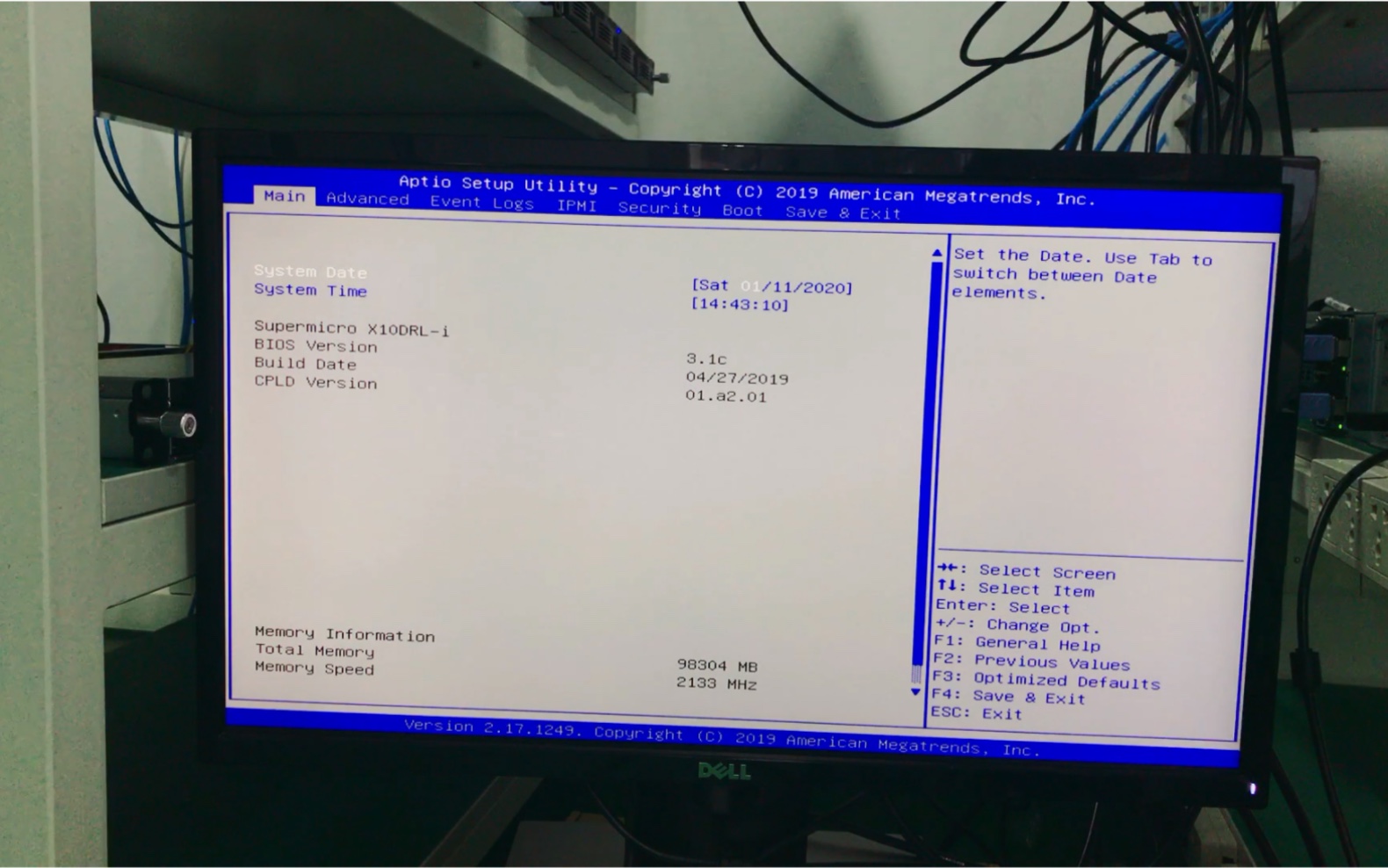

进入BIOS后,优先找带有“System Information”、“Memory Settings”或“DIMM”字样的菜单,对多数品牌机型来说,内存配置信息藏在下级子菜单中,需要进入“Memory”或“Advanced”页面才能看到全部数据,下面是国内机房常见的几个品牌路径,供你在实际维护时对照。
戴尔服务器BIOS内存查看路径
戴尔PowerEdge系列开机按F2进入System Setup,在“Memory Settings”页面能看到整体内存容量和运行模式,继续点击“Memory Operating Mode”,可以看到内存的镜像、备用等状态,想要看单根内存条规格,需要在“iDRAC”中查看,或在BIOS中的“System Memory”列表逐条确认,戴尔服务器在内存故障时,会以LED灯和BIOS报错双提示方式反馈,排查效率更高。
浪潮服务器BIOS内存看槽位的方式
浪潮服务器多数型号开机按Del或F2进入BIOS后,需要进入“Advanced”页签下的“Memory Configuration”,这里能看到每个CPU对应通道上的内存条插槽状态,行业共识认为,浪潮服务器的内存槽位编号规则和Intel标准一致,CPU0_A1”表示第一颗CPU的A通道第一根槽,如果你在服务器bios内存槽位怎么看时发现显示“Not Installed”,说明该槽位未安装内存或未被识别。
其他厂商通用查找逻辑
华为、超微、联想等品牌同样遵循这个逻辑:先找“Advanced”,再找“Memory Configuration”,部分机型需要按F7进入高级模式,记得在操作时不要随意修改内存频率和电压选项,查看模式不做变更,直接按Esc退出即可。
服务器bios怎么看内存条型号和频率?字段解读是关键
很多运维朋友在BIOS里看到内存容量,却找不到型号和频率,实际上BIOS中一般不会直接显示品牌和颗粒型号,而是显示标准频率和时序,以超微H11系列为例,“Memory Speed”字段会显示“2666 MHz”,这就是内存的默认运行频率,如果你发现频率比内存标称低,多半是CPU内存控制器或BIOS设置导致的降频。
查看频率时,注意以下几个关键字段:
- Size:单条内存容量,比如16384 MB
- Speed:当前运行频率,单位MHz
- Manufacturer:部分BIOS显示内存制造商标识,例如Samsung、Hynix
- Part Number:通常在系统管理界面中显示,BIOS里较少出现
- Rank:单面/双面,例如1Rx4或2Rx4
如果要确认具体型号和序列号,BIOS不是最合适的入口,建议进入系统的带外管理界面,例如戴尔的iDRAC、华为的iBMC,这样能看到Module Part Number等更详细信息,但这不意味着BIOS信息没用,在服务器维修时,BIOS里能直接判断内存条是否被主板识别。
服务器bios内存槽位怎么看?对应关系要结合CPU编号
内存条插槽和CPU之间是绑定的,进BIOS看槽位,必须同时关注CPU编号,在服务器内存检测页面,槽位名称通常由“CPU编号 + 通道字母 + 插槽数字”组成,CPU1_B2”表示第一颗CPU的B通道第二个插槽,如果你有4根内存要插,建议按照用户手册上的通道分布图安装,避免出现单通道失衡。
| 槽位名称 | 对应CPU | 通道 | 状态字段 |
|---|---|---|---|
| CPU0_A1 | 第一颗CPU | A通道 | Present |
| CPU0_A2 | 第一颗CPU | A通道 | Not Installed |
| CPU1_A1 | 第二颗CPU | A通道 | Present |
在BIOS中看到“Present”表示该槽位已识别到内存,“Not Installed”则代表未安装或接触不良,有些服务器会在状态字段旁给出事件日志,Correctable ECC error”,这要结合系统事件日志进一步分析。
服务器bios显示内存不对?先按这几个步骤排查
不少朋友遇到过“BIOS里只显示一半容量”的情况,业内专家指出,多数情况下并不是内存条坏了,而是安装顺序或物理接触出了问题,按以下顺序排查,能快速缩小范围。
- 检查内存条是否完全插稳,服务器内存条卡扣通常需要听到“咔哒”声。
- 确认内存条插在推荐的通道顺序上,有些主板的远程diagnostics页面会直接提示错误。
- 拔掉非关键内存,用最小配置法逐根测试。
- 进入BIOS的“Memory Test”或“DIMM Self-Test”选项,让系统自检一遍。
- 更新BIOS固件,旧版本可能会限制新内存条的识别。
如果你面对的是二手服务器内存升级,建议先在BIOS中查看当前内存运行频率和电压,再购买相同规格的条子,不同代际的内存条不能混插,例如DDR4和DDR5物理接口不同,强行安装会直接损坏槽位,国内二手市场翻新条较多,购买后不急着上机,先单根插到最靠近CPU的槽位看BIOS是否能识别,价格便宜的背后,更需要在BIOS里仔细核验信息,省得来回折腾。
服务器bios内存检测的结果怎么看?区分警告和故障
服务器BIOS自带的内存检测,通常不会像Windows内存诊断那样给出百分比进度,而是直接以状态码或错误类型呈现,Memory ECC Warning”表示存在可纠正的奇偶校验错误,这不算致命故障,但需要留意。“Fatal Memory Error”则代表无法正常启动,必须立刻更换内存条。
检测结果一般会记录在系统事件日志中,而不是只显示在BIOS界面上,建议每次检测后都进入“Save Event Log”或“Exit and Save”前,先用手机拍下关键的报错代码,不同厂商的报错码不一样,但规律一致:以“DIMM”字样的报错多指向具体槽位,以“Memory”开头的报错可能涉及内存控制器。
在服务器维修场景里,用BIOS看内存条要避开几个坑,服务器内存插槽有很多是“优先插满靠近CPU”的规则,不是随便插,BIOS显示的频率是当前协商频率,不是内存的额定最高频,不要在BIOS中调整内存电压和时序,除非你确实知道自己在做什么,服务器稳定性大于一切,为了那一点频率提升不值得,以国内机房运维人员的经验来看,很多所谓“内存识别错误”都是主板或CPU兼容性问题,和内存条本身没关系。
还有一点,部分品牌服务器的BIOS界面会默认隐藏内存详细菜单,需要开启“Advanced Mode”或先登录服务账户,遇到这种情况不要慌,翻一下服务器维护手册,或直接找带外管理系统查看,反正记住一句话:BIOS看不到内存信息,不代表内存坏了,很多是菜单层级和查看方式的问题。
服务器bios怎么看内存条?常见问题速答
Q1:服务器bios看不全内存条,只显示一部分怎么办?
先确认是否所有内存插槽都已安装,然后检查CPU是否完整支持该容量,如果系统提示“Memory Population Error”,请按照手册调整插槽顺序,然后保存BIOS设置并重启。
Q2:服务器bios内存频率和内存条标签不一样怎么回事?
BIOS显示的是当前运行频率,不是额定频率,如果内存标称2666MHz,但BIOS显示2133MHz,说明是降频运行,原因多为CPU内存控制器默认频率较低,或开启了低功耗模式,不影响稳定性,在BIOS中寻找“Memory Frequency”选项手动锁定即可。
Q3:服务器bios内存检测要跑多久?
具体时间取决于内存容量和测试模式,多数服务器BIOS自带的“Quick Test”只需要几分钟,而“Full Test”可能需要数小时,建议日常使用快速测试,新装内存条后用完整测试过一遍,测试过程中不要断电,否则可能造成系统日志异常。
首发原创文章,作者:王坚,如若转载,请注明出处:https://idctop.com/article/770872.html