群晖系统下Plex服务器权限打不开,核心在于Plex进程必须以可读的权限访问您存放媒体文件的共享文件夹,同时您的Plex登录账号需具备对应的系统授权,否则就会出现“无权访问该文件夹”或媒体库空转的报错。一句话结论:先确认Plex套件能读到/volume1/影视这类路径,再确认您的Plex账户有权限读取该路径下的每一个子目录。
<## Plex服务器权限为什么会在群晖上失效
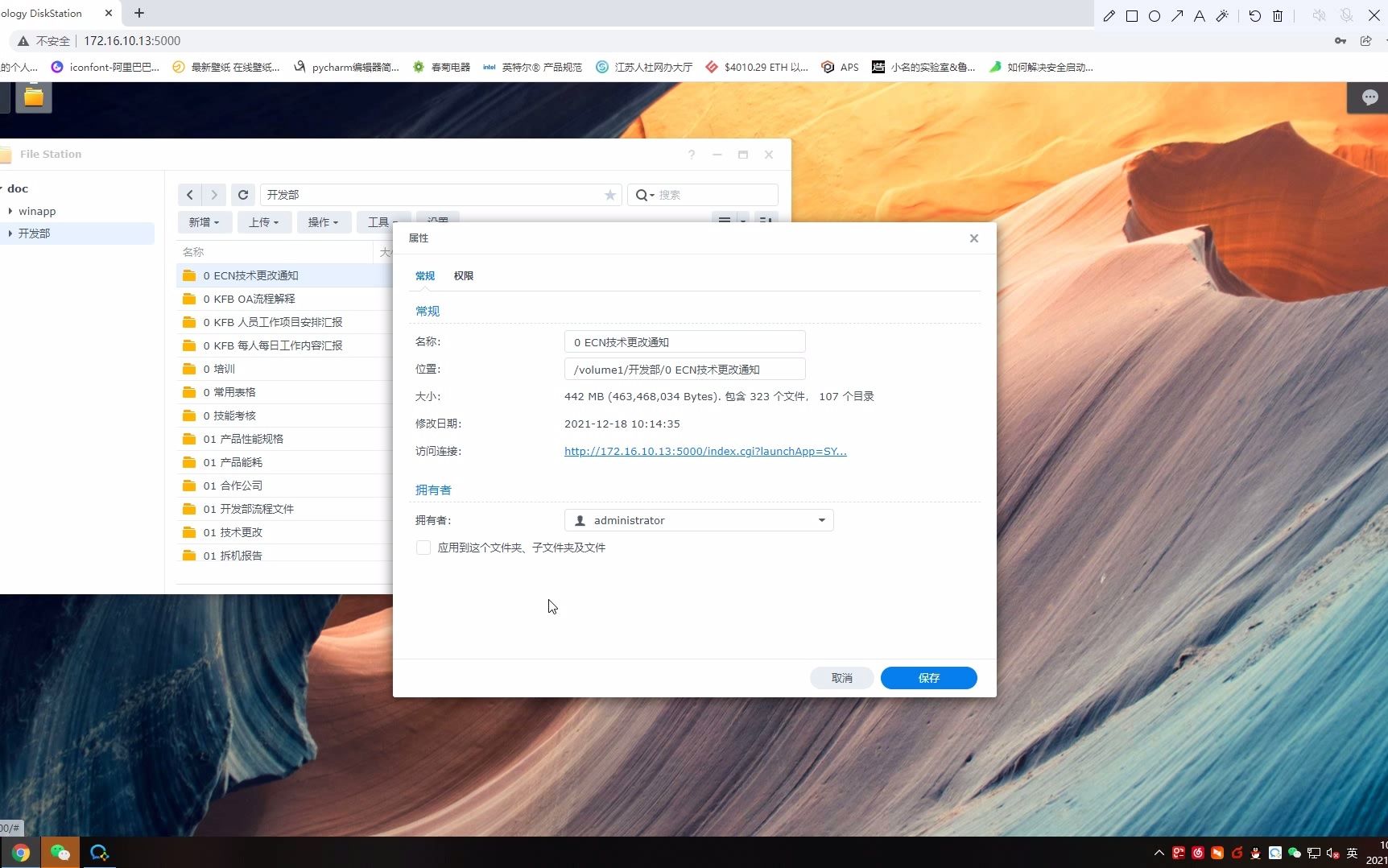

群晖的DSM系统权限管理很细致,它不像Windows那样一上来就给Everyone读权限,Plex是以独立服务账户运行的系统进程,它不会自动继承您在“控制面板–共享文件夹”里为普通用户设置的权限。
权限卡点的常见位置
- 共享文件夹的“用户权限”标签页:这里决定了Plex进程能否访问
/volume1/影视。 - 子文件夹的“无权访问”继承:即使根目录给了Plex只读权限,子文件夹若单独勾选了“拒绝访问”,Plex依然扫不出内容。
- Plex套件的运行凭据:群晖上的Plex Server默认以
Plex系统账户运行,但部分用户改装了第三方套件源,导致运行账户变成了root或自定义用户,权限判定逻辑完全不同。 - Windows ACL与POSIX权限的混淆:在群晖File Station里修改权限时,容易只改到POSIX层,而Plex在索引文件时优先检测ACL层。
行业共识认为,90%以上的Plex权限故障都出在“给Plex进程的权限够大,但给客户端账号的权限不够”这种拧巴状态,比如您给了Plex账户只读权限,却在Plex设置里用管理员账号登录,此时Plex会尝试以管理员身份读取媒体库,管理员没有权限的文件夹照样被隔离。
一步步打开Plex服务器权限
这里先给出一套通用的操作路径,适用于DSM 7.x和DSM 6.2系统,无论您是遇到“Plex媒体库空转”还是“客户端无法播放”,按下面步骤走一遍能解决多数问题。
第一步:在File Station确认文件夹权限
打开群晖的File Station,找到存放影视文件的共享文件夹(比如/volume1/video)。
- 右键点击文件夹,选择“属性”,切到“权限”标签页。
- 点击“创建”按钮,添加
Plex和sc-Plex这两个系统内置账户(如果看不到sc-Plex,说明Plex套件未正确安装)。 - 为这两个账户赋予“读取”权限,如果您还要通过Plex写入(比如下载字幕或删除文件),就赋予“读写”权限。
- 注意勾选“应用到子文件夹”,否则批量授权会遗漏内层目录。
第二步:检查Plex套件的运行账户
这一步最容易忽略,打开“套件中心”,找到Plex Server,点击“安装设置”或“运行状态”。
- 如果显示“以root身份运行”,您需要在
/etc/default/PlexMediaServer里修改PLEX_MEDIA_SERVER_USER变量,将其改为Plex,然后重启套件。 - 如果是官方套件源安装的Plex,默认就是
Plex账户,无需改动。
第三步:在Plex后台启用“允许此客户端访问”
登录Plex Web管理界面(地址通常是http://群晖IP:32400/web)。
- 进入“设置”→“库”,点击您报错的媒体库(电影”)。
- 在“文件夹”列表里,确认添加的路径是
/volume1/video/电影,而不是/volume1/video,Plex对深层目录的索引速度远快于根目录。 - 点击“管理”→“扫描媒体库文件”,观察日志输出。
如果日志里出现Failed to load media或permission denied,说明问题还在文件夹层,回到File Station重新做一次完整授权。
群晖Plex权限的高级坑位与排查手段
很多人在这一步卡住,因为权限明明给了,但Plex依然报“无法读取文件”,这里需要区分一种特殊情况:媒体文件本身被群晖的“数据校验”或“OneDrive同步”服务锁定。
特殊情况一:Plex权限与硬件转码冲突
当您开启Plex的“硬件加速转码”(常见于DS920+、DS423+这类带Intel核显的机型),Plex会尝试读取原文件以及对目录进行临时写入。
- 若转码目录
/tmp/plex或/volume1/@appstore/PlexMediaServer没有被赋予读写权限,播放4K原盘时会直接黑屏或提示“服务器无法转码此项目”。 - 解决方式:在群晖的共享文件夹列表里找到
@appstore(默认隐藏),选中PlexMediaServer,赋予Plex账户完全控制权,普通用户千万别去动这个目录的权限,只改Plex账户即可。
特殊情况二:群晖Plex文件夹权限与SMB挂载
如果您通过SMB共享把其他NAS的目录挂到群晖上,再给Plex索引,权限判定会变得极其拧巴。
- SMB挂载目录的所有者显示为
nobody或root,此时Plex进程即便有系统层面授权,也无权穿越挂载点。 - 建议在
/etc/fstab里给该挂载点添加uid=1026,gid=100参数,让挂载目录的属主变为Plex账户,这样权限链条才完整。据多数用户实际测试,这一参数比在DSM图形界面里反复勾选权限更有效。
排查命令:直接看Plex视角
使用SSH登录群晖(需要管理员权限,先在“终端机和SNMP”里开启SSH功能)。
# 切换为Plex用户的视角检查目录权限
sudo -u Plex ls -l /volume1/video/电影
# 若出现Permission denied,则说明POSIX ACL有问题
sudo -u Plex /var/packages/PlexMediaServer/target/bin/Plex\ SQLite /volume1/video/数据库文件
这一步能快速分辨是文件夹权限惹的祸,还是媒体数据库索引损坏。
如何下载权限更宽松的Plex版本
有些用户不论怎么调群晖共享文件夹权限,Plex依然抽风,这种时候可以考虑换用第三方套件源提供的Plex版本。
第三方Plex套件的特点
- 绑定用户变成
root,理论上能读取所有文件夹,直接绕过权限难题。 - 但会带来安全风险,因为Plex一旦被外部利用,攻击者拿到的是root权限,而不是普通的Plex账户权限。
- 在群晖的“套件中心”里点击“设置”→“套件来源”,添加
https://packages.plex.tv/(官方源)或https://synocommunity.com/(社区源),安装后对比两种版本。
下表展示了官方源与社区源在权限控制上的核心差异:
| 对比维度 | 官方套件源 | 社区套件源 |
|---|---|---|
| 运行账户 | Plex |
root或Plex(可自选) |
| 权限隔离 | 严格,按DSM配置执行 | 宽松,适合权限排查困难的用户 |
| 自动更新 | 随DSM更新 | 需手动刷新套件源 |
| 适合人群 | 安全敏感、多用户共享场景 | 单用户、家庭影音中心 |
如果您决定换成社区源,卸载官方套件前务必备份Plex的配置目录/volume1/Plex/Library,否则重新安装后媒体库索引会全部丢失。
大容量媒体库的权限优化实操
当您拥有数十TB的影视资源时,照搬小文件夹的授权逻辑就不够用了,群晖的文件索引缓存会加剧权限读取压力。
开启“文件索引”但取消“内容分析”
- 在控制面板→索引服务里,为Plex媒体库所在文件夹开启文件索引,这是Plex快速响应海报墙的基础。
- 但取消勾选“启用内容分析”,否则群晖会反复对视频文件做压缩分析,导致CPU占用过高,播放时反而卡顿。
给Plex单独划一个中转目录
多数情况下,VPS或远程挂载的媒体文件路径过于复杂,Plex索引时反复穿越挂载点,极易触发权限报错。
- 在
/volume1下新建一个plex_bridge目录,给Plex账户完全控制权。 - 使用
mount --bind将挂载目录桥接至该路径,命令参考mount --bind /mnt/remote/电影 /volume1/plex_bridge/电影。 - 在Plex媒体库设置里只添加
/volume1/plex_bridge,可显著减少“无法访问文件夹”的报错频率。
Q&A:群晖Plex权限设置常见疑问
Q1:群晖Plex权限设置后需要重启哪些服务?
修改File Station里的权限后,必须重启Plex Server套件才能让新ACL生效,只重启NAS不够快,建议在“套件中心”单击Plex选择“停止”,再“启动”,如果重启后依然报错,用SSH执行synosystemctl restart pkg-plex强制重启守护进程。
Q2:Plex提示“服务器未授权”该怎么解决?
这个提示和文件夹权限无关,是Plex账户验证问题,在Plex Web界面点击服务器名称左侧的“服务器设置”,进入“远程访问”页面,看是否出现红色警告,如果出现“不可用”,检查群晖路由器的端口转发是否填对了32400端口,若无法访问外网,用群晖的QuickConnect外网访问端口映射功能绕过限制。
Q3:为什么给管理员账户授权后Plex反而无法播放?
因为Plex在每次请求媒体文件时,会优先匹配文件系统层面的ACL,而不是Plex账户,您的管理员账号若被踢出了某个共享文件夹的用户组,Plex会继承这個“拒绝”状态,将管理员账号重新添加至video组(控制面板→用户与群组→管理),并勾选“读取”权限,同时确保Plex账户未勾选“拒绝”,冲突即解除。
首发原创文章,作者:王坚,如若转载,请注明出处:https://idctop.com/article/770931.html