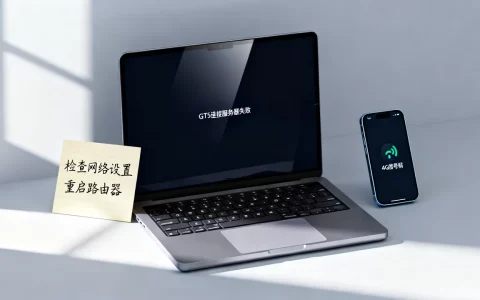
PS5无法连接服务器,多数情况下不是主机硬件故障,而是网络环境、DNS设置或索尼服务器状态出了问题。 先确认PSN服务器是否正常运行,再依次排查路由器、DNS和NAT类型,绝大多数问题都能在十分钟内解决。
ps5无法连接服务器是什么原因
PS5弹出”无法连接服务器”的提示,背后的成因通常不止一个,根据网络环境和具体使用场景,可以把常见原因归纳为四类。
索尼服务器端异常
PSN服务器偶尔会出现区域性波动,每逢索尼推送系统固件更新、热门游戏首发或节假日促销活动,服务器负载压力会显著上升,部分区域的玩家在短时间内可能遇到连接失败的情况,这类原因属于不可控因素,玩家只能等待官方修复,本地怎么调整都没用。
本地网络环境不稳定
路由器老化、宽带线路波动、Wi-Fi信号穿墙衰减,这三件事是本地网络问题的”三座大山”,PS5放在客厅,路由器藏在卧室,中间隔着承重墙,信号强度直接掉到两格,连接服务器自然会频繁失败,光猫连续开机几个月不重启,内部缓存的连接数据也会越来越混乱。
DNS解析失败或不稳定
PS5连接服务器的第一步,是把域名解析成IP地址,国内玩家默认使用的运营商DNS,在高峰时段解析索尼服务器域名的速度会明显变慢,甚至直接触发超时,很多玩家把DNS改成公共地址之后,原本的”无法连接”问题就消失了,原因就在于此。
NAT类型限制
PS5的网络设置里可以看到NAT类型,常见有NAT1、NAT2和NAT3。NAT3的玩家连接服务器时受限最明显,不仅联机对战匹配困难,连进游戏商店都可能提示”无法连接服务器”,业内专家指出,这个问题的根源是路由器端口转发和UPnP功能没有正确开启。
ps5连接服务器失败怎么解决
按照下面的排查顺序操作即可,每一步做完都回到PS5的网络设置里重新测试连接,确认是否生效。
第一步:确认PSN服务器状态
打开手机浏览器,搜索”PSN状态页面”,如果页面显示所有服务正常,说明服务器端没问题,继续往下排查,如果显示某个服务正在维护或有异常,那就耐心等待,这不是你个人网络能解决的事情。
第二步:重启光猫和路由器
光猫和路由器连续运行超过一周,内部缓存的网络数据就会堆积,影响连接质量,操作方法:拔掉光猫和路由器的电源插头,等待两分钟,再按光猫优先、路由器其次的顺序插电开机,等指示灯全部稳定亮起后,让PS5重新连接网络,这一步能解决相当一部分”昨天还能玩,今天突然连接失败”的问题。
第三步:修改PS5的DNS设置
修改DNS是目前公认对”连接服务器超时”最有效的本地解决办法之一,按下面的路径操作:
- 进入PS5主界面,选择”设置”
- 依次打开”网络” → “设定” → “设定互联网连接”
- 在当前网络连接上按控制器上的”选项键”
- 选择”进阶设定”
- 把DNS设定从”自动”改为”手动”
- 首选DNS填入8.8.8,备选DNS填入8.4.4
- 如果使用移动宽带,可以优先尝试5.5.5作为首选DNS
填写完成后点击”确定”,PS5会重新验证网络连接,如果这次显示成功,说明问题就出在默认DNS解析上,需要留意,8.8.8在某些宽带线路上表现不稳定,换上之后反而更慢就换回阿里DNS。
第四步:调整NAT类型
进入”设置” → “网络” → “查看连接状态”,确认当前NAT类型,如果是NAT3,需要进入路由器管理页面做以下调整:
- 开启路由器的UPnP功能,多数路由器在”转发规则”或”高级设置”里能找到,开启后保存并重启
- 若UPnP不起作用,手动给PS5设置DMZ主机,在路由器管理页面找到”DMZ”选项,填入PS5的IP地址
- 在路由器里给PS5绑定静态IP,避免IP地址每次重启后变化
改完这些设置,回到PS5重新测试,NAT类型通常会从NAT3变为NAT2,连接服务器的成功率明显提升。
ps5连接服务器超时的网络优化方案
如果完成了上面四个步骤,ps5连接不上服务器的问题依然存在,大概率是宽带线路本身的传输质量不够,或者Wi-Fi环节存在瓶颈,下面这些进阶方案可以继续尝试。
优先使用有线网络
PS5虽然支持Wi-Fi 6,但无线信号在传输过程中受墙壁和家用电器的干扰非常明显。用一根质量合格的五类或超六类网线,把PS5直接连到路由器的LAN口,丢包率和延迟会得到明显改善,玩联机对战类游戏时,有线连接的专业度远高于无线。
更换Wi-Fi信道避开干扰
路由器默认信道与邻居家路由器重叠是常见现象,这会造成无线信号互相干扰,进入路由器管理页面,把2.4GHz频段的信道从”自动”改为1、6或11这三个互不重叠的信道,如果PS5离路由器距离不远,优先连接5GHz频段,速率更高且环境干扰更少。
借助加速服务改善跨境链路
部分玩家做完所有本地排查后,ps5港服连接服务器依然超时,这通常与跨境网络传输质量有关,主机加速器的作用是在本地和服务器之间建立一条优化过的转发线路,绕开拥堵的国际出口节点,选择加速服务时,优先选支持PS5原生应用的产品,在PS5上安装加速客户端扫码即可完成配置,全程不超过五分钟。
| 优化方案 | 投入成本 | 改善幅度 | 适用场景 |
|---|---|---|---|
| 重启光猫路由 | 零成本 | 较小 | 临时性连接失败 |
| 修改DNS | 零成本 | 中等 | 连接超时、商店加载慢 |
| 调整NAT | 零成本 | 较大 | NAT3导致的拒绝连接 |
| 有线连接 | 几十元 | 明显 | Wi-Fi信号不稳定 |
| 加速服务 | 按月付费 | 明显 | 跨境连接、联机卡顿 |
长期不玩时彻底关机而非待机
PS5的”待机模式”依然维持后台网络连接,长按控制器上的PS键,选择”关闭PS5″,再拔掉电源线等一分钟重新开机,这个操作可以清空主机内部的网络缓冲数据,对持续性的连接异常有一定效果。
ps5港服连接服务器的注意事项
使用港服账号的国内玩家,在ps5港服连接服务器时还会遇到一些特殊场景。
商店页面加载缓慢
港服商店的图片和视频资源体积较大,国内宽带直连时加载速度偏慢是常态,如果遇到商店一直转圈但游戏下载正常,说明网络链路通畅,只是媒体资源传输带宽受限,此时更换DNS,或者使用加速服务里的”商店加速”功能,加载速度会明显改善。
系统更新时段的连接波动
每次PS5推送系统更新,港服节点要同时承载大量玩家的下载请求,更新推送后的几个小时内出现”无法连接服务器”,可以先等半小时再试,避开晚间的更新高峰,选择上午时段下载更新包,成功率更高。
账号验证环节的干扰
登录港服账号时,索尼会向绑定的手机发送验证短信,部分玩家收不到验证码,导致登录流程卡住,画面提示看起来像”无法连接服务器”,实际是验证环节的问题,在索尼官网页面上把二次验证方式改为”设备验证”,可以绕开短信通道不稳定的情况。
ps5无法连接服务器的常见问答
整理几个玩家高频提问,回答以可实操的解决方案为准。
刚拆封的PS5连不上服务器,是不是翻新机?
不是,新机首次开机需要先下载系统更新文件,这个阶段对网络质量的要求比日常使用更高,先把系统初始化设置完成,确认系统版本已是最新,再进行账号登录,如果新机在更新系统时反复报错,优先排查网络因素,不要急着怀疑硬件。
修改DNS对所有宽带运营商都有效吗?
不是所有场景都有效,电信和联通用户修改DNS后的改善通常更明显,但部分移动宽带用户可能遇到公共DNS路由绕路的问题,反而让连接更慢,以8.8.8为例,如果移动宽带上连接不稳定,换成5.5.5试试,或者用运营商默认DNS配合加速服务组合使用。
路由器开启了加速功能,PS5上还需要再安装加速APP吗?
不需要,加速链路是串联关系,路由器已经接管了加速通道,PS5端保持默认网络设置即可,如果路由器开启加速功能后PS5反而连不上,就检查加速插件是否选择了正确的游戏节点,节点选错会出现能正常上网但进不了PSN的情况。
记住这条核心结论:先确认服务器没宕机,再做本地网络基础排查,最后针对DNS和NAT做精确调整。 绝大多数PS5连接服务器的故障,都走不出这条排查路径。
首发原创文章,作者:王坚,如若转载,请注明出处:https://idctop.com/article/771126.html