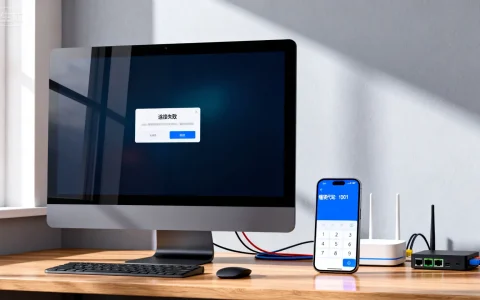
虚拟机里QQ闪退,绝大多数是腾讯安全组件检测到虚拟机环境后主动关闭进程,根源不在性能配置,核心解法是修改虚拟机配置文件隐藏虚拟化特征,配合调整虚拟硬件设置,基本能让QQ稳定运行。
为什么虚拟机里QQ闪退?先搞清楚原因再动手
很多人装好虚拟机、装好QQ,双击图标后要么毫无反应,要么登录界面闪一下就直接消失,这个现象在VMware和VirtualBox里都常见,并非个例。


行业共识认为,QQ内置的SafeBase安全驱动会启动自检机制,一旦发现运行环境存在虚拟机特征比如特定的BIOS字符串、虚拟化指令集或硬件抽象层信息就会直接把进程掐断,表现为闪退或完全无法启动。
而另一部分闪退则纯粹是虚拟机环境配置问题,比如显存不足、显卡驱动不匹配、内存分配太低,导致QQ在渲染界面或加载图片时直接崩溃,这两类原因的解决思路完全不同,先分清是哪一种,再对症下药。
调整虚拟机虚拟硬件配置,打好基础
如果你的虚拟机分配的资源太少,QQ闪退属于硬件层面的原因,可以先用以下方式排查。
检查内存和显存是否够用
QQ虽然不算是大型应用,但它在渲染聊天窗口、动态表情和图片时消耗显存不少,在虚拟机设置里,显存至少调到128MB,内存推荐4GB以上,如果你用的是QQ最新版,内存少于2GB基本必闪退。
在VMware中,路径是:虚拟机设置 → 显示器 → 显存大小,拉满到128MB;内存则在“内存”选项卡里调整,VirtualBox用户可以在“设置 → 显示 → 显存大小”中滑动,也建议勾选“启用3D加速”。
开启虚拟化引擎
如果虚拟机里跑的是64位Windows,且没有开启CPU虚拟化支持,QQ的很多组件会异常,在VMware中:打开虚拟机设置 → 处理器 → 勾选“虚拟化Intel VT-x/AMD-V”或“虚拟化CPU性能计数器”,VirtualBox用户需要到“设置 → 系统 → 处理器”中勾选“启用PAE/NX”和“硬件虚拟化”。
更新虚拟机内的显卡驱动
装好系统后,系统自带的微软基本显示驱动会让QQ界面渲染异常,表现为窗口白屏、闪烁后退出。这一步很多人忽略,实际上很重要:Windows 10/11虚拟机装完系统后,用设备管理器让Windows更新自动去匹配显卡驱动,比直接装VMware Tools的SVGA驱动更稳定。
设置都调好但仍然闪退,那基本可以断定是安全组件检测问题,继续往下看。
修改VMX配置文件,隐藏虚拟机特征解决QQ闪退
这是解决VMware里QQ闪退的核心手段,原理是通过在虚拟机配置文件VMX中追加特定参数,把虚拟机的硬件特征伪装成物理机,让QQ的安全检测感知不到虚拟机环境。
VMware虚拟机的具体操作路径
- 关闭虚拟机,注意是彻底关机,不是挂起。
- 找到虚拟机的存放目录,里面有一个以虚拟机名字命名的VMX文件。
- 右键用记事本打开,在文件末尾追加以下几行:
monitor_control.restrict_backdoor = TRUE
hypervisor.cpuid.v0 = FALSE
smbios.reflectHost = TRUE
第一行的作用是关闭虚拟机的后门指令(很多软件通过这个特征识别VMware),第二行隐藏Hypervisor品牌标识,第三行让BIOS信息直接透传物理机的真实硬件信息。
完成后保存,重新打开虚拟机再启动QQ,绝大部分情况可以解决闪退问题。
VirtualBox用户的隐藏方法
VirtualBox没有VMX文件,但可以在虚拟机设置里关闭一些暴露虚拟化特征的可选功能:打开“设置 → 系统 → 主板”,取消勾选“启用EFI”,然后在“系统 → 处理器”中取消勾选“启用硬件虚拟化”,如果QQ仍然闪退,可以尝试从VirtualBox官网下载扩展包并安装,再用如下命令关闭虚拟化暴露(在命令行中执行):
VBoxManage modifyvm "你的虚拟机名称" --paravirtprovider=none执行完毕后重启虚拟机测试。
通过QQ设置项与版本替换解决闪退问题
如果你不想动虚拟机配置文件,或者上面的方案改动后依然没有效果,还可以走另一条路:调整QQ自身的运行状态。
QQ内部设置调整方式
登录QQ(如果能撑到登录界面的话),在左下角打开“设置 → 安全设置”,关闭“登录时自动检查更新”,在“文件管理”里把缓存目录改到非系统盘,比如在虚拟机里新建D盘目录,这样能减少QQ在启动时读写系统盘的频率,部分因磁盘I/O导致的闪退可缓解。
换用老人版或QQ轻聊版
能进入设置但登录后闪退的,建议卸载现有QQ,换装QQ轻聊版或QQ国际版,这两个版本的代码精简,不包含大量安全检测模块,在虚拟机里友好得多,网上有各种“QQ精简版”资源,但安全性无法保证,不建议下载来路不明的版本这个路线就是换版本绕开问题,能做到的让QQ在这个环境里跑起来比什么都强。
用Windows沙盒代替完整虚拟机
如果你只是想让QQ在隔离环境里运行,且你的宿主机系统是Windows 10/11专业版或企业版,可以启用Windows沙盒功能,在“控制面板 → 程序 → 启用或关闭Windows功能”中勾选“Windows沙盒”,重启后直接打开沙盒环境运行QQ,它的隔离性级别和完整虚拟机相当,资源占用更低。
排查虚拟机里无法运行QQ的最终顺序
如果以上所有手段都没效果,系统化排查是快速遇到问题和解决问题的关键,很多教程把一个方案讲到头,实际上多策略组合更可能根治问题,建议按以下顺序操作:
- 检查虚拟机Windows系统版本是否为64位,32位系统对QQ新版本的兼容性差
- 确认虚拟机安装了最新版VMware Tools或VirtualBox增强功能,并用它更新驱动
- 关闭Windows自带的Device Guard / Credential Guard,这两个安全功能会干扰QQ驱动加载
- 在宿主机上卸载并重新安装虚拟机软件,防止虚拟机软件升级后兼容性破坏
- 最后尝试更换QQ版本(例如QQ 9.x或重新安装一次旧版QQ)
如果多次验证后是底层兼容性问题,建议直接用物理机安装双系统来跑QQ,绕开虚拟机,这无法通过软件参数调整解决。
常见问题解答
虚拟机里QQ闪退一般是什么引起的?
多数情况下是QQ的安全组件主动关闭自身进程,检测到虚拟机环境后拒绝运行,配置不足属于第二类原因,区别在于前者的闪退通常无任何弹窗提示,后者则可能在闪退前出现画面卡顿或白屏。
修改配置文件后,VMware还能正常打开和运行其他软件吗?
完全正常,VMX文件中追加的参数只影响虚拟机的硬件特征暴露方式,不会降低虚拟机的性能,也不会影响虚拟机内其他软件的运行,更不会破坏宿主机环境。
虚拟机里用哪款社交软件替代QQ最稳定?
微信在虚拟机里的兼容性远好于QQ,因为它没有复杂的虚拟化检测逻辑,Telegram和Discord在虚拟机中也能流畅使用,如果你不需要QQ空间、群文件等特定功能,用这些替代品可以完全绕开技术问题。
首发原创文章,作者:王坚,如若转载,请注明出处:https://idctop.com/article/771140.html