ESXi 6.7虚拟化多台服务器的核心方法,是在单台物理机上通过Hypervisor层将CPU、内存、存储拆分为多个独立资源池,再为每个虚拟机分配专属配置,配合vCenter Server实现批量部署与统一管理。
很多企业机房至今仍运行着ESXi 6.7,原因不外乎老硬件兼容性稳、操作习惯成熟,但真要把一台物理服务器拆成七八台虚拟机用,不少人会卡在资源分配、网络隔离和版本选择上,这篇直接讲透操作流程和避坑点。

ESXi 6.7怎么配置多台服务器虚拟机
先明确一个概念:ESXi 6.7本质上是一个安装在裸机上的操作系统,它不依赖Windows或Linux,开机后直接进入DCUI管理界面,多台虚拟机只是这个系统上跑的“进程”,但每个“进程”拥有独立的CPU、内存、硬盘和网络接口。
安装准备与底层设置
安装ESXi 6.7前,确认物理服务器的CPU支持VT-x或AMD-V,内存建议不低于32GB,存储用SSD做系统盘,数据盘用机械盘或NAS挂载都行。
具体安装不做赘述,重点讲安装后的初始化:
- 按F2进入系统配置,设置root密码和静态IP,管理网段建议独立于业务网段。
- 进入网络配置,确认vSwitch0已关联物理网卡,且VLAN ID设置为4095(Trunk模式)。
- 启用SSH服务,路径为DCUI界面→Troubleshooting Options→Enable SSH,方便后续用命令行排查。
- 配置NTP时间同步,避免多台虚拟机日志时间漂移。
创建第一台虚拟机的实操路径
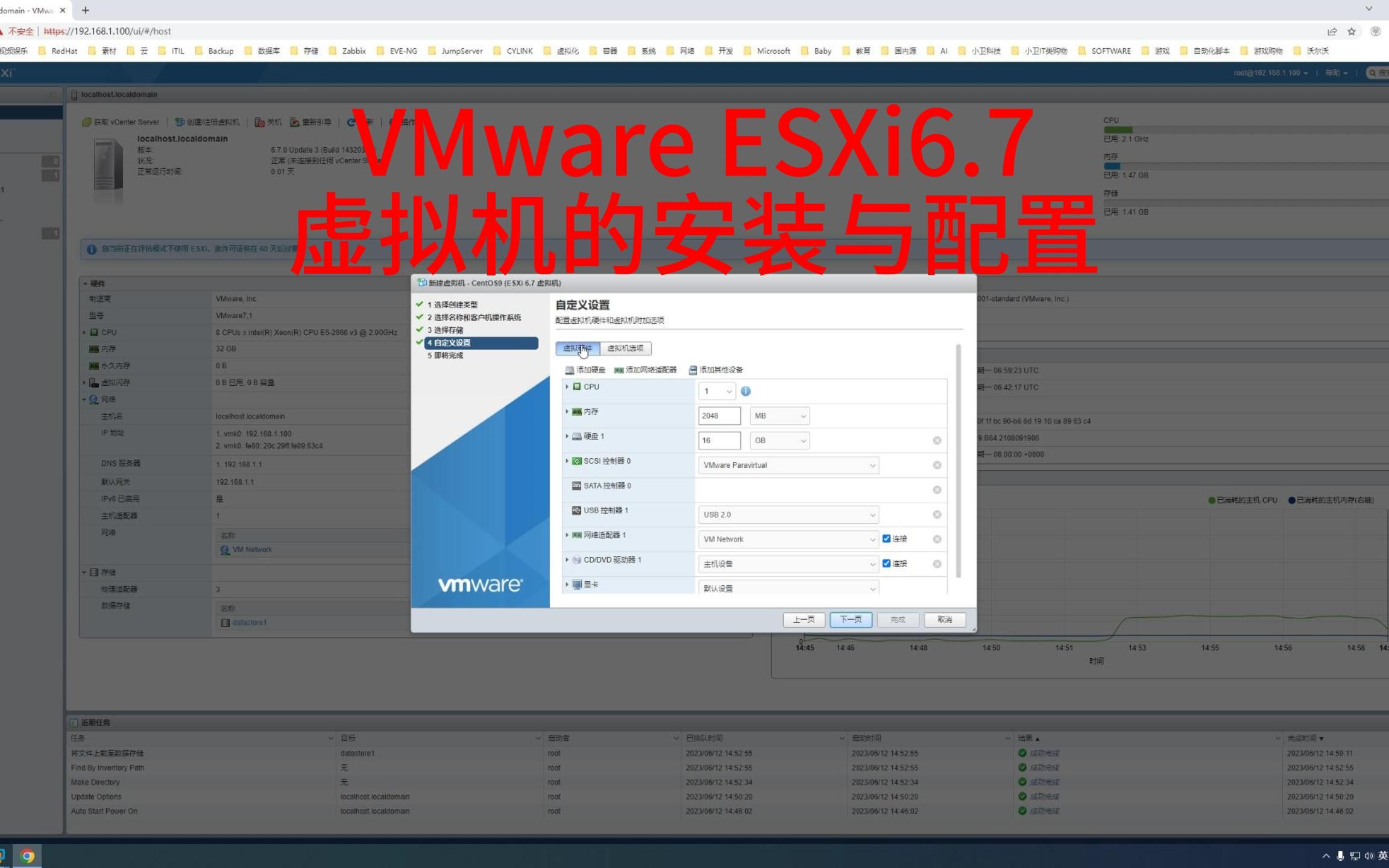
通过vSphere Client连接主机后,按以下顺序操作:
- 在“虚拟机”选项卡点击“创建/注册虚拟机”。
- 选择兼容性版本,ESXi 6.7默认支持硬件版本13,不用降级。
- 选择客户机操作系统系列,Windows Server或Linux均可,但别选错版本,影响驱动安装。
- 分配虚拟硬件:CPU核心数按物理逻辑核心的一半以内分配,内存预留至少4GB,硬盘用Thin Provision(精简置备)模式,后续按需扩容。
- 网络适配器选择VM Network,如果有多块物理网卡,可以分别映射到不同端口组。
创建完成后,挂载ISO镜像安装系统,这一步可以批量操作:先安装一台基础虚拟机,装好补丁和Agent,然后克隆出多份,再改主机名和IP即可。
ESXi 6.7虚拟化多台服务器价格贵不贵
关于成本,关键看你用哪个授权版本,ESXi 6.7的免费版可管理单台物理机上的多台虚拟机,但你能用的vCPU数量上限有限,且没有vMotion和HA功能,如果只是跑测试环境,免费版够用。
更常见的生产负载场景,企业普遍选择vSphere Essentials Plus套件,该套件许可3台物理服务器(每台最多2路CPU),支持HA和vMotion,确切费用建议咨询本地渠道商,大致在数千到万余元区间,相比之下,采购物理机的机架租金、功耗、散热成本往往更高。
需要留意的是,不少公司买了标准版授权却只用了免费版功能,这属于浪费,通过vCenter Server统一管理多个ESXi主机时,被纳管的主机必须有对应授权,否则会提示评估过期。
省钱场景:用单台物理服务器承载虚拟化
小型工作室或分公司远程办公室,其实用一台双路至强服务器跑ESXi 6.7就能虚拟化出DNS服务器、文件共享服务器、ERP测试环境多个虚拟机,这种部署方式在中小型公司机房相当常见,这类需求预算有限,用免费版或单机版授权就能解决。
行业共识认为,虚拟化带来的硬件整合效益在3台虚拟机以上时最为明显,单台物理机空载功耗约200W,虚拟化后整体功耗和空间占用能显著压缩。
ESXi 6.7和ESXi 8.0部署多台服务器怎么选
这个问题几乎每个运维都纠结过,直接给结论:老机器选6.7,新硬件选8.0。
| 对比项 | ESXi 6.7 | ESXi 8.0 |
|---|---|---|
| 老旧CPU驱动兼容性 | 较好 | 部分新CPU需更新驱动 |
| vCenter版本要求 | 7或7.0 | 0专用 |
| 界面风格 | 传统HTML5 | 新版UI,操作习惯差异大 |
| 生命周期 | 已停止主流支持 | 持续更新 |
如果你的物理服务器是2018年之前采购的,比如E5 V3或V4平台,ESXi 6.7的兼容性列表覆盖更全面,升级到8.0可能报出未知CPU错误,但如果采购了新一代至强可扩展处理器(如Gold 6330),6.7无法识别核心调度,性能会打折。
从运维习惯角度看,6.7的vSphere Client响应速度比8.0快,尤其在天朝网络环境下,操作延迟更低,不少企业采用“先跑6.7,待硬件换代再迁移8.0”的策略,这更稳妥。
多台虚拟机的资源分配与性能保障
虚拟化后的最大争议是:多台虚拟机抢资源怎么办,ESXi 6.7的资源调度机制叫份额、预留、限制,这套机制能精准控制每台虚拟机的CPU和内存使用上限。
资源池划分策略
在vSphere Client中,选择目标主机→右键→新建资源池,例如创建“生产池”和“测试池”。
- 生产池预留物理总内存的50%,份额设为高。
- 测试池不设预留,份额设为低,允许它借用生产池空闲资源。
这样当物理内存吃紧时,测试虚拟机先被压缩内存或触发交换,生产业务不受影响。
关键性能参数配置模板
多台虚拟机共用一台物理机时,建议遵循以下配置模板:
- vCPU数量不超过物理逻辑核心总数,超过会触发CPU调度等待,反而降低性能。
- 单台虚拟机的内存预留值建议设为该虚拟机的常态使用量,别把最大值设满。
- 虚拟磁盘控制器的SCSI共享模式保持默认,除非对SQL Server这类应用才需调高IOPS权重。
监控与热迁移操作
用vCenter Server监控时,可设置CPU使用率超过90%时发送告警,如果某台物理机压力过高,在虚拟机开机状态下直接右键→迁移→更改计算资源,把虚拟机整体热迁移到另一台ESXi主机,前提是已配置vMotion网络,即两块物理网卡独立用于存储和迁移流量。
存储与网络规划避开这些坑
多台虚拟机最怕两件事:存储满了没人知、网络风暴导内部瘫痪。
存储多路径与精简置备陷阱
使用共享存储时,配置NFS数据存储比VMFS省心,扩展容量不用重新格式化,但NFS的IO延迟比VMFS高,适合普通应用,不适合数据库。
精简置备的虚拟磁盘文件大小会随数据写入增长,当物理存储空间不足时,所有虚拟机都会拉起告警,平时要多留意数据存储的空闲容量,留出20%余量,否则快照合并或迁移会直接失败。
网络隔离与安全组
一台物理服务器上的多台虚拟机,建议做如下网络隔离方案:
- 创建两个vSwitch:一个绑定物理网卡用于对外通信,一个仅内部通信(无上行链路)。
- 内部通信的vSwitch用于数据库服务器与应用服务器之间流量,不占用物理带宽,还能防止外部访问数据库端口。
- 如果虚拟机要接入办公网络,添加端口组时设置VLAN ID,与办公网物理交换机配合。
在网络安全方面,为每台虚拟机的防火墙单独放行端口,避免多台虚拟机共用一套安全组规则导致权限过大。
常见问题解答
ESXi 6.7虚拟化多台服务器需要配置vCenter吗?
单台物理机部署多台虚拟机不需要装vCenter,用vSphere Client直接管理即可,如果要实现多主机统一管理、分布式资源调度、高可用集群,则必须部署vCenter Server,在ESXi 6.7环境下,vCenter版本建议选6.7 Update 3p以上,兼容性较稳定。
一台物理服务器性能不够时,多台ESXi主机怎么扩展集群?
选购一台新物理服务器安装相同版本的ESXi 6.7,将两台主机加入同一个vCenter,用vSphere High Availability配置集群,迁移虚拟机时只要共享存储可达,即可在线迁移,国内外公有云的混合架构也可以走这个思路,把本地虚拟机搬迁到云上。
从ESXi 6.7升级到8.0会中断虚拟机运行吗?
使用vCenter的更新管理器执行升级,选择“协同升级”模式的预检查阶段会校验虚拟机兼容性,升级过程因涉及主机维护模式,虚拟机会先迁移到其他主机,业务不会中断,但单个ESXi 6.7主机的独立升级需要进入维护模式,此时该主机上的虚拟机需先关机或迁移,短时中断无法避免。
首发原创文章,作者:王坚,如若转载,请注明出处:https://idctop.com/article/771272.html