虚拟机里装WinCC不报错的核心,不是找“万能补丁”,而是先让虚拟机环境落进西门子兼容性列表,再按“系统干净、依赖齐全、权限到位、授权正确”的顺序装。
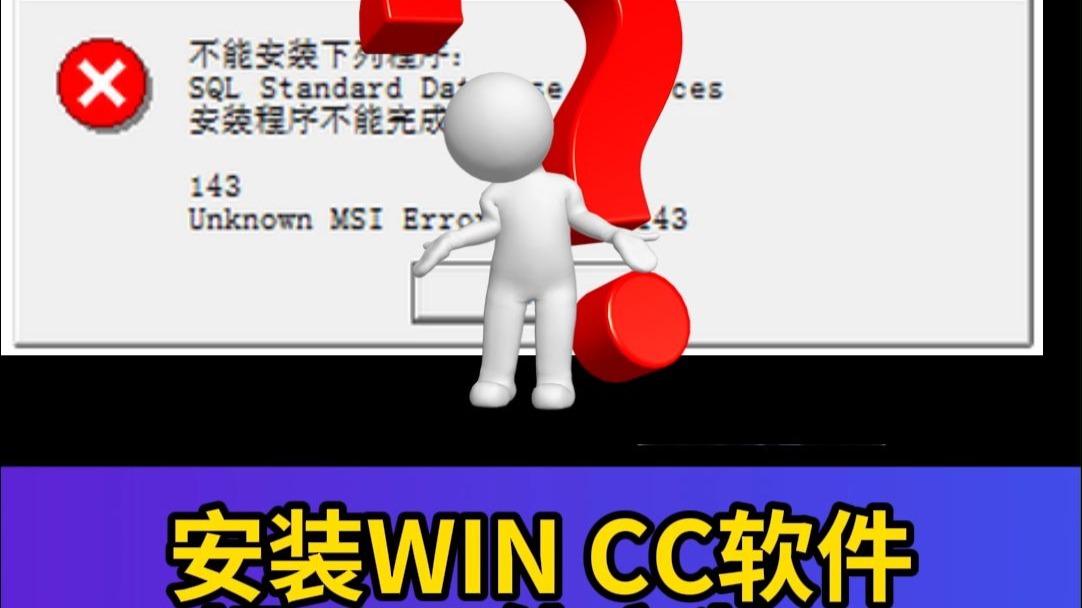
WinCC虚拟机安装报错怎么解决:先排除这五类问题
WinCC在虚拟机里报错,表面看是安装包问题,实际多数是环境不匹配,先按下面五类排查,能少走很多弯路。

- 兼容性不匹配:操作系统版本、WinCC版本、SQL实例、TIA Portal版本不在同一张兼容性表里,安装前先用西门子自动化兼容性工具核对。
- 虚拟化冲突:VMware与Hyper-V、内核隔离、内存完整性同时开启,导致虚拟机性能异常或安装程序卡死。
- 系统依赖缺失:.NET Framework 3.5、MSXML、Windows Installer服务、待处理重启项没处理干净。
- 权限与路径问题:没用管理员权限运行,安装路径含中文或特殊字符,杀毒软件拦截SQL安装。
- 授权与网络问题:Automation License Manager服务异常,虚拟机克隆后MAC变化,授权失效或通讯不通。
物理机和虚拟机安装WinCC有什么区别
虚拟机不是“复制一台电脑”那么简单,WinCC看到的CPU特性、磁盘控制器、网卡型号都变了,业内专家指出,虚拟化平台的硬件抽象会改变授权绑定和通讯接口的识别结果。
| 对比项 | 物理机安装WinCC | 虚拟机安装WinCC要注意 |
|---|---|---|
| 硬件识别 | 直接识别主板、网卡、显卡 | 依赖VMware Tools和虚拟硬件版本 |
| 授权绑定 | 网卡相对固定 | 克隆、迁移后MAC可能变化 |
| 快照恢复 | 无快照概念 | 恢复快照后要检查授权和时间 |
| 网络通讯 | 直接使用物理网卡 | 桥接或NAT模式要选对 |
| 性能表现 | 资源独享 | 需预留CPU、内存和磁盘IO |
行业共识认为,WinCC对操作系统版本、补丁和SQL实例的敏感度高于普通办公软件,所以虚拟机装WinCC,追求的是“可复现的干净环境”,不是随便建个虚拟机就开装。
VMware虚拟机安装WinCC前要关Hyper-V吗
如果你用VMware跑WinCC,建议先处理Hyper-V冲突,不是所有场景都必须永久关闭,但WinCC安装阶段应避免虚拟化层打架。
操作顺序如下:
- 在Windows功能里取消勾选Hyper-V、Windows沙盒、虚拟机平台等与VMware冲突的组件。
- 以管理员身份打开命令提示符,执行
bcdedit /set hypervisorlaunchtype off,然后重启。 - 打开Windows安全中心,进入“设备安全性”,关闭“内核隔离”里的内存完整性。
- 在VMware虚拟机设置里勾选“虚拟化Intel VT-x/EPT或AMD-V/RVI”。
- 重启后打开任务管理器,看“虚拟化”是否已启用。
这一步做完,再装VMware Tools,不要先装WinCC再补Tools,显示和网络驱动容易出问题。
从零装WinCC不报错的实操顺序
建虚拟机时的关键参数
虚拟机资源别抠,WinCC不是记事本,SQL和图形界面都吃资源。
- CPU给4核,内存8GB起步,做TIA Portal WinCC项目建议16GB。
- 系统盘留100GB以上,磁盘类型按兼容性文档选,不要随意改控制器。
- 网络先用桥接,方便和PLC同网段;不方便时再用NAT。
- 安装VMware Tools后重启,再创建“干净系统”快照。
- 计算机名用英文,长度控制在15个字符内;用户名也用英文,避免中文账户目录。
装系统后的“干净化”设置
系统装完别急着双击安装包,先把Windows调到“工控机状态”。
- 关闭Windows自动更新和快速启动,避免安装中重启。
- 暂停杀毒软件和防火墙实时防护,装完再恢复。
- 启用.NET Framework 3.5:管理员命令提示符执行
dism /online /enable-feature /featurename:NetFx3 /all。 - 打开
services.msc,确认Windows Installer服务正常。 - 检查注册表
HKLM\SYSTEM\CurrentControlSet\Control\Session Manager下的PendingFileRenameOperations,有挂起重启项就重启后再装。 - 区域设置选中文简体,非Unicode程序语言也设为中文,减少安装界面乱码。
- 安装包放短英文路径,例如
D:\WinCC_Setup,不要放桌面或中文文件夹。
安装包与安装过程
安装包先校验完整性,再解压或挂载ISO,不要直接在压缩包里运行。
- 右键安装程序,选择“以管理员身份运行”。
- 安装前退出TIA Portal、STEP 7、Office等可能占用SQL的程序。
- 选择自定义安装时,SQL Server实例不要和已有实例冲突。
- 安装过程中不要切快照、不要睡眠、不要运行杀毒扫描。
- 安装路径保持默认或短英文路径,不要带空格和特殊符号。
- 如果SQL安装失败,先看安装日志,再清掉失败实例和挂起重启项后重来。
装完后的检查与授权
装完先别急着打开项目,按服务、授权、网络三步检查。
- 打开
services.msc,确认SQL Server相关服务、Automation License Manager Service已启动。 - 打开Automation License Manager,检查授权是否识别,版本是否匹配。
- 虚拟机克隆或改MAC后,授权可能失效,需要重新分配。
- 打快照前先停止WinCC相关服务,恢复后检查系统时间。
- 新建一个空项目,打开变量管理和报警记录,确认不报数据库错误。
- 用ping和PG/PC接口测试PLC通讯,桥接模式要确保虚拟网卡和PLC同网段。
WinCC虚拟机安装授权要多少钱:价格之外看这三点
WinCC虚拟机安装授权要多少钱,没有统一答案,费用取决于WinCC版本、点数、RC/RT授权类型、是否需要升级服务,具体以西门子官方报价和授权代理商合同为准,不要拿网上的“低价授权”直接套项目。
价格之外重点看三点:
- 授权是否绑定虚拟机MAC,克隆后能否重新分配。
- 服务商是否熟悉西门子兼容性列表,而不是只会装系统。
- 本地服务响应能力,像上海WinCC虚拟机安装调试这类需求,重点看工程师能否现场处理通讯和授权问题。
关于WinCC虚拟机安装的常见问答
WinCC装在VMware里提示SQL Server安装失败怎么办
先查待处理重启项和旧SQL实例,卸载失败实例,重启,暂停杀毒,再用管理员权限运行安装程序,仍失败就看安装日志里的具体组件名,不要反复重装同一份未校验的安装包。
虚拟机克隆后WinCC授权失效正常吗
正常,授权常绑定网卡MAC或硬件指纹,克隆会改变虚拟硬件信息,用Automation License Manager重新分配授权,克隆前先做干净快照,能减少返工。
WinCC虚拟机安装后通讯不上PLC怎么排查
先看虚拟机网络模式,桥接要同网段,NAT通常不适合直接连PLC,再检查Windows防火墙、PG/PC接口、SIMATIC NET服务和PLC的IP,能ping通但变量读不到,重点查PG/PC接口和访问点,这说明故障点在虚拟网络或接口配置,不在WinCC安装本身。
首发原创文章,作者:王坚,如若转载,请注明出处:https://idctop.com/article/771427.html