wifi不能用服务器无响应,先把路由器和光猫断电重启一分钟,再按本文顺序从设备端到网络端逐层排查,多数问题可自行解决。
wifi连上了不能上网?先从手机和路由器排查
很多用户遇到手机显示已连接wifi,但打开网页提示“服务器无响应”,这种情况通常不是运营商断网,而是设备或路由器“假连接”状态,排查时遵循由内到外、从软件到硬件的顺序。

第一步:确认是单设备问题还是全屋断网
先看其他设备是否同样无法上网,如果只有一台手机出问题,重点检查那台设备的网络设置。
- 打开手机设置,进入wifi列表,点击当前网络选择“忽略此网络”或“忘记网络”,重新输入密码连接。
- 检查手机是否开启“私有地址”或随机mac功能,个别路由器对这类功能兼容性差,关闭后重试。
- 关闭手机移动数据,避免出现“wifi与移动网络自动切换”导致的假连接。
如果所有设备全部无法上网,直接跳过手机端,进入下一步。
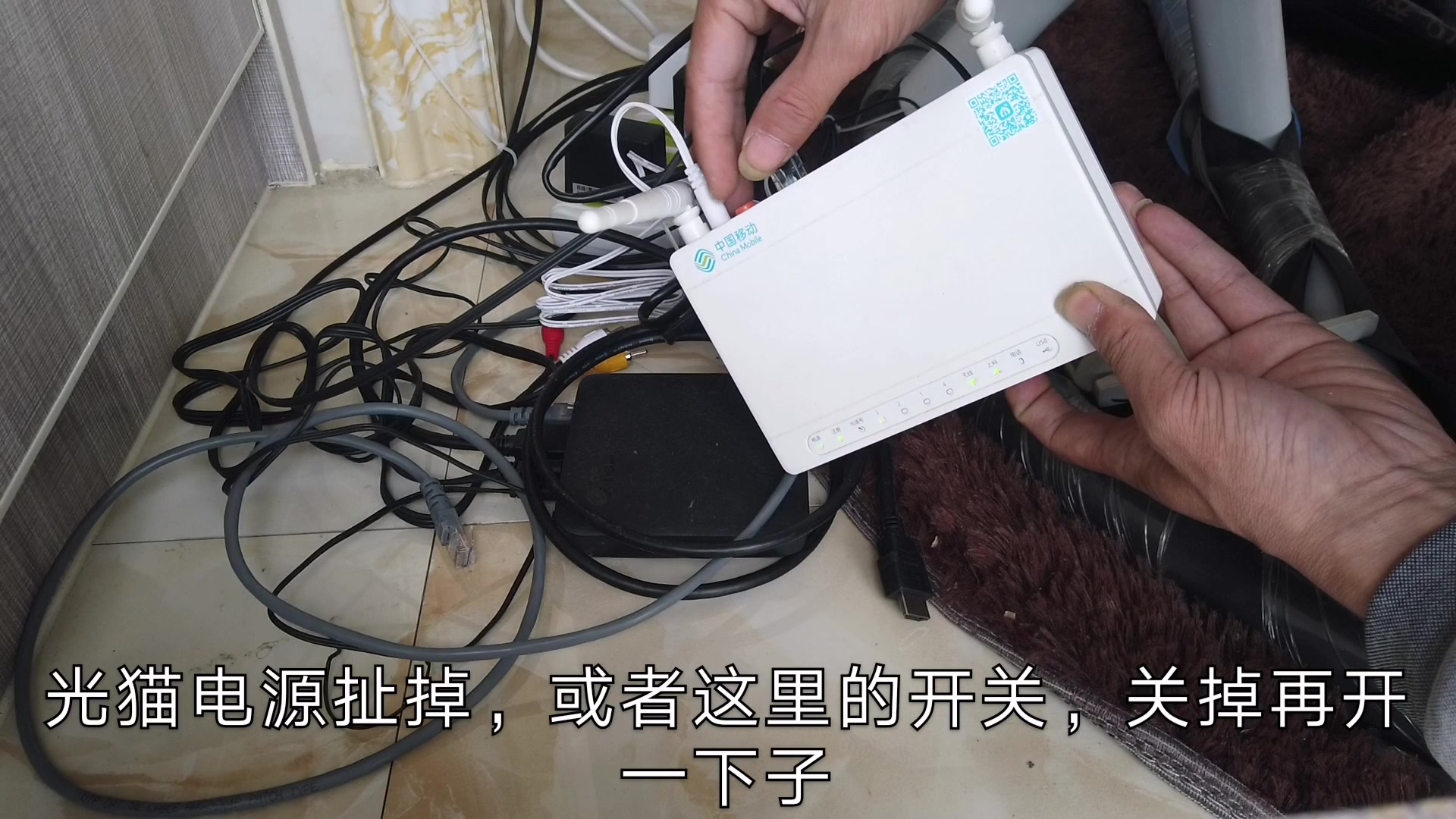
第二步:观察路由器与光猫指示灯状态
普通家庭网络链路是:光猫(入户光纤)→ 路由器 → 手机,哪个环节亮红灯,问题就在哪里。
| 指示灯状态 | 可能原因 | 优先操作 |
|---|---|---|
| 光猫光信号灯闪红 | 光纤线路故障或运营商端异常 | 联系宽带运营商报修 |
| 光猫网络口灯不亮 | 光猫到路由器网线松动或损坏 | 重新插拔网线,换一根试试 |
| 路由器电源灯亮但wifi灯不亮 | 路由器系统死机或硬件故障 | 长按复位键恢复出厂设置 |
| 路由器所有灯正常但手机无网络 | 路由器上网方式配置错误 | 登录路由器后台检查拨号账号 |
行业共识认为,超过一半的“服务器无响应”问题出在光猫和路由器的连接上,网线老化或水晶头松动是常见诱因,不妨先换一根短网线测试,成本最低。
第三步:重置网络协议和DNS缓存
在手机或电脑上执行网络协议重置,能解决大部分“连上但没流量”的问题,不同系统操作路径如下:
- 安卓手机:设置 → 系统 → 重置选项 → 重置wifi、移动数据和蓝牙设置,注意这会清除已保存的wifi密码。
- 苹果手机:设置 → 通用 → 传输或还原iPhone → 还原 → 还原网络设置,重启后需重新输入wifi密码。
- Windows电脑:按Win键输入cmd,右键以管理员身份运行,依次输入以下命令后回车:
ipconfig /releaseipconfig /renewipconfig /flushdnsnetsh winsock reset
重置dns缓存后,如果问题仍存在,继续往下看路由器本身。
路由器设置好了wifi不能用?试试这几招重置和调优
“路由器设置好了wifi不能用”是搜索频次很高的问题,用户通常指管理后台能进去、设置向导走完了,但无线设备就是连不上外网,这种情况多集中在路由器的wan口配置和无线参数上。
检查上网方式是否选错
路由器后台的上网方式一般有动态IP(DHCP)、静态IP和PPPoE拨号三种,家庭宽带绝大多数使用PPPoE拨号,需要输入运营商提供的宽带账号和密码,若选成动态IP,路由器可能误以为自己已经联网,但实际拿不到公网地址。
- 登录路由器后台,通常地址是
168.1.1或168.0.1,具体看路由器底部标签。 - 找到“上网设置”或“网络状态”页面,确认上网方式为PPPoE。
- 重新输入宽带账号密码,注意区分大小写,保存后重启路由器。
如果账号密码无误,但路由器wan口始终提示“未连接”,尝试用网线直接连接光猫和电脑,拨号测试是否能在电脑端上网,能上网则说明路由器wan口硬件故障,不能上网则联系宽带运营商确认账号状态。
调整无线信道避开邻居干扰
老式路由器默认信道是自动选择,但在老旧小区或办公楼,2.4g频段信道拥挤容易出现信号满格但数据包丢失,表现就是“服务器无响应”,进入路由器后台的无线设置,将信道从“自动”改为固定的1、6或11这三个不重叠信道之一,5g频段则优先选择36到48之间的信道。
同时关闭“wmm”或“短帧间隔”这类优化选项,部分旧设备兼容性差,关闭后反而更稳定。
更新固件或恢复出厂
登录路由器后台,查看当前固件版本和官方最新版本对比,近年来主流厂商如小米、华为、tp-link都在固件中修复了dhcp分配异常和dns转发问题。固件更新后需要重新设置路由器,旧参数会丢失,建议在空闲时间操作。
刷机和更新固件前,务必记录当前上网账号、无线名称和密码,若更新后问题依旧,用针状物长按路由器reset孔十秒以上,恢复出厂后重新配置一次完整的“路由器设置好了wifi不能用”流程。
常见场景下的wifi服务器无响应解决方案
不同场景的故障点差异很大,下面按家庭和办公室两种主要环境拆解。
家里wifi突然不能用了,先排查设备数量与电源
家里多人同时连wifi时,如果路由器性能偏低,带机量达到上限后新设备连上却无法上网,典型情况是手机显示已连接,但网页一直转圈,此时将部分设备断开,或开启路由器的“智能分配”功能限制每台设备带宽。
家中电源波动也会导致路由器工作异常,检查路由器电源适配器是否发烫,输出电压和电流是否与路由器标签一致。劣质电源适配器供电不稳,是隐匿的“服务器无响应”元凶,有条件的话换上原装适配器测试。
办公室wifi连上了不能上网,多半是ap或认证问题
企业办公环境常用多个无线接入点(ap)覆盖,漫游时手机可能停留在一个已失效的ap上,建议先在手机上关闭“自动加入”网络,再手动选择当前信号最强的ap名称。
若办公网络需要网页认证(如输入工号和密码),连上wifi后浏览器会自动弹出认证页,没有弹出时,手动在浏览器地址栏输入任意外网地址或168.x.1(网关地址)强制触发认证流程,同时关闭手机广告拦截类软件,这类应用会误拦认证页面。
关于wifi服务器无响应,你可能还想问
为什么路由器重启后wifi又不能用,必须重启两次才行?
这是部分老款路由器的dhcp服务异常表现,重启后路由器没有及时从光猫获取到ip地址,导致第一次开机处于半联网状态,再重启一次通常能恢复,长期如此建议升级路由器固件或缩短光猫与路由器的“冷启动”间隔。
改wifi密码后发现wifi不能用怎么办?
修改密码后,部分设备仍保存旧密码,会反复尝试连接导致被路由器暂时拉黑,进入路由器后台的“设备管理”列表,将旧设备删除,然后在该设备上重新输入新密码,如果问题依旧,重启路由器并确认新密码中没有使用特殊符号如空格或引号,个别路由器固件对复杂密码支持不佳。
智能电视和打印机提示wifi服务器无响应,但手机正常,怎么解决?
这类设备固件陈旧,只支持古老的安全协议,路由器后台将无线加密方式从wpa2/wpa3混合模式改为仅wpa2,同时关闭“wifi6增强兼容模式”选项,在路由器无线设置中开启“兼容性模式”,再重启这些设备,问题即可解决。
wifi不能用服务器无响应,本质是设备获取不到可用的ip地址或dns无法解析,按本文顺序依次排查设备、光猫、路由器和无线参数,绝大多数情况能自行修复,若以上步骤均无效,最后一招是用网线直连路由器,若能上网则问题只在无线部分,若不能上网则直接联系网络运营商上门处理。
首发原创文章,作者:王坚,如若转载,请注明出处:https://idctop.com/article/771449.html