虚拟机启动PE失败,先校验PE镜像,对齐固件与分区,换SATA/IDE控制器,给足内存。 这30字是排查主线,下面拆成能直接照做的步骤。
PE进不去,不一定是PE坏了,虚拟机比物理机多了一层“虚拟硬件”,光驱、固件、磁盘控制器、内存任何一环没对上,PE就会黑屏、蓝屏或直接跳过启动项,先别急着重装宿主机,按故障点逐层卡住更省时间。
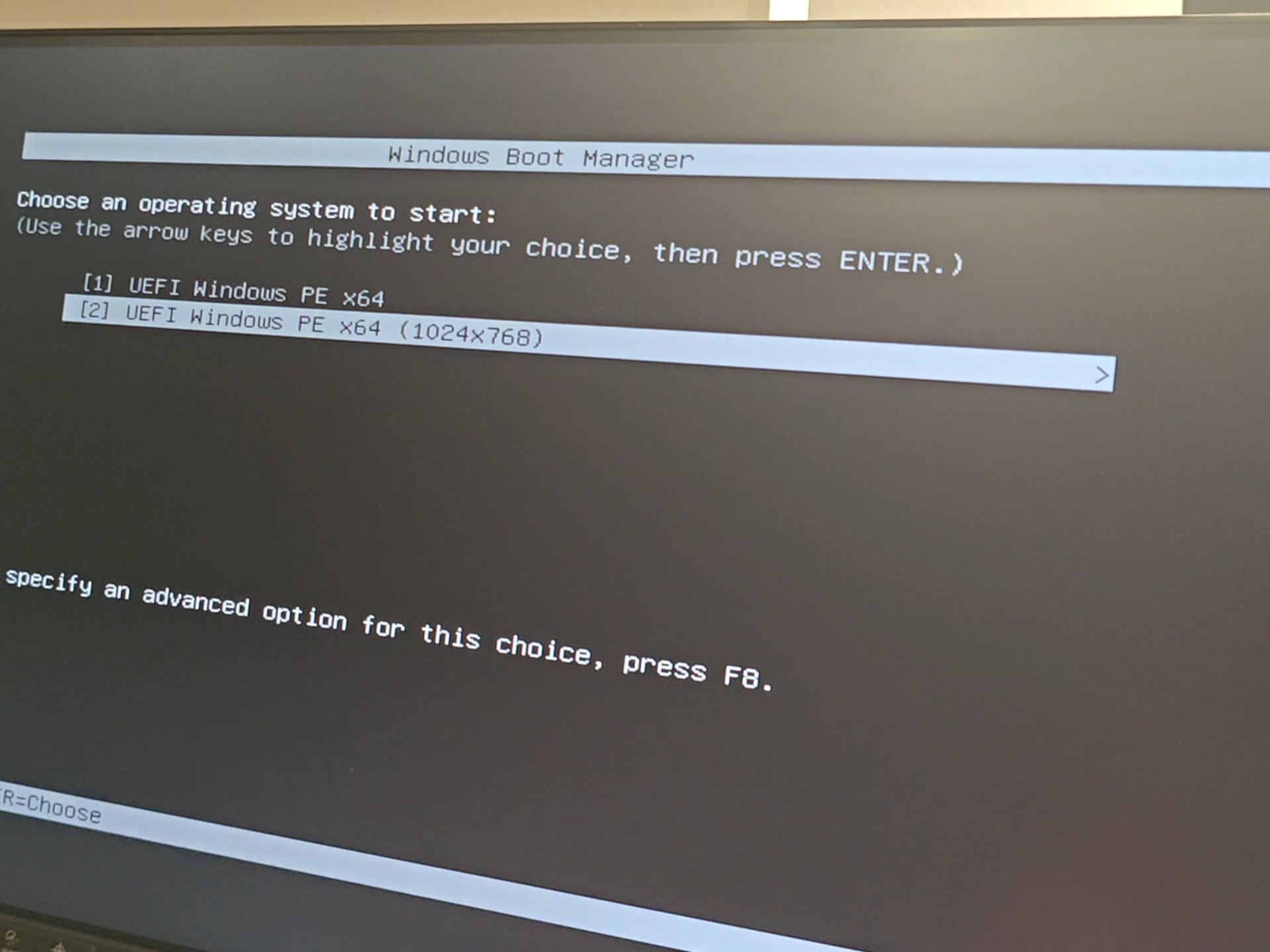
虚拟机启动PE失败怎么办?先按这五步卡住故障点
第一步:校验PE镜像和启动顺序
先排除镜像本身的问题,ISO下载不完整、解压时把文件夹当镜像挂载,都会让虚拟机“读得到光驱却引导不了”。
- 在Windows命令提示符执行:
certutil -hashfile D:\pe.iso SHA256,把结果和PE发布页的校验值对比;Linux下用sha256sum pe.iso。 - VMware Workstation:虚拟机设置 > CD/DVD > 使用ISO映像文件,勾选“启动时连接”。
- VirtualBox:设置 > 存储 > 控制器下的光驱 > 选择虚拟光盘文件,确认光驱在启动顺序里靠前。
- 进虚拟机固件界面看启动项:VMware可在开机时进固件,VirtualBox在设置 > 系统 > 主板里调整启动顺序。
镜像校验不过就重新下载,别在坏ISO上反复改配置。
第二步:对齐固件模式与分区格式
这是PE启动失败里最常见的一类。Legacy BIOS配MBR,UEFI配GPT,两边错位就会出现“no bootable device”、黑屏或直接进固件界面。
- VMware:虚拟机设置 > 选项 > 高级 > 固件类型,按PE支持情况选BIOS或UEFI;用UEFI时可尝试关闭安全启动。
- VirtualBox:设置 > 系统 > 主板 > 勾选“启用EFI”前,先确认PE镜像支持UEFI启动。
- 老PE多为Legacy引导,新PE通常双支持,拿不准时先用Legacy+MBR试,再用UEFI+GPT对比。
据微软公开文档,Windows PE启动依赖可引导介质和匹配的固件模式,固件模式不是越新越好,能和PE对上才行。
第三步:改虚拟磁盘控制器
新建虚拟机常默认NVMe或SCSI控制器,一些老PE缺少对应驱动,进PE后认不到磁盘,或者在加载阶段直接蓝屏,把控制器临时改成SATA或IDE,兼容性通常更好。
- VMware:虚拟机设置 > 硬盘 > 高级 > 虚拟设备节点,改成SATA或IDE;改之前确认虚拟机已关机。
- VirtualBox:设置 > 存储 > 添加SATA控制器,把虚拟硬盘和光驱挂到SATA下。
- 维护用途的临时虚拟机可以直接重建,别在已装系统的虚拟机上反复改控制器。
业内专家指出,PE启动失败多数不是PE本身损坏,而是启动链路中某一环不匹配,控制器就是常被忽略的一环。
第四步:内存、CPU虚拟化和Hyper-V冲突
PE也会吃内存。64位PE建议给2GB4GB内存,给得太少会出现加载到一半重启、蓝屏或卡在启动画面。
- 宿主机BIOS里开启VT-x/AMD-V,VirtualBox报“VT-x is not available”时,先关Hyper-V和内核隔离中的内存完整性。
- Windows安全中心 > 设备安全性 > 内核隔离 > 内存完整性,关闭后重启。
- 需要命令行处理时可执行
bcdedit /set hypervisorlaunchtype off,重启生效;这会影响到WSL、Docker等依赖Hyper-V的功能,用完记得恢复。 - VMware可与“Windows虚拟机监控程序平台”共存,但部分旧版本仍需调整兼容选项。
据VirtualBox官方手册,64位客户机需要宿主机开启硬件虚拟化;这项没开,PE再换版本也进不去。
第五步:看日志和报错,别盲猜
黑屏时先看日志,比反复换ISO有效。
- VMware日志在虚拟机目录的
vmware.log,搜索EFI、AHCI、VT-x、panic等关键词。 - VirtualBox日志在
VBox.log,重点看固件、存储控制器和虚拟化报错。 - 花屏或黑屏可先换显示控制器:VirtualBox显示 > 控制器改为VBoxSVGA;VMware关闭3D加速。
- 接了USB移动硬盘或加密狗,先移除再启动,USB过滤器冲突也会卡住PE。
VMware与VirtualBox启动PE区别:设置路径不一样
照搬教程容易卡住,因为两款虚拟机的入口不同,下面这张表可直接对照。
| 项目 | VMware Workstation | VirtualBox |
|---|---|---|
| 固件模式 | 虚拟机设置 > 选项 > 高级 > 固件类型 | 设置 > 系统 > 主板 > 启用EFI |
| 光驱加载 | CD/DVD > 使用ISO映像文件 | 存储 > 光驱 > 选择虚拟光盘 |
| 启动时连接 | 勾选“启动时连接” | 确认光驱端口已挂载 |
| 磁盘控制器 | 硬盘 > 高级 > 虚拟设备节点 | 存储 > 控制器SATA/IDE |
| 日志位置 | 虚拟机目录vmware.log |
虚拟机目录VBox.log |
| 常见报错 | EFI、安全启动、3D加速 | VT-x不可用、EFI壳、USB过滤 |
固件与光驱路径
VMware把固件选项放在“选项 > 高级”,VirtualBox放在“系统 > 主板”,VMware的“启动时连接”没勾,光驱等于没插盘;VirtualBox则要确认ISO挂在哪个控制器下。
磁盘控制器与日志
VMware改虚拟设备节点更直接,VirtualBox要同时看控制器类型和端口,日志文件名也不同,搜错文件会白忙。
笔记本虚拟机进PE蓝屏场景:先排内存和显示,再排镜像
笔记本宿主机内存本来就紧,开虚拟机再给4GB以上,宿主机容易吃紧,PE蓝屏先看宿主机任务管理器,内存占用高就把虚拟机内存降到2GB3GB再试。
- 老PE蓝屏代码类似
0x0000007B,多与磁盘控制器驱动有关,把SCSI/NVMe改成IDE或SATA再进。 - 双显卡笔记本出现花屏,关闭VMware 3D加速,或把VirtualBox显示控制器改为VBoxSVGA。
- 用USB-C扩展坞接移动硬盘做PE源,先拔掉扩展坞,改用本地ISO文件。
- 笔记本合盖休眠导致虚拟机暂停,恢复后PE卡死,直接重启虚拟机。
行业共识认为,引导模式与磁盘分区格式必须匹配;笔记本上还要多看一眼电源管理和显示控制器。
虚拟机PE修复收费价格与本地电脑店选择
多数虚拟机PE问题可以自己按上面五步修,真正需要付费的场景通常是数据恢复、定制PE驱动、企业虚拟化环境排障,搜索“虚拟机PE修复收费价格”时,要问清报价是否包含数据恢复和系统重装,别只看检测费。
本地电脑店修虚拟机PE,关键看技术人员是否愿意看虚拟机配置和日志,而不是直接重装,送修前做好三件事:
- 备份虚拟机目录,尤其是
.vmx、.vmdk、.vdi和PE的ISO文件。 - 写清报错现象:黑屏、蓝屏代码、是否进过PE、改过哪些设置。
- 要求先检测后报价,涉及数据恢复的另算。
近年来,远程协助和到店维修的价格差异主要来自服务范围,只调固件和控制器,通常比数据恢复简单得多。
一套可复制的修复顺序
- 关闭虚拟机,复制整个虚拟机目录做备份。
- 用
certutil校验ISO,确认PE镜像完整。 - 新建临时虚拟机,磁盘控制器选SATA或IDE,内存给2GB4GB。
- 固件模式与PE匹配:Legacy对MBR,UEFI对GPT。
- 光驱加载ISO,启动顺序把光驱置顶。
- 进PE后认不到磁盘,再改控制器;仍失败就看
vmware.log或VBox.log。
VirtualBox用户可用命令快速核对:
VBoxManage showvminfo "PE" | findstr /i "Firmware"VBoxManage modifyvm "PE" --firmware biosVBoxManage storagectl "PE" --name "SATA" --add sata --controller IntelAhci
执行前确认虚拟机已关机,命令只是把图形界面的动作落到配置里,改完仍要回到固件、控制器、内存三条线上验证。
虚拟机启动PE失败,核心就是让PE镜像、固件模式、磁盘控制器和内存四件事对上,按顺序排查,比反复换PE版本更接近答案。
虚拟机启动PE失败Q&A:三个高频疑问
虚拟机启动PE失败但物理机能进,问题在镜像吗?
不一定,物理机直接读U盘,虚拟机多一层虚拟光驱、磁盘控制器和固件,物理机用Legacy启动、虚拟机用UEFI启动时,同一ISO在两边表现不同很正常,先对齐固件模式,再校验ISO。
VMware与VirtualBox启动PE区别会影响虚拟机PE修复收费价格吗?
通常不会,收费取决于是否涉及数据恢复、是否需要定制驱动,不取决于用哪款虚拟机,远程协助价格一般低于到店,企业虚拟化环境排障另算。
本地电脑店能修虚拟机PE启动失败吗?
能修的前提是技术人员愿意查看虚拟机配置和日志,送修前备份.vmx、.vmdk、.vdi和ISO,带上报错截图,多数情况下,按固件、控制器、内存三步排查即可定位。
首发原创文章,作者:王坚,如若转载,请注明出处:https://idctop.com/article/771728.html