服务器插孔没有统一“型号”,而是按功能分为网络、存储、扩展、电源和管理五大类,具体到一台机器上,你要看的是RJ45网口、SFP+光口、USB口、VGA口、PCIe插槽以及硬盘背板接口的排列组合。
这篇文章专门聊服务器插孔的那些事儿,咱们不玩玄学,直接按“看什么、怎么认、怎么选”的思路拆开讲,你把文章看完,下次去机房巡检或者配新机器,至少不会被后面板那一堆密密麻麻的窟窿眼儿唬住。

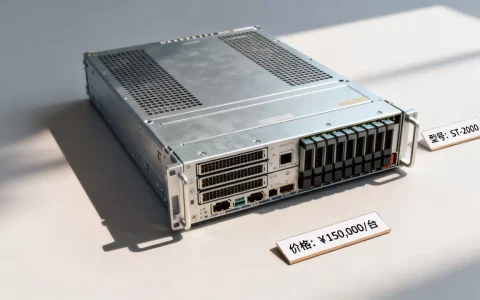
服务器接口类型图解:先分清这五大模块
很多朋友第一次见服务器后面板,容易懵这和家用电脑差太远了,家用主机后面就那几个USB、音频、HDMI,服务器后面板那叫一个热闹,但你别慌,行业内摸机子的老手一年摸几百台,基本都靠“分区识别”这个笨办法。
服务器插孔大致能分成五大功能模块,咱们一个一个过,每个模块都给你说清楚最常见的插孔形态和典型外观。
1、网络接口:机器对外喊话的嘴
这是你最先该看的地方,也是判断机器档次的关键区。
- RJ45电口:长得和家用网口一模一样,八根针脚,卡扣一按就能拔插,这是千兆以太网最标准的接口,绝大多数双路机架式服务器标配2个或4个,你要是看到那种旁边带两个小指示灯的光口,详细看下面。
- SFP+光口:方形金属外壳,里面是个卡槽,不是插水晶头,而是插光模块(SFP模块),万兆网络的主力接口,光模块上有拉环,拔的时候得先把拉环掰起来,别硬拽。
- QSFP+接口:比SFP+大一圈,里面分四个通道,常用于40G/100G网络,核心交换机上或者高性能计算节点上比较常见,外观上就是这个插孔特别宽,大约能并排塞进两个SFP+。
怎么快速区分千兆和万兆电口? 靠外观真不好认,两个都是RJ45,但有个笨招:看网口旁边的丝印字,绝大多数厂商会印“GbE”或者“10GbE”,万兆电口的RJ45通常是铜缆专用,内部针脚镀金更厚实,金属外壳质感更沉。
2、存储接口:硬盘和主板的联络员
这部分最容易和家用电脑混淆,你得先记个结论:服务器硬盘插孔型号主要有SATA、SAS和NVMe(U.2)三种形态。
- SATA接口:扁平的“L”形塑料口,7根针脚,家用的2.5寸/3.5寸硬盘全是这个,服务器上一般用于装机系统盘或者冷数据备份盘。
- SAS接口:从外观上看,是SATA接口再加上中间一块隔板,变成了“双L”形,针脚数更多(29针),SAS是服务器传统机械硬盘的主流接口,它能向下兼容SATA盘(但反过来不行),你买二手服务器拆开看背板,那个宽一点的插槽就是SAS。
- U.2接口:这货是NVMe固态硬盘的服务器版接口,长得像加宽加厚的USB口,里面针脚密得很,这种插孔一般直接连PCIe通道,速度能跑到几千兆每秒,行业共识指出,如今新出的2U机架式服务器,前置硬盘盘位里至少有一半支持U.2 NVMe。
冷知识:除了前面板的硬盘托盘插孔,服务器主板上还有内置的USB插针和SD卡插槽,那是装虚拟机系统用的,属于管理用途,和存储数据无关。
3、扩展接口:给机器开外挂的门路
这指的是PCIe插槽,通常在服务器左侧或者内部转接卡上,服务器这东西不像家用主板,显卡插槽竖着,它里面全是横着装的转接卡。
- PCIe x16:物理尺寸最长,一般给GPU计算卡或者高速网卡用。
- PCIe x8:中等长度,常见的是RAID卡、HBA卡(硬盘扩展卡)。
- m.2插槽:在主板上,一般用来插m.2固态硬盘当启动盘,注意不是所有m.2都支持NVMe协议,有些是SATA协议的,得看主板说明书。
判断方法:看插槽尾端的金属触点数量,x16的触点长且密,x8的明显短一截,如果你眼神不好,数插槽旁边的针脚焊接点也行。
4、电源接口:心脏的输血管道
服务器电源接口几乎都是C14插孔(就是那个三孔品字形),但尺寸分两种。
- CRPS标准电源接口:适用于1U/2U机架式服务器,插孔是方形的,整个电源模块可以免工具抽出。
- C20接口:大尺寸电源插孔,常见于4U以上的塔式或者刀片中心,它比C14大一圈,需要配C19电源线,普通电脑电源线插不进去。
给你个表格一目了然对比一下:
| 接口名称 | 外观特征 | 适用场景 | 电源线规格 |
|---|---|---|---|
| C14 | 方形三孔,大小和电饭煲插头类似 | 1U/2U服务器,绝大多数机架式设备 | C13电源线(10A) |
| C20 | 矩形三孔,明显比C14大一圈 | 高功率刀片服务器、大型存储设备 | C19电源线(16A) |
业内专家指出,选电源线时务必注意电流规格,10A和16A的线缆端子形状不一样,硬插会伤插孔。
5、管理接口:远程掐脖子的通道
这部分是最多人忽略但最救命的,服务器侧后方有个小小的、扁扁的、带防呆设计的网口,旁边印着“MGMT””IPMI”或者“RJ45”字样,这就是带外管理口。
- 形态:和普通网口一模一样,但它走的是独立管理网段,不占业务带宽。
- 用途:即使服务器系统蓝屏死机,只要通电,你依然能通过这个口登进去看硬件状态、强制重启。
- Console口(串口):一个蓝色或者黑色的DB9针状接口,两排针,老机房调试网络设备常用的那个东西,现代服务器也保留了这个,通过console线连接IT设备用,紧急情况下特别管用,因为它不需要IP地址。
服务器插孔型号怎么区分?教你三个角度看门道
你去百度搜“服务器插孔有哪些型号”,得到的答案多半是硬件规格书截图,你看着还是晕,其实分型号就是分代际和协议版本,记住下面这三招,你就能自己看出来了。
看物理结构,识别传输协议
- RJ45代表以太网协议,常见的千兆、万兆电口都用它。
- SFP+代表万兆光协议,直接插光模块,接光纤。
- SAS接口代表串行SCSI协议,是机械硬盘时代的旗舰标准,可靠性高,支持双端口冗余。
看丝印和LOGO,识别速率等级
多数服务器网卡旁边有印刷字,像“Intel X710-DA2”这种,其中的“X710”代表芯片型号,“DA2”代表双口SFP+,你不需要记芯片型号,但你需要记住:字母“DA”出现时,九成是万兆光口。 另外网口旁边若有“IO”或者“Mgmt“标签,那是管理口。
通过操作系统命令验证
如果你手边有机器,这招最实在,以Linux系统为例:
- 先开SSH登服务器。
- 敲
lspci | grep Ethernet,列出所有PCIe设备上的网卡型号。 - 再敲
ethtool eth0,输出里能看到Speed: 10000Mb/s的就是万兆口,显示1000Mb/s就是千兆口。 - 想看硬盘接口,直接查
lsblk -d -o name,tran,这里tran那一列会显示sata或sas或nvme,对应你机器前面的插孔协议。
这招适合远程排查问题,不用你真弯着腰去机柜后面拿手电筒照插孔形状。
服务器后插孔型号选购建议:结合机房环境来定
纯靠网上看图片选接口型号容易踩坑,尤其是采购二手服务器,或者为旧机器扩配网卡/硬盘时,一定得考虑下面几件事。
机房机柜尺寸与电源插孔匹配
你高高兴兴买台4U服务器,运到机房才发现机柜里配的PDU(电源分配单元)插座全是C13(10A)的,而你的机器用的是C20插孔,需要C19线缆,这下傻了,购买前一定跟托管机房确认PDU的插孔是国标10A还是16A。
传输距离决定光口还是电口
- 机柜内部相邻设备互连,直接用千兆/万兆电口RJ45加六类线,便宜且方便。
- 跨楼层或跨机房主链路,必须上光模块,接口就要选SFP+,因为光纤传输距离远且抗干扰性强。
- 如果你为了未来升级万兆网络,网卡尽量选SFP+光口,别选万兆电口,光模块的性价比远比铜缆高。
硬盘插孔的并发升级
老机器全是SAS背板,你想单独换两个NVMe固态盘提速,那就得看前置盘位是否支持U.2线缆直连主板,不支持的话,只能另外插PCIe转接卡,这种转接卡的插孔是U.2数据线接口,需要额外供电,插的时候注意电源线别接反。
高清接口适用性说明:正常服务器不带HDMI
有人问服务器插孔怎么没有HDMI?这个有一定道理,绝大多数服务器不配HDMI,因为服务器设计初衷是远程管理为主,如果你实在需要接显示器看开机自检,服务器前面板上通常有一个VGA口(蓝色梯形三排针),那个才是标准,少数GPU服务器会加一个HDMI口用于接外接显示卡调试,但那是点缀,不是标配。
面对服务器那一排排插孔,你只需要先问自己三个问题:这口是走网络的还是走存储的?速率是千兆还是万兆?是直连设备还是带外管理?把这三个问题对号入座,你就不会再对着型号发愁了,核心操作就一句话:认准RJ45管网络,认准U.2管NVMe,认准C14管电源,剩下的交给丝印字去说明。
Q&A:服务器插孔型号常见疑问
问:服务器后面两个一模一样的网口,哪个是管理口?
答:看丝印或面板标签,管理口通常标注“MGMT”或“IPMI”,而业务网口会标注“LAN1”“LAN2”或者具体的网卡型号,若没标注,进入系统后用 ip addr 命令查看,通常带外管理口有独立IP地址且不参与业务数据转发,另一招是拔掉一根线,看哪个网口的指示灯灭,灭的那个便是管理口。
问:服务器硬盘插孔能直接插普通家用的SATA固态吗?
答:能,但建议慎重,SAS背板通常兼容SATA硬盘,物理插孔和协议都支持,但家用固态固件设计面向持续写入强度低的场景,服务器7×24小时高负载下容易掉盘或性能衰减,若仅用于非关键业务或存放只读数据,可使用SATA接口,但核心数据库盘位应部署企业级SAS或NVMe盘,保证双端口冗余和掉电保护。
问:怎么从插孔数量判断这台服务器能插几块硬盘?
答:看前面板托盘个数和硬盘背板接口数,以2U12盘位机型为例,背板上有12个小接口插槽,但有的机器背板分为两截,中间被风扇隔开,前面板看起来是12个盘位,实际背板只接了8个接口线缆,另外4个盘位空置,最准确的方法是利用lsscsi命令查看系统实际识别的磁盘设备数量,硬件插孔数不等于可用盘位数,要从操作系统层面交叉验证。
首发原创文章,作者:王坚,如若转载,请注明出处:https://idctop.com/article/771727.html