完全不懂命令行的新手可以视窗服务器入门,但“直接用”要打一个折扣你至少需要学会鼠标点击、浏览器操作和远程桌面连接这三件事,至于命令行,可以暂时回避,但迟早要补上最基础的那几条。
很多第一次租服务器的朋友,脑海里浮现的是自己电脑上的Windows桌面,以为服务器就是一个放在机房里的电脑,开机就能看到桌面,点开浏览器就能上网,这个画面既对也不对,对的是,视窗服务器确实有图形界面,能看能点;不对的是,你打开的是一个空荡荡的桌面,没有开始菜单里的花哨软件,没有预装的办公套件,甚至第一次连上去的时候,桌面上只有几个系统图标。

新手用视窗服务器,最怕的其实不是命令行
服务器买回来,第一道坎是“找不到屏幕”
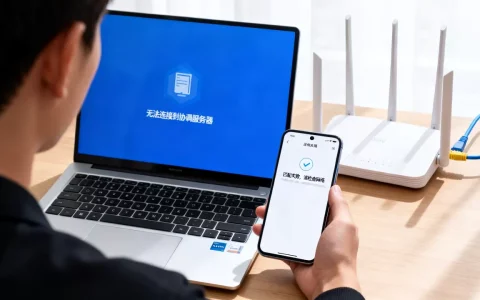
家用电脑开机就有显示器,服务器可没有,你租用的这台机器,机箱在千里之外的机房,别说屏幕,连电源键都摸不着。唯一的入口是“远程桌面连接”,这是新手要过的第一关,也是最容易劝退的一关。
操作路径很简单:在你自己的电脑上,按下Win+R组合键,输入mstsc,回车,在弹出的窗口里输入服务器IP地址,点击连接,再输入你设置的管理员账号密码,整个过程不到一分钟,但很多人卡在第一步不知道mstsc是什么。
这就引出一个行业共识:视窗服务器对新手最大的门槛不是技术,而是“思维切换”,你不能把它当成身边那台电脑,要习惯“隔着屏幕操作一台看不见的机器”这件事,一旦接受了这个设定,后面的流程基本就是鼠标点来点去。
服务器桌面到手后,先干三件事
第一次远程登录成功后,别急着玩,按顺序做以下操作:
- 关闭“增强的安全配置”,默认状态下,IE或Edge会被系统安全策略限制得死死的,下载文件会被拦,打开网页会弹警告,打开“服务器管理器”,找到“本地服务器”,点开“IE增强的安全配置”旁边的“启用”按钮,把管理员和用户的选项都改成“关闭”。
- 安装解压软件,服务器自带的是压缩文件夹功能,遇到
.zip还好,碰到.rar就很麻烦,去官网下载一个WinRAR或7-Zip,一路下一步装好。 - 确认网络类型,远程桌面连接里,如果服务器被识别为“公用网络”,可能会影响局域网访问,不过对新手来说,这一条可以跳过,不影响基本使用。
这三件事做完,这台服务器才算真正“能干活”,你会发现,整个过程完全没碰命令行。
Windows服务器“没有图形界面”是怎么回事
真正的问题是“没装桌面体验”而不是“没有桌面”
这是另一个高频误解,新手经常在论坛里看到“Windows Server Core没有图形界面”的说法,以为所有服务器系统都长这样。视窗服务器有带桌面体验的版本,绝大多数国内云厂商默认提供的Windows Server镜像都是带桌面的。
问题是,即便带桌面,它的界面也比普通Windows精简很多没有“此电脑”图标,没有个性化壁纸,控制面板里的选项也少了一截,这些都能忍,真正让新手崩溃的是:想打开某个系统的设置面板,右键菜单里找不到入口。
如果你发现自己遇到的是不带桌面的Server Core版本,也别慌,这不是系统坏了,解决办法有两种:
- 重装系统,在云控制台里选择带“桌面体验”的镜像版本。
- 手动添加桌面体验功能在PowerShell里执行
Install-WindowsFeature Server-Gui-Mgmt-Infra, Server-Gui-Shell -Restart,装完自动重启就有桌面了。
第二种办法涉及命令行,新手如果看着眼晕,直接选择重装系统更省事,这也是为什么业内老手总建议新手选“带桌面体验”的版本,省心。
服务器系统的“图形界面”和家里电脑不一样
用上带桌面的视窗服务器后,你还会发现一个差异:左下角的“开始”菜单是缩水版,没有磁贴,没有Cortana,连“设置”和“控制面板”的位置都变了,想查看服务器IP地址?右键点击右下角网络图标,打开“网络和共享中心”,点“更改适配器设置”,找到“以太网”,右键点击后选“状态”,才能看到IPv4地址。
这套路径对老用户来说轻车熟路,对新手来说确实绕,但好在“绕”不代表“不会”,只要操作过两三次,肌肉记忆就形成了。
新手到底需不需要学命令行
PowerShell不是洪水猛兽,先学会“看”就够了
很多新手对命令行有心理恐惧,这个可以理解,但在使用视窗服务器的过程中,至少有两个场景你是绕不开命令行的查IP和重启服务。
查IP:在桌面右下角网络图标里翻半天,不如直接按Win+R,输入cmd,在黑窗口里输入ipconfig,一眼就看到IPv4地址,这个命令不属于“需要学习”的范畴,它就是一个查询动作,和打字一样简单。
重启服务器:云厂商的控制台里可以重启,但有时候你只想重启某个服务,比如IIS或MySQL,停在图形界面里找“服务管理”窗口,不如在PowerShell里输入Restart-Service W3SVC来得痛快。
新手用Windows服务器,真正要背的命令不超过十条
业内专家指出,视窗服务器日常运维里使用频率最高的命令,翻来覆去就那么几个,掌握以下内容就能应对绝大多数场景:
| 命令 | 作用 | 使用场景 |
|---|---|---|
ipconfig |
查看IP地址、网关 | 远程连接失败时排查网络 |
ping |
测试网络连通性 | 判断服务器是否在线 |
net user 用户名 密码 |
修改账号密码 | 忘记密码时重置 |
services.msc |
打开服务管理窗口 | 图形界面打开服务列表 |
mstsc |
打开远程桌面连接 | 从自己电脑连上服务器 |
taskmgr |
打开任务管理器 | 结束卡死的进程 |
背不下来的话,把这份表格截图存在自己电脑桌面或者手机里就行,用的时候看清窗口标题是CMD还是PowerShell,输入命令后按回车,看到结果就知道是什么意思了。命令行不是一门语言,是一张“操作指令菜单”。
新手用视窗服务器,这些场景不需要碰命令行
建网站、跑数据库、挂QQ机器人,其实都是“装软件”的过程
很多新手买服务器的目的非常具体:搭一个WordPress博客、给自己的小生意做个官网、挂一个自动回复的机器人,这些需求本质上就是“装软件”在服务器上安装IIS或Apache,装MySQL或SQL Server,再把网站文件复制进去。
整个过程中,需要用到命令行的环节很少:
- 安装WordPress:下载压缩包,解压到
C:\inetpub\wwwroot目录,打开浏览器访问IP地址,进入安装向导,全程鼠标操作。 - 安装数据库:下载安装包,双击运行,一路下一步,MySQL和SQL Server都有完整的图形化安装向导。
- 部署PHP环境:用“PHP Manager for IIS”这个图形化工具,导入PHP版本,配置扩展,点几下鼠标就完成。
这些操作的核心要领是:你知道下一步该点什么,但不需要知道背后发生了什么,就像你开车不需要懂发动机原理一样,你只需要知道踩油门车会走。
价格和配置怎么选,跟命令行没有关系
新手买服务器常碰到的另一个问题是配置纠结:1核2G还是2核4G?Windows系统吃内存比Linux狠,这是共识,据统计,Windows Server 2026安装完成后,空闲内存占用就在1.5GB以上,所以如果是跑网站,起步建议2核4G,低于这个配置,开几个软件就会明显卡顿。
国内云厂商的价格差异其实不大,简米云、酷番云的新用户活动价,2核4G的Windows实例通常在每年五六百元左右,如果只是短期测试,按量付费更划算,一小时几毛钱。香港云服务器Windows系统的价格通常会比大陆机房贵一些,但好处是不用备案。
这些选择和命令行毫无关系,纯粹是预算和使用场景的权衡。
写在最后
回到开篇的问题:完全不懂命令行的新手能不能直接用视窗服务器?能,但前提是你要愿意接受“鼠标先行走,命令行慢慢学”的节奏,远程桌面连接是必修课,图形界面操作是基本功,命令行可以晚点再补,买了一台视窗服务器,就像入住一间刚装修好的毛坯房有墙有顶,水电到位,但窗帘得自己挂,家具得自己摆,过程不难,关键是你别被“毛坯”两个字吓住。
新手用Windows服务器常见问题
远程桌面连不上服务器,一定是服务器出问题了吗?
不一定,多数情况是本地网络防火墙拦截了RDP端口,或者服务器安全组规则没有放行3389端口,先去云控制台检查安全组入方向有没有添加3389规则,再检查本地网络环境,最后才考虑系统层面的问题。
服务器系统坏了,能自己修复吗?
Windows Server自带“启动修复”功能,但远程操作时无法进入恢复界面,最简单的方法是在云控制台使用“VNC登录”方式,相当于在机房接了一个屏幕和键盘,如果VNC里能看到系统输出,通常说明系统没有完全损坏。
视窗服务器比Linux好用吗?
这是典型的场景化问题,建站、跑.NET程序、使用SQL Server数据库,Windows服务器明显更顺手;做高并发处理、跑Python脚本、追求低内存占用,Linux更合适,新手如果不懂任何命令行,Windows是更稳妥的第一台服务器选择。
首发原创文章,作者:王坚,如若转载,请注明出处:https://idctop.com/article/771749.html