查看Linux服务器CPU使用率,最常用的命令是top和mpstat,但真正专业的做法是结合vmstat、sar、pidstat等工具,从进程、负载、历史趋势三个维度综合判断,单看一个数字容易误判,比如负载高但CPU空闲,其实是I/O等待在作祟。
linux查看cpu使用率的命令有哪些?
很多新手习惯只用top,但top是实时快照,看不了历史,也分不清核间均衡,下面这几个命令覆盖了日常运维和排查场景,建议按需选用。
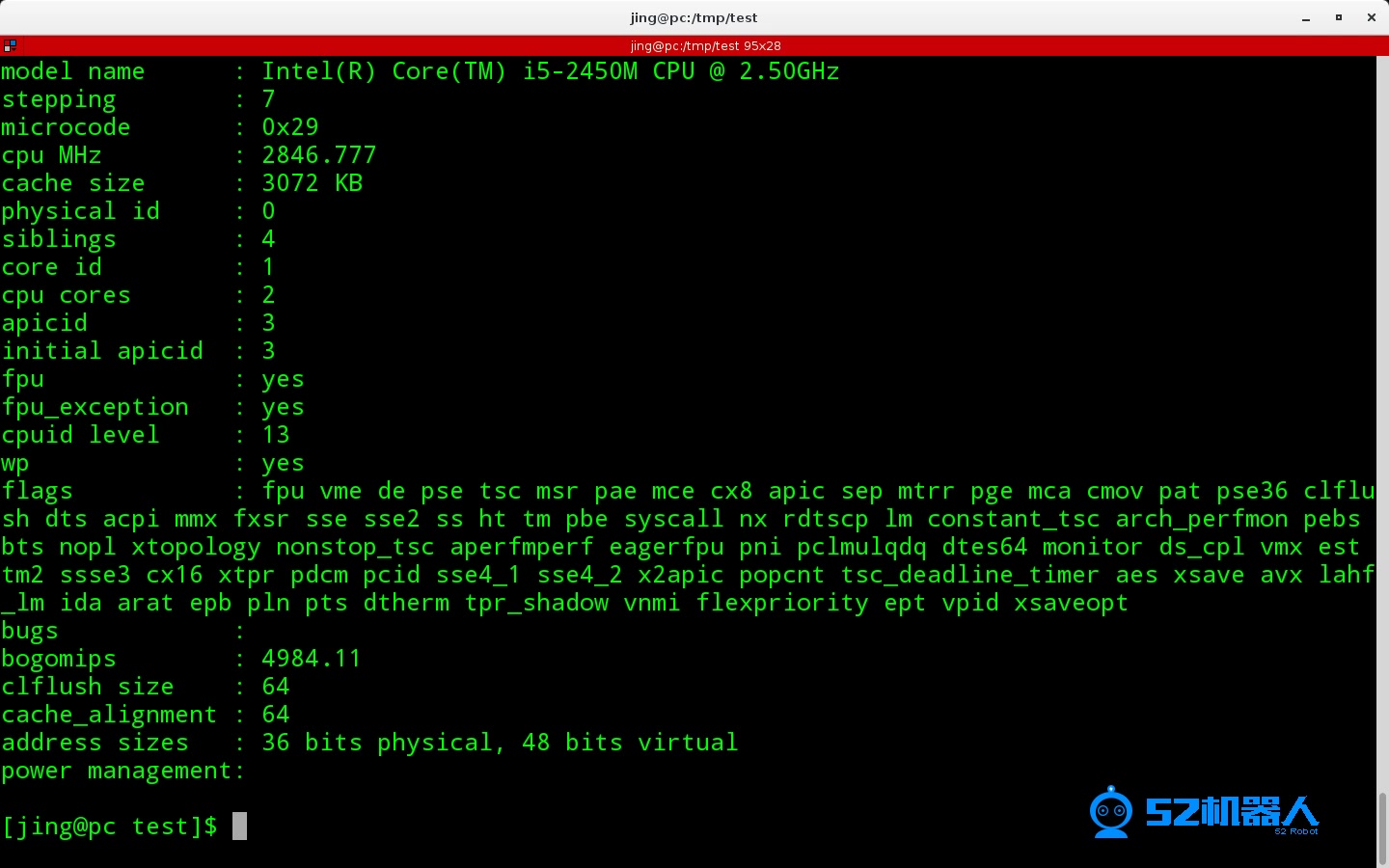
top:最经典,第一行%Cpu(s)显示整体使用率,按1键可展开每个逻辑核,重点看us(用户态)、sy(内核态)、wa(I/O等待)、id(空闲),按P键按CPU排序,直接锁定最耗CPU的进程。htop:top的增强版,彩色界面,支持鼠标操作和树状进程视图,多数发行版需要单独安装(yum install htop或apt install htop),它把CPU使用率用进度条按核展示,视觉更直观,适合人肉快速定位问题。mpstat -P ALL 1:来自sysstat包,专门看每个CPU核的使用率。-P ALL表示所有核,1是每秒刷新一次,如果某个核飙到100%而其他核空闲,说明是单线程应用或锁冲突。vmstat 1:不只看CPU,还兼顾内存、IO、运行队列。r列表示正在运行的进程数,wa列是I/O等待,这里的us和sy跟top里的含义一致,但输出更简洁,适合脚本采集。sar -u 1 3:历史数据天王。sar同样来自sysstat,能回溯过去几周的CPU使用率,排查“昨晚异常”这类问题,sar几乎是最好的工具。pidstat -u 1:按进程报告CPU使用率,比top更精确,它能输出进程的%CPU、线程ID和命令名,适合写进监控脚本。
行业共识认为,熟练使用top加vmstat,已经能解决80%的CPU排查场景,其余工具按需学习,不必贪多。
怎么从top输出判断CPU使用率是否正常?
top第一行里,us、sy、wa是三个关键信号,新手常犯的错是只看id,觉得空闲高就没事,忽略了wa高其实意味着磁盘拖后腿。
| 指标 | 正常范围参考 | 警醒信号 |
|---|---|---|
| us(用户态) | 30%-70% | 持续>70%,说明有应用在疯狂计算 |
| sy(内核态) | 5%-15% | 持续>30%,可能系统调用频繁或虚拟化开销大 |
| wa(I/O等待) | 0%-5% | 持续>20%,磁盘是瓶颈 |
| id(空闲) | 20%以上 | 长期接近0%,CPU饱和 |
但“正常”是相对的,一个跑着MySQL的服务器,sy高一点很合理;一个纯静态Nginx,us超过50%就反常,更靠谱的判断方法是看趋势:用top -d 1多刷几次,如果us一直往上走,说明负载在堆积;如果忽高忽低,可能是定时任务或流量抖动。
另外一个容易被忽略的点:负载均衡,如果4核CPU跑满,但4个核的利用率分别是100%、5%、5%、5%,这是典型的单线程瓶颈,整体使用率只有28%,但业务实际已经卡顿,这时应该看进程的%CPU是不是接近100%,再决定是优化代码还是换高主频CPU。
linux服务器cpu占用过高怎么排查?
CPU飙高时,别急着kill进程,按下面顺序操作,多数能快速定位。
- 先用
top找元凶:执行top -c,让命令展示完整路径,看%CPU最高的PID,记下来。 - 确认线程:
top -Hp PID,看到具体哪个线程吃CPU,如果进程是多线程的,这一步能缩小范围到线程ID。 - 转到进程栈:
gdb -p PID或pstack PID,抓取线程栈,没有gdb就用cat /proc/PID/task/TID/stack,至少能看到内核调用路径。 - 结合日志看业务:如果是Java应用,用
jstack导出线程栈;如果是Python,用py-spydump;如果是Node.js,用--prof做CPU剖析,这一步才是定位根因的关键,命令只是辅助。 - 查系统层面的异常:
dmesg -T | tail -n 20看有没有Out of Memory或硬件错误;cat /var/log/messages看是否有人在跑全表扫描或爬虫。
业内专家指出,相当一部分“CPU占用过高”其实是内存换页引起的,进程不断访问磁盘上的swap空间,wa不高但sy暴涨,CPU内核态在拼命处理页中断,这种情况加内存比调优代码更直接。
排查时需要留个心眼:top默认显示的是进程最近一次采样的使用率,不是平均值,如果进程时高时低,多按几次空格刷采样,或者用pidstat -u -p PID 5 5看5秒内的平均趋势,避免误判。
linux服务器负载高但cpu使用率低是怎么回事?
这是常见的“伪高CPU”现象,负载(load average)和CPU使用率不是一回事,别被top第一行的load average吓到。
- I/O等待:
vmstat 1里wa值高,r队列长,但us和sy都很低,典型场景是文件服务器在做大量读写,或数据库的日志刷盘太频繁。 - 不可中断进程:进程进入D状态(通常是在等磁盘I/O),CPU只能干等,不会主动切换。
top里D状态的进程数越多,负载越高,CPU却闲着。 - 内存交换:
free -h看到Swap used在涨,说明物理内存不够了,CPU大部分时间在搬数据,而不是跑业务,所以使用率低但响应慢。 - 锁竞争:多个线程抢一把锁,CPU空转,进程也卡住,用
pidstat -d 1看磁盘读写和CPU的对照,结合strace -p PID看系统调用是否阻塞在futex。
判断方法不复杂:负载高时,先看vmstat的r和b列。b列数值高,说明有进程卡在I/O;r列高但us低,多半是锁或内存问题。load average是1分钟、5分钟、15分钟的均值,如果1分钟高而15分钟低,说明是突发流量,别急着动服务。
如何用sar和pidstat做历史回顾和进程级监控?
排查正在发生的问题用top,复盘过去用sar,追责到进程用pidstat,sysstat包里的这两个工具,能救很多次应急。
- 用
sar查看历史CPU:先确认sar在运行(systemctl start sysstat),然后执行sar -u -f /var/log/sa/sa日期,比如看昨天早上9点的数据:sar -u -f /var/log/sa/sa09 | grep '09:'。sar输出平均、最大和最小使用率,还能配合-q查看负载队列。 - 用
sar对比多核:sar -P ALL -f /var/log/sa/昨天,如果发现某个核持续100%,而其他核很闲,基本确定是单线程瓶颈,该考虑改并行架构。 - 用
pidstat做进程追踪:pidstat -u -p 进程PID 2 10,每2秒采样一次,共10次,输出进程的CPU使用率和累计运行时间,想追线程就加-t参数。 - 把
pidstat输出落盘做定期基线:写个cron任务,每天早上8点跑一次pidstat -u -p 主进程 60 5 > /tmp/pidstat.log,连续收集一周,就能看出业务高峰期的CPU消耗规律,再结合sar的周报表,判断是否需要扩容或优化。
这几个命令组合起来,已经能覆盖从实时监控到历史回溯的全链路,很多线上事故,就是因为只盯着top看一分钟,没等抓到异常就恢复了,事后没法复盘,有了sar和pidstat,至少能留下数据依据。
别只盯数字,要盯业务
Linux服务器CPU使用率没有绝对标准,关键是看变化趋势和业务表现,CPU高不一定坏,CPU低也不一定健康,一个高并发的Web服务器,CPU稳定在80%反而是高效率;一个空闲的数据库服务器,CPU只有5%但I/O等待高,照样需处理,把top当入门,把sar和pidstat当习惯,日常巡检时多看一眼vmstat的r和b列,比只问“怎么提高CPU使用率”要扎实得多。
Q&A
linux cpu使用率100%是什么意思?
表示CPU所有核心都在满负荷运转,没有空闲能力,可能原因包括:复杂计算任务、死循环、内存换页、或者恶意挖矿进程,先执行top按CPU排序找出进程,再查进程行为,如果进程名可疑,用ls -l /proc/PID/exe看真实路径。
怎么查看多核CPU每个核的使用率?
用mpstat -P ALL 1,每秒打印每个逻辑核的%usr、%sys、%idle,或者top后按1键,顶部会逐行显示每核数据,如果某个核持续100%而其他核空闲,是典型的单线程瓶颈,需要优化代码或调整进程绑核策略。
如何用命令行监控某个进程的cpu使用率?
先拿到PID,然后pidstat -u -p PID 2,每2秒输出一次该进程的CPU占用和累计运行时间,想连线程一起看,加-t参数,更简单的方式是top -p PID,但pidstat的输出更适合重定向到文件做监控记录。
首发原创文章,作者:王坚,如若转载,请注明出处:https://idctop.com/article/771940.html