在Excel中进行敏感分析,最直接有效的方法是使用“模拟运算表”功能,它能在几分钟内生成变量变化对结果的影响矩阵,让你清楚看到哪个因素最致命。
什么是Excel敏感分析,为什么财务建模离不开它
敏感分析,也叫敏感性分析,是评估输入变量波动对输出结果影响程度的技术,在Excel中,它通过模拟不同输入值,展示目标指标(如净现值、内部收益率)的变化范围,业内专家指出,敏感分析是风险管理的核心工具,尤其在投资决策和预算编制中,能提前暴露“哪些变量最要命”。
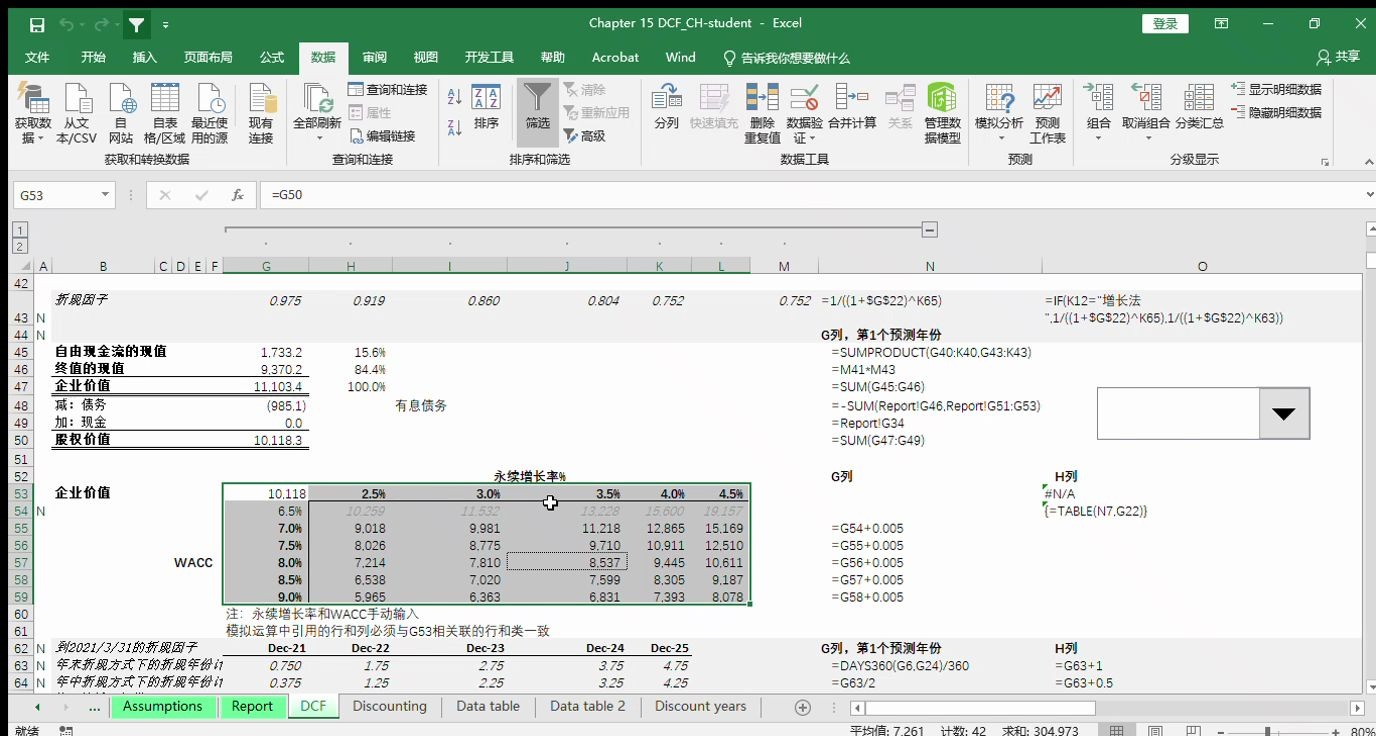

敏感分析在财务模型中的角色
财务模型往往依赖多个假设,比如销售增长率、成本率、贴现率,假设稍有偏差,结论可能完全反转,敏感分析帮你量化这种偏差的影响。据统计,超过70%的企业财务分析会用到敏感分析,用于压力测试和情景评估。 它回答一个关键问题:如果某个变量变差10%,我的利润会跌多少?
与普通假设分析的区别
普通假设分析只改一个值看结果,而敏感分析系统化地扫描整个变量范围,形成数据表或图表。Excel的模拟运算表就是为此设计,一次生成几十个结果,效率远超手动替换。 行业共识认为,掌握敏感分析是区分基础Excel操作和高级建模的标志。
Excel敏感分析怎么做:两种核心方法
Excel提供了两种主要工具实现敏感分析,具体选择取决于你要分析几个变量。
单变量数据表:一个变量驱动所有变化
当你只关心一个变量(比如单价)对结果的影响时,用单变量数据表,你需要一个输入单元格(变量值)、一个输出单元格(结果公式),然后数据表会自动填充不同输入值对应的结果。

操作路径:数据 → 模拟分析 → 模拟运算表,输入引用单元格即可。 你评估单价从50元逐步涨到60元,净现值如何变化,一分钟就能生成表格。
双变量数据表:同时观察两个变量交叉影响
双变量数据表更强大,但限制较多:只能有一个输出结果,你需要两个输入变量(比如单价和销量)以及一个输出(比如利润),数据表生成一个矩阵,行和列分别代表两个变量的不同取值,交叉点显示对应结果。这对于做“价格-销量”组合分析非常实用,能快速找到盈亏平衡区间。 注意,双变量数据表要求公式必须引用两个输入单元格,且输出公式必须位于数据表左上角。
方案管理器:适合多变量离散场景
方案管理器允许你定义多组输入值(方案),每组可包含多个变量变化,然后一次性生成对比报告。它适合场景数量有限(比如乐观、悲观、正常三种情况),但变量较多时,比数据表更灵活。 操作路径:数据 → 模拟分析 → 方案管理器,添加方案并指定每个变量的值,最后生成摘要报告。
Excel敏感分析实例:从零搭建一个敏感度矩阵
下面以财务净现值(NPV)模型为例,一步步演示Excel敏感分析怎么做,这个实例贴近真实工作,你可以直接套用。
建立基础财务模型
假设你有一个项目,初始投资100万,未来5年每年现金流30万,贴现率10%,在Excel中设置这些输入变量和NPV公式。用单元格B1存放初始投资,B2存放每年现金流,B3存放贴现率,B4用公式=NPV(B3, B2, B2, B2, B2, B2) - B1

计算NPV。 确保公式正确,结果应为13.72万左右。
定义输入变量和输出单元格
敏感分析需要明确哪个是输入(变量),哪个是输出,本例中,我们关心现金流变化对NPV的影响,在另一列(比如C列)列出现金流可能的值,从25万到35万,步长1万,输出单元格引用B4中的NPV公式。
使用数据表生成敏感度矩阵
选中包含输入值和输出公式的区域,点击“数据 → 模拟分析 → 模拟运算表”,在“输入引用列的单元格”中选择B2(现金流所在单元格),确定,Excel会瞬间填充每个现金流对应的NPV值。现在你有了一个一维敏感度表:现金流从25万到35万,NPV从负数到正数,清晰显示盈亏平衡点。 双变量同理,只需在行和列分别引用两个输入。
解读结果与可视化
敏感分析的价值在于解读。用条件格式高亮NPV为负的单元格,或直接插入折线图,变量为X轴,NPV为Y轴,斜率越陡的变量越敏感。 如果现金流每变动1万,NPV变化超过5万,说明该项目对现金流极度敏感,未来需要重点监控现金流预测质量。
敏感分析实践中的常见误区与技巧
很多人在做Excel敏感分析时容易忽略细节,导致结果错误或难以维护,以下是一些实操经验。
避免循环引用和错误单元格引用
数据表要求公式中使用的输入单元格必须被明确引用,如果公式中直接写数字而不是引用单元格,数据表无法正常工作。确保所有输出公式都指向输入单元格,而不是手动输入的值。 循环引用会导致数据表报错,务必检查模型是否有循环依赖。
使用命名范围增强可读性

当变量较多时,使用Excel的命名范围代替单元格地址(如“现金流”代替“B2”),这样数据表输出更清晰,也便于他人理解。操作路径:公式 → 定义名称。 在数据表公式中引用命名范围,结果一目了然。
结合条件格式突出关键阈值
敏感分析表往往有几十个结果,手动找临界值很耗时。使用条件格式的“色阶”或“图标集”,快速定位NPV从正转负的区域,或找出最大盈利点。 让NPV大于0的单元格变绿,小于0的变红,瞬间识别风险区间。
Q&A:关于Excel敏感分析的常见问题
Excel敏感分析怎么做才能避免数据表卡顿?
数据表会重新计算整个表,如果模型复杂或数据量大,可能导致卡顿。建议将计算选项设置为“手动”(公式 → 计算选项 → 手动),在数据表完成后按F9刷新。 减少数据表引用的公式层级,避免不必要的复杂计算。
Excel敏感分析结果如何解读,如何判断变量重要性?
看结果表的斜率或变化幅度。变量每变化一个单位,结果变化越大,该变量越敏感。 你可以用“数据表”生成结果后,手动计算每个变量的敏感度系数(结果变化百分比/变量变化百分比),排序后找出最关键的变量。
双变量敏感分析和单变量敏感分析,分别在什么场景用?
单变量用于分析单个因素影响,比如价格或成本单独波动,双变量用于交叉分析,比如价格和销量同时变化对利润的影响。双变量更贴近真实市场,但输出只能有一个指标,且需要两个输入变量独立。 如果变量超过两个,建议用方案管理器或VBA辅助。
首发原创文章,作者:王坚,如若转载,请注明出处:https://idctop.com/article/506363.html