戴尔服务器开机按F1,本质是BIOS/UEFI在启动自检阶段检测到异常配置或硬件状态告警,核心解决思路是进入System Setup定位并清除异常项,而不是简单地“跳过”这个提示。持续的F1提示意味着系统硬件或固件层面存在未被确认的事件,忽略它可能埋下隐患,下面我将从诊断、设置到验证,完整梳理一套解决流程。
戴尔服务器开机按f1的常见原因诊断
你的服务器在开机时“拦住”你,要求按F1确认,这是它在自检(POST)阶段发现了“它觉得有问题”的地方,想解决问题,首先要搞清楚它在“嘀咕”什么。
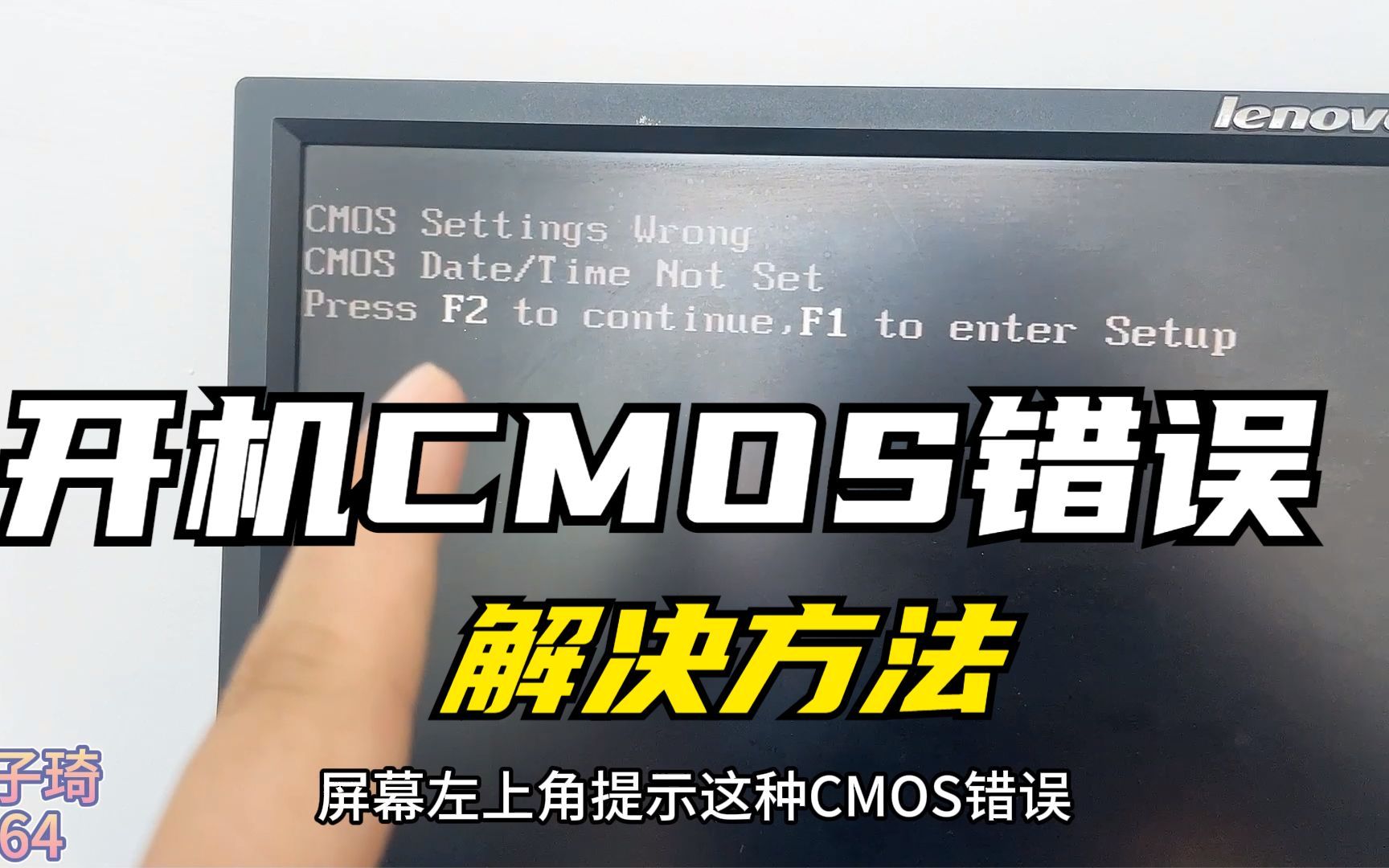
从报错信息锁定问题根源
留意屏幕上F1提示上方几行的具体英文提示,这是最直接的线索,常见的情况包括以下几种:
- 内存配置告警:提示类似“Memory Size Mismatch”或“Unsupported DIMM Configuration”,说明内存插槽顺序不对、内存型号不匹配,或某个内存通道未识别。
- 磁盘阵列(RAID)控制器告警:提示“No Boot Device Found”或阵列卡报错,多见于磁盘掉线、RAID组状态异常或控制器固件设置被重置。
- TPM(安全芯片)状态变化:提示“TPM Configuration Changed”,通常是更换主板或升级固件后,安全芯片的配置信息需要重新确认。
- 风扇或电源模块(PSU)异常:提示“Fan Failure”或“Power Supply Input Lost”,表示散热或供电模块存在物理连接或硬件故障。
- 系统时间或电压异常:提示“CMOS Battery Low”或“Voltage Mismatch”,说明主板电池没电或电源规格不匹配。
如果你看到的是“Please enter Setup to review your configuration”,那通常是硬件配置与系统记录的配置不匹配,需要进入BIOS重新校验。
通过系统日志和指示灯辅助判断
除了看屏幕,还可以检查服务器前面板或主板上的诊断指示灯,戴尔服务器通常有一个小型LCD或LED面板,会交替显示错误码,如果服务器安装了iDRAC(带外管理卡),登录iDRAC的Web界面,点击“系统日志”中的“POST日志”,这里记录了开机自检的完整事件列表,能帮你回溯问题发生的时间点,这两项信息结合屏幕报错,基本能覆盖90%以上的F1触发原因。
戴尔服务器BIOS设置怎么跳过f1提示:逐项修复准确操作
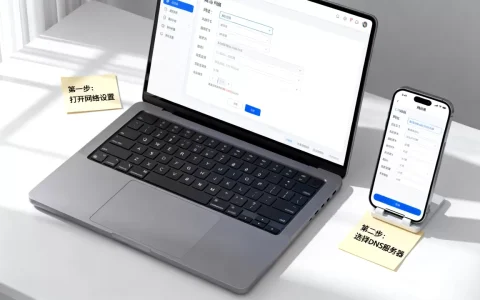
明确原因后,就需要进入BIOS设置界面进行调整,不同型号的戴尔服务器(如PowerEdge系列和Precision工作站)进入方式不同,但设置逻辑相似,开机看到戴尔Logo时,反复按F2键进入System Setup,或者按F10进入System Services(生命周期控制器)进行配置。
重置并校验硬件配置信息
如果是纯粹的配置不匹配(例如你插拔过内存或硬盘),在System Setup界面选择“System BIOS”,然后依次检查以下选项:
- Memory Settings:查看已安装内存的总量和频率,按Esc退回上一级,确保系统识别到的内存与物理安装一致。
- Integrated Devices:确认“SR-IOV”或“OS Watchdog Timer”等选项状态,OS Watchdog Timer”被启用,系统在开机时等待操作系统响应超时也会触发提醒,建议将其设为Disabled。
- System Security:检查TPM Security的当前状态,如果报错信息是关于TPM的,此处更稳妥的选择是将“TPM Security”设为On,并设置“TPM Command”为Activate(不同代际选项名称略有差异)。
调整后,按Esc返回,选择Save and Exit保存退出,系统会自动重启,完成配置同步,这一步能解决绝大部分因硬件插拔造成的F1提示。
禁用存在隐患的外接设备检测
对于一些老型号(如R730、R630)或外接设备较多的服务器,开机自检会尝试枚举所有USB和网卡设备,如果你连接了不兼容的USB HUB或网卡启动项(PXE),也会触发F1,操作路径如下:
- 在System BIOS菜单下,进入Serial Communication,将“External Serial Connector”设置为Off(如果未使用)。
- 进入Integrated Devices,将“User Accessible USB Ports”设置为仅有需要的端口(如All Ports Off风险较大,建议选择Back Ports On)。
- 进入Boot Settings,在“Boot Mode”中确认是BIOS还是UEFI模式,如果是UEFI模式,可尝试将“Boot Option Filter”设为仅保留本地硬盘,移除不必要的网络启动项。
这些调整能大幅压缩自检时间,避免因外部设备握手失败导致要按F1。
预防因主板电池电量低触发告警
如果提示“CMOS Battery Low”或“Time of Day Not Set”,说明主板纽扣电池已耗尽,这是最容易被忽略的物理原因,行业共识认为,服务器主板电池耗尽后,由于断电重启会丢失CMOS配置,系统会以默认值引导并报告配置变化,更换主板上的CR2032电池(部分型号需在扩展槽位附近,需参照随机硬件手册操作)后,重新进入System Setup校准系统时间和启动顺序即可解决。
在操作系统层面确认F1异常不再出现
如果BIOS设置已保存,但重启后又遇到F1提示,说明问题不在静态设置,而在系统的实时监控中,此时需要借助戴尔管理工具深入检查。
查看带外管理日志的核心点位
使用iDRAC是查看详细异常的最快路径,登录后进入Maintenance > System Logs:
- 筛选“POST”类型日志,记录下“Correctable ECC”事件(内存可纠正错误)次数,如果某个内存槽位反复报错,需关机进行内存条金手指清洁或更换槽位测试。
- 查看“Power”日志,确认是否有“Voltage Limit Violation”,虚拟化平台或高负载应用往往在开机瞬间导致电压波动,如果重复出现,建议在“BIOS” > “Power Management”下,将“Power Cap”调整为“Performance”模式,避免节能模式下的电压调节策略干扰硬件判定。
利用系统内工具进行固件级校准
在Windows Server下,安装OpenManage Server Administrator(OMSA),打开后点击“Storage”和“Memory”模块,检查硬件健康状态,在Linux下,可使用omreport system alertlog命令查看最近的事件。
当排查发现是RAID控制器固件问题导致F1时,可以下载并刷新最新固件,操作时需注意:
- 刷新前重启服务器进入生命周期控制器(F10),在“Host OS”中执行固件更新。
- 确保刷新过程电源稳定,若有两颗电源,务必插上双电源线缆以防断电。
- 如果阵列卡出现电池学习(Learning Cycle)模式告警,这是周期性维护行为,通常等待1-2小时充电完成并重启两次后,提示会自动消失。
戴尔服务器f1错误解决后的验证与预防方法
基础设置调整后,还需要做一次彻底的重启验证,确保F1提示被根除而不是被隐藏。
进入生命周期控制器执行硬件测试
重新启动服务器,按F10进入SSMS(Server Setup Management Screen),选择“Hardware Diagnostics”,跑一遍“Memory Test”和“Disk Check”,这个过程会持续约10-15分钟,重点观察测试过程是否卡顿或报错,测试完成后返回主界面,如果硬件测试全部Pass,再次重启后,服务器应能直接进入操作系统登录界面,不再出现F1按键提示。
设置系统事件策略避免反复误报
对于告警阈值过于敏感的问题(例如风扇转速因气温变化略微波动),可在iDRAC的设置项中调整:
- 进入Configuration > System Settings。
- 在“Hardware”菜单下,将“Fan Speed Offset”设为Low,并将“Power Supplies”中的“Redundancy Policy”设为 Grid Redundancy(双电源场景)。
还要在BIOS的“System BIOS” > “System Profile Settings”中,将“System Profile”从“Performance Per Watt Optimized”改为Custom,并手动把“C States”设为Disabled,这个操作能显著减少因电源状态切换产生的停机告警。
定期更新固件降低触发概率
固件版本过旧与硬件新配置不兼容,是导致“Press F1”的隐性原因,当你在老型号上新增NVMe硬盘时,旧版BIOS可能无法正确识别,导致自检中止,建议你每半年执行一次固件基线维护:登录戴尔官方支持站,输入服务标签(Service Tag),在驱动与下载页面查看“BIOS”和“iDRAC”固件的更新日志,及时更新,据戴尔技术支持社区公开信息,固件更新日志中通常有“Fixes sporadic F1 prompt”的修复条款,针对性很强。
实机验证比对:避免用户手动操作失误的核对表
为了让你更直观地核对操作,下表梳理了几类典型场景在BIOS中的关键设置项变化:
| 告警原因 | 系统型号举例 | 关键设置路径 | 具体调整项 | 调整后预期结果 |
|---|---|---|---|---|
| 内存配置变更 | PowerEdge R740 | BIOS > Memory Settings | 启用“Memory Interleaving” | 重启直接进系统,无需按F1 |
| RAID卡日志异常 | PowerEdge R730 | Device Settings > RAID Controller | 等待后台“Consistency Check”完成 | 开机自动跳过F1按键 |
| 外接PCIe设备 | PowerEdge T440 | BIOS > System BIOS > Integrated Devices | 将Slot禁用,或先更新设备固件 | 缩短自检时间,无按键提示 |
| 电源模块冗余告警 | PowerEdge R640 | BIOS > Power Management | 设置“Power Supply Failure”为Warn | 无物理故障时不再强制交互 |
Q&A:戴尔服务器开机f1按键问题高频疑问
问:戴尔服务器开机按f1进不去系统怎么处理?
这通常是系统尚未完成初始化,首先按F1进入Setup后,检查“System BIOS > Boot Settings”中的“Boot Mode”是否与操作系统安装时一致(UEFI或Legacy),如果是双启动模式,务必确认首启动项是否指向了带有操作系统的实际介质(如“Windows Boot Manager”或“eSATA HDD”),若不确认,先按F10进入生命周期控制器,尝试“OS Deploy”中的“Import Server Profile”,这台机器的原配置文件会引导你恢复到可用状态。
问:戴尔服务器更换硬盘后一直提示按F1,如何解除?
新硬盘通常需要被导入RAID组才能完成启动,开机按Ctrl+R进入阵列卡配置界面,如果显示硬盘状态为“Foreign”,需要执行“Foreign Config > Import”操作,导入完成后,对比阵列卡BIOS中的逻辑驱动器状态,确认显示为“Optimal”,此时再重启,F1提示会因“无配置更改而未确认”而消失。
问:不按F1直接进系统对服务器有损伤吗?
直接按Esc跳过按钮(如果可以)并非防范问题的办法,F1提示是硬件事件未被用户确认的系统标记,未确认的告警会导致带外监控信息失效,下次重启或硬件发生变动时,系统会以更高级别的错误码记录该事件,后续排查故障时会遇到报错日志时间线不连续的情况。
跳过方式并非一步到位,凡是在开机过程中增加“额外人工确认”的环节,背后都对应一条具体的事件链路,按照从物理状态到系统日志的排查顺序,把根因处理好,你的戴尔服务器才会真正“静音”,下一次开机,如果你听到风扇转速稳定、屏幕直接跳出登录界面,那就说明这次排查彻底到位了。
首发原创文章,作者:王坚,如若转载,请注明出处:https://idctop.com/article/771985.html