把游戏关进虚拟机,让学习留在物理机,是兼顾娱乐与戒瘾的可行方案游戏只能以低性能状态运行,且每次开机都被快照还原,想沉迷都难。
为什么虚拟机能防沉迷?先拆掉上瘾回路
行业共识认为,光靠意志力对抗游戏冲动,不如改变环境,虚拟机就是那个环境的物理隔离层。
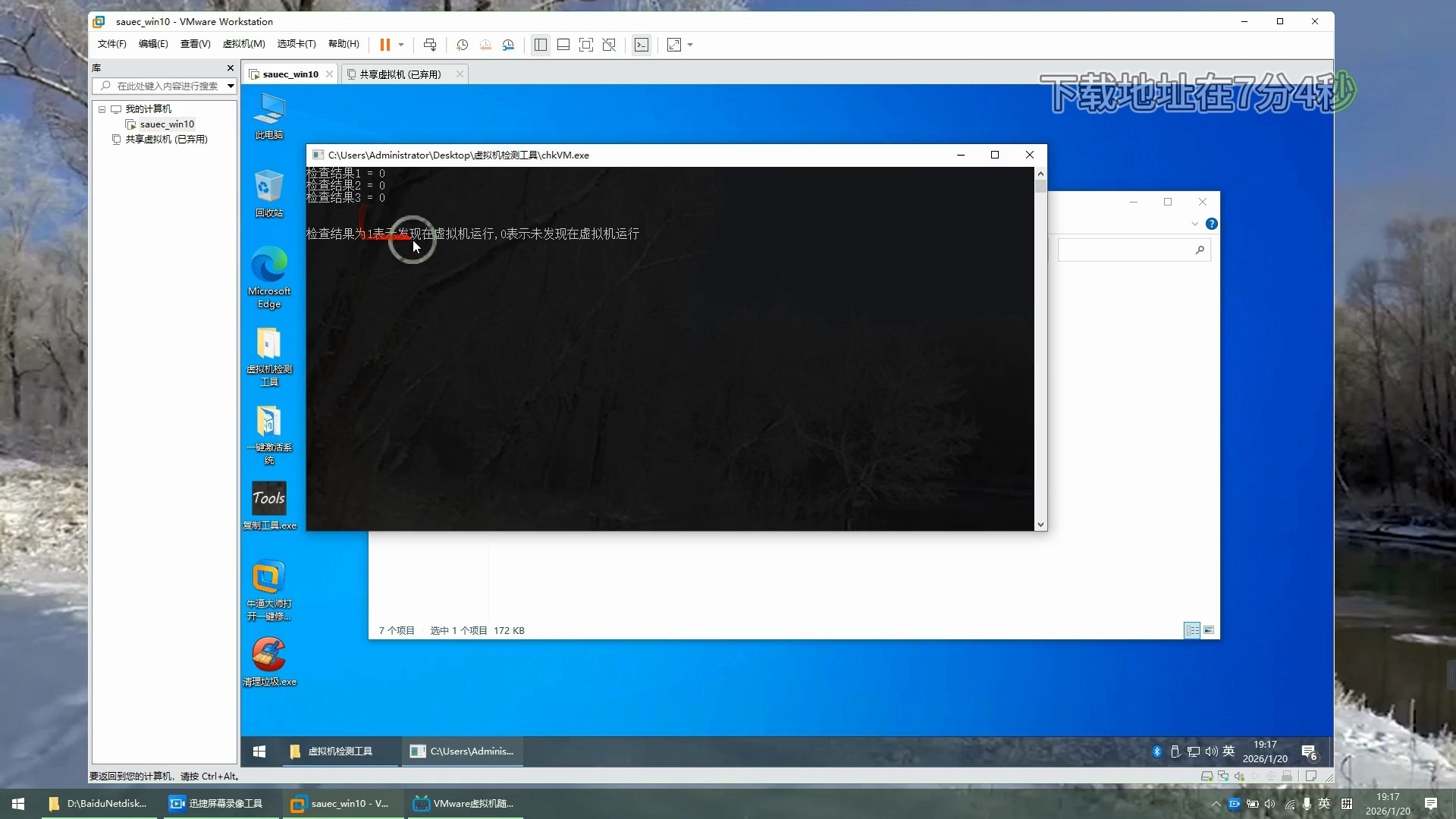
想象一下:你的物理机是一台干净的“学习桌”,虚拟机关在里面的“小黑屋”,想启动游戏,你得先打开VirtualBox,再等Windows转圈,还要忍受风扇狂转的卡顿,这套流程本身就是劝退仪式。
更重要的是,虚拟机可以随时重置,传统游戏里存档的进度、攒的经验、抽到的装备,都是让你“再玩一局”的钩子,虚拟机的快照功能直接把这些钩子砍断每次开机,游戏世界都回到同一个起点,没有成长曲线,没有“明天继续”的念头,游戏就只剩下最原始的即时快乐。
具体优势有三点:
- 性能限制:CPU、内存、显卡加速被暴力压缩,3D大作直接变成幻灯片。
- 时间限制:宿主机上的定时脚本能强制挂起虚拟机,到点即断。
- 进度清零:快照还原让游戏每日重启,断掉长线沉迷的心理依赖。
虚拟机防沉迷怎么设置:从系统层面隔离游戏环境
这部分是实操重点,以免费开源的VirtualBox为例,你需要五步完成整套防沉迷架构。
第一步:给物理机换个“学霸系统”
在电脑上安装Ubuntu 22.04 LTS,这个系统对老笔记本友好,日常办公、看网课、写文档完全够用,装好后,把浏览器书签里的游戏网站全部移除,桌面只保留笔记软件和课程表。
如果舍不得Windows,也可以装双系统,但要让Windows分区处于休眠状态,更推荐直接以Linux为主力,因为多数学习场景只需要浏览器和Office套件。
第二步:创建一台“戴着镣铐”的Windows虚拟机
- 从官网下载VirtualBox,安装时选择完整组件。
- 点击“新建”,名称填“Win10-受监管”,类型选Microsoft Windows,版本选“Windows 10 (64-bit)”。
- 内存滑块拖到2048MB,不要超过物理机内存的一半。
- 虚拟硬盘选VDI格式,动态分配,大小30GB。
第三步:硬件参数限制,让游戏跑不动
在“设置→系统→处理器”里,把核心数设为2,在“显示→屏幕”中,显存拉到16MB,关闭“启用3D加速”和“启用2D视频加速”,这一步直接让绝大多数现代游戏变成“可运行的壁纸”。
如果你用VMware Workstation Pro,操作路径类似,但它的3D能力稍强,卡顿感没那么彻底,从防沉迷角度出发,VirtualBox反而是更好的选择,因为它“卡得足够真实”。
第四步:快照与定时归零
安装好干净的Windows后,先关闭虚拟机,右键虚拟机,选择“生成备份”,命名“每日初始”,之后每次用完,直接在VirtualBox主界面右键→“恢复备份→每日初始”,游戏存档、新装软件、系统改动都会消失。
自动归零还可以用命令行,打开终端,输入crontab -e,添加一行:
0 23 /usr/bin/VBoxManage controlvm "Win10-受监管" savestate保存后,每晚11点虚拟机自动休眠,如果想把游戏环境彻底抹平,把savestate改成poweroff。
第五步:断掉游戏联网的“后路”
在虚拟机设置里,把网络模式改为“内部网络”,或者直接选择“不连接”,这样游戏库只能留下本地安装的游戏,在线对战、补丁更新、开箱系统全部失效。
如果你需要虚拟机访问互联网,可以在宿主机防火墙里屏蔽Steam、Epic和游戏官网域名,仅允许教学网站白名单通过。
虚拟机玩游戏会卡吗?卡顿就是你的刹车
会卡,而且卡得很有必要,这不是Bug,是防沉迷的钥匙。
以下三种游戏状态,你可以对照参考:
- 流畅运行:像素风游戏、老版《魔兽争霸III》、GBA模拟器、棋牌小游戏。
- 勉强能玩:2D独立游戏如《星露谷物语》,在中等画质下约30帧。
- 完全跑不动:近三年的3A大作,进入加载界面后CPU占用飙升,画面掉到个位数。
为什么会卡?因为虚拟机没有显卡直通,图形运算全部靠CPU软件模拟,VirtualBox的3D加速支持也非常基础,业内专家指出,游戏成瘾的核心机制是即时反馈和进度依赖,而虚拟机恰好能同时切断这两者。
如果你担心卡顿剥夺了所有娱乐,可以单独留一个“娱乐虚拟机”,只装2D游戏,这样既有放松空间,又不会掉进长线沉迷的坑。
这里顺便对比一下两款主流虚拟机软件:
| 对比维度 | VirtualBox | VMware Workstation Pro |
|---|---|---|
| 价格 | 完全免费开源 | 个人使用免费,需官网注册 |
| 3D加速 | 较弱,模拟感强 | 略好,但仍远不如物理机 |
| 快照功能 | 支持完整快照树 | 支持快照,界面更顺手 |
| 防沉迷适合度 | 推荐,性能瓶颈更明显 | 可用,但限制力度稍软 |
虚拟机上网课电脑配置要求高不高?一套配置两种用法
不高,虚拟机处理网课视频、文档编辑、网页浏览绰绰有余,观看1080p在线课程时,压力主要在物理机的浏览器上,虚拟机内部几乎不参与视频解码。
具体配置建议如下:
| 硬件 | 最低要求 | 推荐要求 |
|---|---|---|
| CPU | 双核2GHz | 四核3GHz以上 |
| 内存 | 4GB | 8GB以上 |
| 硬盘 | 20GB可用 | 128GB SSD |
| 网络 | 普通宽带 | 5GHz WiFi |
虚拟机内的Windows占用2GB内存,宿主机Linux占用2GB,上网课时物理机还需要1-2GB给浏览器,所以8GB总内存是流畅上课的底线。
如果你的笔记本只有4GB内存,也不用灰心,物理机安装Xubuntu或Lubuntu这类轻量系统,浏览器只用单一标签页,虚拟机内存降为1.5GB,仍能稳定上网课。
首次使用虚拟机上课时,记得在“设备→摄像头”勾选你的摄像头,再把音频驱动改成“PulseAudio”,这样ClassIn、腾讯会议都能正常通话。
在宿舍用虚拟机兼顾学习与游戏:一周日程实跑
这套方案不只在高端台式机上有效,在三四线城市大学宿舍的旧笔记本上也完全跑得动,我建议你按下面的节奏运行:
- 周一至周五:物理机专职学习,虚拟机只在晚上开放半小时,到点由cron任务自动挂起。
- 半小时额度:只允许玩一局快速对战,之后回归笔记和习题。
- 周六:可以把额度延长到两小时,但恢复快照后角色等级清零,只享受过程不追结果。
- 周日:关闭完整游戏环境,用物理机整理一周错题和课程回放。
这样安排的好处是,游戏始终存在,但你不再被它牵着走,每次进入虚拟机前都会默问一句:“这半小时值不值?”这个问题本身,就是自律的起点。
关于虚拟机防沉迷兼顾学习娱乐,三个高频问题解答
虚拟机防沉迷怎么设置,才能不让游戏跑出来?
关闭虚拟机与宿主机之间的共享文件夹,同时禁用拖放和剪贴板双向共享,网络模式设置为“内部网络”,阻断虚拟机进程联网,每次游戏结束后,执行恢复快照操作,把游戏文件彻底还原到初始状态。
用虚拟机上网课,物理机需要什么配置才不卡?
物理机内存不低于8GB,任意四核CPU即可,网课视频解码压力在宿主机浏览器,不占用虚拟机资源,先把摄像头和麦克风重定向到虚拟机,开启“无缝模式”后,虚拟机内的上网课软件就像本地应用一样流畅。
虚拟机玩游戏会损坏电脑硬件吗?
不会,虚拟机游戏运行时,占用的是预先分配的CPU与内存资源,显卡渲染由宿主机驱动代为计算,只要散热正常,长期使用虚拟机对硬件的损耗与日常办公没有显著差异。
把游戏关进虚拟机,本质不是封禁,而是给冲动装一道闸门,每次启动要费些周章,玩个半小时就到点暂停,重启后又一切归零,这套低成本方案,让电脑同时拥有学习和娱乐两个世界,而钥匙一直握在你自己手里。
首发原创文章,作者:王坚,如若转载,请注明出处:https://idctop.com/article/772009.html