VMware拷贝虚拟机后无法启动,绝大多数情况下是因为拷贝操作丢失了虚拟机唯一的MAC地址和UUID标识,导致系统网络配置错乱或VMware注册信息冲突,解决办法是重新初始化网卡标识或修改虚拟机配置文件。
拷贝的虚拟机开机黑屏或卡在启动界面,先别急着重装系统
遇到拷贝后的虚拟机双击打开,却一直卡在VMware logo界面,或者进入系统后网络不通、服务起不来,行业共识这叫“虚拟机克隆后的身份冲突”,核心原因不在系统文件损坏,而是VMware把拷贝出来的虚拟机当成了另一台物理主机,但虚拟机内部的网卡硬件标识还残留着原来的身份信息。
拷贝与克隆的区别:为什么直接复制文件夹最容易出问题
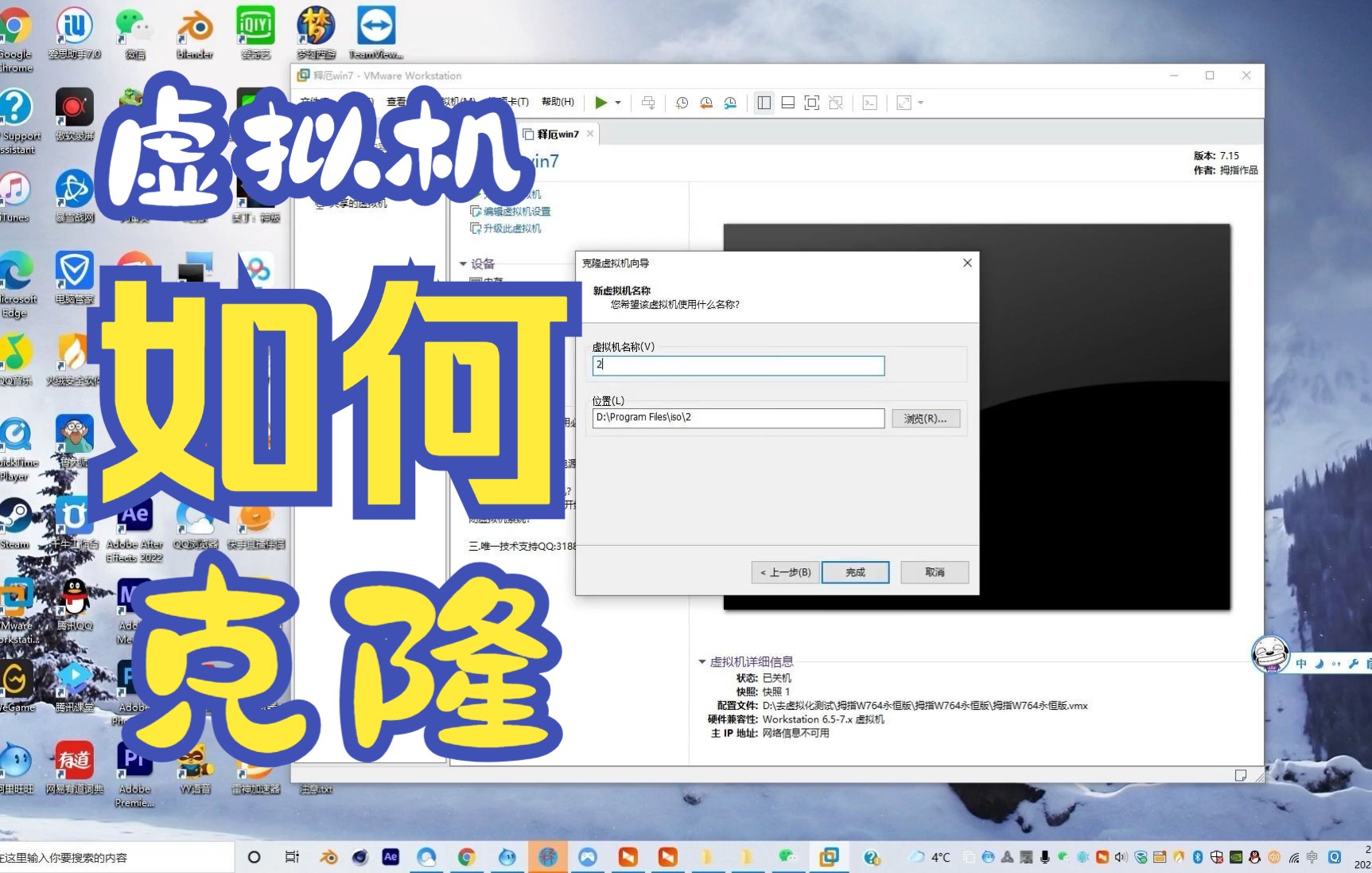
很多人习惯直接把整个虚拟机目录复制到另一台电脑,打开虚拟机”选择.vmx文件,这种方式等同于把原来那台机器的“身份证”一起带过来了,VMware Workstation在启动时会校验虚拟机配置里的UUID(通用唯一标识码)和MAC地址,如果发现与当前注册表或目录记录不一致,就会拒绝启动或给出提示。
- 直接复制文件夹:.vmx文件里的uuid.location和uuid.bios保持原值,容易冲突。
- 使用VMware自带的克隆功能:会自动生成新的UUID和MAC地址,但默认会做一次客户机系统的重新配置。
- OVF模板导出再导入:相当于全新注册,兼容性最好,但耗时较长。
如果你已经用了直接复制的方式,下面这些操作按顺序试,多数情况能救回来。
修改VMX配置文件,让VMware重新识别虚拟机身份
这是解决启动失败的最优先方案,关闭VMware软件,找到拷贝过来的虚拟机文件夹,用记事本打开.vmx文件。
删除或注释掉UUID字段
在.vmx文件中找到形如uuid.location = "..."和uuid.bios = "..."的两行,在行首加上注释掉,保存后重新打开虚拟机,VMware会自动生成全新的UUID,注意不要删错,只处理这两个字段,其余硬盘SCSI标识不要动。
重置网卡MAC地址
同样在.vmx文件中查找ethernet0.generatedAddress或ethernet0.address字段,如果看到具体的MAC地址值,直接删除这行,VMware重启后会随机生成一个新的MAC地址,如果手头有现成的合法MAC地址,也可以手动改成ethernet0.addressType = "static"并指定新值,但建议优先让系统自动生成。
启动时弹窗提示”该虚拟机可能已被移动或复制”
这是最常见的场景,拷贝完成后第一次开机,VMware会弹窗询问“已移动”还是“已复制”,如果你选了“已移动”,网卡上的MAC地址会保留,Windows系统容易认定网络位置没变,但还是可能出问题,正确选项是“已复制”,这样VMware会生成新MAC地址。
误选了”已移动”怎么办
不用重新拷贝,手动改回VMX文件就能解决,先关闭虚拟机,在.vmx文件中删掉ethernet0.generatedAddress这行,然后再启动,弹窗会再次出现,此时选“已复制”,系统就能正常引导。
Linux系统拷贝后网卡名称变成ens33或eth1
如果拷贝的是CentOS或Ubuntu,启动后网络不通,多半是因为udev规则里还保留着旧网卡的MAC地址绑定,登录系统后执行:
rm -f /etc/udev/rules.d/70-persistent-net.rules
重启虚拟机,系统会重新生成网卡规则,如果是Rocky Linux或较新版本,直接检查/etc/NetworkManager/下的连接配置文件,删除旧的saved_connection记录即可。
Windows客户机拷贝后蓝屏或卡在”正在准备设备”
Windows系统对硬件变化非常敏感,虚拟机拷贝后蓝屏常见于Win7和Win10,原因在于系统里记录了原来的磁盘控制器和电源管理方式,虽然不是真硬件,但虚拟化层的SCSI控制器签名变了,Windows就崩了。
用SAS控制器还是NVMe控制器
新建虚拟机时如果用默认的LSI SAS控制器,拷贝后蓝屏概率会高一些,建议拷贝前先把虚拟机关机,在虚拟机设置里把硬盘控制器改为LSI Logic SAS或PVSCSI(取决于你的虚拟机版本),如果已经拷贝完且蓝屏了,需要进入恢复模式执行命令:
bcdedit /set detecthal on
然后修改VMX文件,添加一行pciBridge0.present = "TRUE",再开机试一次。
拷贝后VMware Tools失效
VMware Tools的驱动会和MAC地址绑定,拷贝后可能显示未安装或版本不匹配,进入系统后重新安装VMware Tools,选择“修复安装”即可,如果虚拟机连不上网络导致无法安装,先用手动配置IP的方式给虚拟网卡设置一个静态地址,再用光盘镜像安装。
如何处理磁盘锁和快照残留导致的启动失败
拷贝文件夹的时候,如果源虚拟机还开着,或快照文件没有完整复制,会提示“另一个程序正在使用此虚拟机”,检查虚拟机目录下是否有.lck文件夹,有就直接删除,同时要注意,拷贝目录时.vmsd和.vmsn快照文件必须和.vmdk一起拷贝,缺了快照文件会导致启动时找不到磁盘。
检查磁盘文件完整性
打开VMware,新建虚拟机,选择“自定义硬件”,把现有硬盘指向拷贝来的.vmdk文件,如果提示“磁盘已经被占用”或“无法打开磁盘”,用下面的命令行修复:
vmware-vdiskmanager -R "D:\VM\Windows10\Windows10.vmdk"
-R参数会检查并修复虚拟磁盘的一致性,顺手把整个虚拟机目录重新复制到另一个路径,有时Windows文件管理器的权限不足也会造成启动失败。
拷贝到其他电脑后打不开VMX文件
很多人在公司虚拟机拷贝到家里电脑后发现“打开虚拟机”按钮是灰的,这是因为.vmx文件被VMware版本不兼容或路径名包含中文,路径中的中文会触发VMware的编码问题,建议把虚拟机文件夹放到纯英文路径下,比如D:\VMs\Win10,不要放在桌面或移动硬盘的中文目录里。
VMware版本差距太大
如果用Workstation 16创建的虚拟机,放到Workstation 12上无法打开,提示“版本不兼容”,打开.vmx文件,修改:
virtualHW.version = "10"
改成适合你当前VMware版本的数值,Workstation 12对应10,Workstation 15对应13,Workstation 16对应16,改前备份原文件,防止数值太高无法解析。
破解版VMware和正版注册表的冲突
如果拷贝时用的是破解版VMware License key,到另一台电脑用正版软件打开,偶尔会提示“虚拟机管理服务未运行”,重装VMware时选择“修复”而不是“卸载”,能解决绝大部分注册表问题,同时确保宿主机BIOS里开启了虚拟化技术(VT-x/AMD-V),不然虚拟机启动后直接白屏。
启动失败后如何恢复虚拟机数据
万不得已系统起不来,但硬盘里的数据重要,就要从磁盘里拉文件,不要重装系统,先把虚拟机作为第二块磁盘加载到另一台正常的虚拟机中。
挂在其他虚拟机下
打开正常的虚拟机设置,点击“添加”->“硬盘”->“使用现有虚拟磁盘”,浏览到拷贝过来的.vmdk文件,启动系统后把资料文件拷贝到正常虚拟机的磁盘里,注意必须是虚拟磁盘的“独立模式”,推荐在.vmdk文件中增加一行:
disk.Independent = "TRUE"
这样宿主机不会把该盘识别为快照链的一部分。
用Linux Live CD引导拷贝虚拟机
如果连第一块系统盘都打不开,挂载Linux发行版镜像(比如Ubuntu Desktop的ISO)作为虚拟光驱,并把虚拟机启动顺序改为光驱优先,进入live环境后,用文件管理器打开Windows分区,直接拖拽资料出来,这是最后的手段,95%以上的数据都能保住,因为虚拟磁盘损坏往往只在引导区,文件系统本身是完好的。
预防拷贝后无法启动的3个操作习惯
在源虚拟机关机状态下操作,别用快照模式直接复制。
- 先使用VMware File菜单下的“导出为OVF模板”,再导入目标电脑。
- 若片段直接复制文件夹,拷贝前检查
.lck文件夹是否为空或不存在。 - 拷贝完成后,第一次启动先等1分钟,如果弹窗“移动或复制”,永远选“已复制”。
拷贝不成功的常见问题快查表
| 报错现象 | 优先排查位置 | 推荐处理动作 |
|---|---|---|
| 提示“UUID已存在” | .vmx中的uuid字段 | 注释掉uuid.location和uuid.bios |
| 蓝屏Stop 0x7B | 硬盘控制器驱动 | 改用LSI Logic SAS并修复VMware Tools |
| 网卡默认无IP | udev规则或NetworkManager | 删除70-persistent-net.rules |
| 卡在VMware界面无反应 | 快照文件缺失 | 重新完整复制.vmsd和.vmsn文件 |
| 提示“此虚拟机使用的VMware版本不兼容” | virtualHW.version | 改为vmxMap目标版本号 |
Q&A:VMware拷贝虚拟机后无法启动的延伸问题
拷贝虚拟机后原虚拟机还在,能同时开着吗?
可以,但需要改任意一台的MAC地址和UUID,直接在.vmx文件中注释掉uuid字段即可,VMware会将当前打开的虚拟机识别为新实例,正常情况下,两台虚拟机同时运行不会冲突,但同一时间只能运行一个副本,除非把两台机器的网卡MAC改为不同值。
虚拟机拷贝后提示“vthreads无法启动”怎么处理?
这个问题多出现在Windows 10宿主机上,系统更新后VMware的虚拟线程调度接口失效,关闭虚拟机后,右键VMware Workstation快捷方式,选择“以管理员身份运行”,再打开虚拟机,如果依然报错,在虚拟机的“处理器设置”中取消勾选“虚拟化Intel VT-x/EPT或AMD-V/RVI”,然后重启虚拟机。
拷贝的虚拟机多出一个新硬盘怎么办?
启动后磁盘管理里看到未分配的空间属于残留快照,不影响系统运行,如果你想合并,右键原系统盘选择“扩展卷”把空间吸收,或者直接用vmware-vdiskmanager合并快照链,建议在启动前用快照管理器删除旧快照,保持vmdk文件干净,后续拷贝就不容易出问题。
首发原创文章,作者:王坚,如若转载,请注明出处:https://idctop.com/article/772088.html