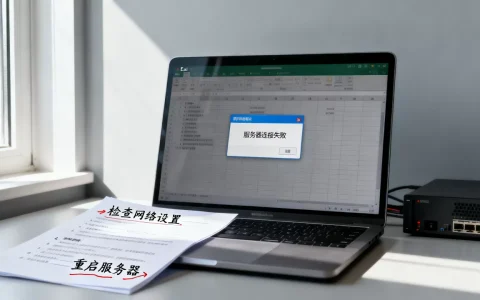
p234服务器身份验证失败,核心原因是客户端不信任该服务器的SSL证书,解决办法是手动导入证书并设置为完全信任。这个问题多出现在内网环境或自建服务中,属于最常见的证书信任链断裂问题,不是服务器宕机,也不是网络故障。
p234服务器身份验证失败的常见原因
在动手操作之前,先搞清楚报错背后的逻辑,身份验证失败不等于连接失败,而是指加密通道建立之前,客户端对服务器的证书做了体检,发现它不合格。

- 证书由未知机构签发:这是最普遍的原因,p234服务器如果使用了自签名证书,或者由企业内网自建的CA(证书颁发机构)签发,客户端默认不信任这个签发者,身份验证必然失败。
- 证书域名与访问地址不匹配:证书上写的域名是
p234.internal.example.com,而你直接用IP地址(https://192.168.1.100)访问,系统会提示身份无法验证。 - 证书已过期:服务器证书有有效期,一旦过期,客户端会一票否决,该自查一下证书的到期时间,业内专家指出,不少运维事故都是证书过期引发的。
- 证书链不完整:服务器只发送了自身证书,没有附带中间证书,客户端找不到通往根证书的路径,同样会判定为不信任。
解决p234服务器身份验证失败的操作流程
处理思路分两步:先确认问题出在哪一环,再对症下药,多数情况下,把服务器证书装进客户端的“受信任的根证书颁发机构”存储区,问题就能解决。
第一步:检查服务器证书状态
在能访问到p234服务器的机器上执行以下命令,查看证书详情:
openssl s_client -connect p234服务器地址:443 -showcerts
重点关注三处:
verify return code:如果显示非0数值,比如19(自签名证书)或10(证书过期),就找到了具体原因。subject和issuer字段:确认证书颁发者是谁,以及证书绑定的域名。- 证书有效期:输出中会明确显示
notAfter时间,对照当前时间判断是否过期。
第二步:按客户端类型导入信任
Windows系统操作路径:
- 从报错提示中点击“查看证书”,或者用浏览器访问
https://p234服务器地址。 - 切换到“详细信息”选项卡,点击“复制到文件”,将证书导出为
.cer格式。 - 双击导出的证书文件,在“证书导入向导”中,选择“将所有证书放入下列存储”。
- 点击“浏览”,勾选“物理存储位置”,选择“受信任的根证书颁发机构”。
- 完成导入后,重新访问p234服务器。
macOS系统操作路径:
- 用Safari或Chrome打开报错页面,点击地址栏的“证书无效”提示。
- 系统会弹出钥匙串访问窗口,将证书拖入“系统”钥匙串。
- 双击该证书,展开“信任”栏,将“使用此证书时”改为“始终信任”。
- 关闭窗口并输入管理员密码,确认修改。
手机端操作路径:
- 将服务器证书文件发送到手机,或通过浏览器下载。
- 安卓用户进入“设置 > 安全 > 加密与凭据 > 安装证书”,选择“CA证书”完成安装。
- iOS用户将证书文件用Safari打开,会提示安装描述文件,随后到“设置 > 通用 > 关于本机 > 证书信任设置”中手动开启完全信任。
第三步:命令行工具的绕过与验证
如果你需要通过脚本或命令行工具连接p234服务器,有两种选择,安全起见,推荐第一种:
curl https://p234服务器地址 --cacert /path/to/server.crt
这是正规的指定CA证书方式,告诉curl用哪个证书来验证服务器身份,临时测试时,可用-k参数跳过验证,但不建议写入生产环境脚本。
表格:不同场景下的解决方案对比
| 使用场景 | 核心操作 | 适用人群 | 风险等级 |
|---|---|---|---|
| 浏览器访问 | 导入证书到受信任根存储 | 普通用户 | 低级 |
| 命令行连接 | 指定CA证书或临时跳过验证 | 开发运维 | 中级 |
| 移动端访问 | 安装描述文件并手动信任 | 移动办公人群 | 低级 |
| 多台设备批量处理 | 下发证书策略或使用MDM管理 | 企业IT管理员 | 可控级别 |
p234证书不受信任怎么解决?配置层面的两种根治路径
上面说的是终端侧的处理,如果p234服务器是你自己维护的,更推荐从服务器侧根治问题,这比逐台设备导入证书高效得多。
构建企业内网自有CA
行业共识认为,对于内网多服务器环境,搭建私有CA是标准做法,流程如下:
- 在一台独立服务器上安装CA软件,比如
OpenCA或CFSSL。 - 生成根证书,将根证书导入所有员工设备的信任库。
- 为p234服务器签发新的服务器证书,替代现有的自签名证书。
- 配置Nginx或Apache,确保证书私钥权限为600,证书文件权限为644。
这样一来,服务器身份验证会通过内网CA这根信任锚自动完成,不需要逐台配置。
申请公网受信任证书
如果p234服务器有公网域名,直接向Let's Encrypt申请免费证书,使用certbot工具,一条命令即可完成签发和部署:
certbot --nginx -d p234.example.com
这种方案适用于测试环境或中小规模部署,有效期90天,需配置自动续期任务。
p234服务器连接不上与身份验证失败的区别
遇到连接异常,先区分是网络层问题还是证书层问题,两个问题的表象都在浏览器里,但排查路径完全相反。
| 故障表现 | 网络层问题 | 身份验证失败 |
|---|---|---|
| 页面提示“无法访问此网站” | 往往是网络层问题 | 不是 |
| 页面提示“您的连接不是私密连接” | 不是 | 往往是身份验证失败 |
| ping服务器地址有响应 | 说明网络畅通 | 网络大概率没问题 |
| 使用IP可访问,域名不行 | DNS解析可能有异常 | 证书域名可能不匹配 |
用一个方法快速区分:在命令行执行curl -k https://p234服务器地址,如果加上-k后能正常返回内容,说明网络没问题,就是证书信任的问题;如果加上-k依然超时或拒绝连接,那就要排查防火墙、端口监听和路由配置了。
Q&A:p234服务器身份验证相关疑问解答
如何检查p234服务器的证书过期时间?
浏览器打开报错页面,点击地址栏的“不安全”或锁形图标,选择“证书”,在“详细信息”中找到“有效期”字段,也可用命令echo | openssl s_client -connect p234服务器地址:443 2>/dev/null | openssl x509 -noout -dates快速查看,输出中notAfter就是过期时间,统计显示,相当一部分身份验证失败都由证书过期导致,定期巡检这个字段能避开大量故障。
导入证书后浏览器依然提示不信任,怎么处理?
先确认导入位置是否正确,Windows系统请检查证书是否真的放入了“受信任的根证书颁发机构”,而不是“个人”或“中间证书颁发机构”,macOS系统注意查看信任设置是否从“使用系统默认”改成了“始终信任”,还需要检查证书绑定的域名和访问地址是否一致,证书签发给p234.example.com,就不能通过IP地址去访问,部分浏览器会缓存旧的证书状态,尝试清除浏览器SSL缓存或重启设备。
首发原创文章,作者:王坚,如若转载,请注明出处:https://idctop.com/article/772091.html