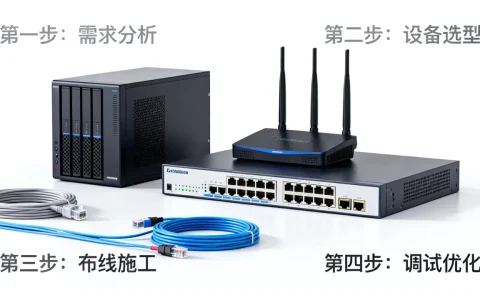
云服务器上外网,核心就是让公网IP、安全组、路由和系统防火墙四个环节协同工作,缺一不可。
很多第一次接触云服务器的人,以为买了一台机器就自动能连外网,真不是这样,你可能会遇到买了服务器却ping不通,或者能远程登录但网站访问不了,这些问题十有八九出在配置上,下面从配置、排查、优化到避坑,一步步说清楚。
云服务器怎么配置外网?先搞懂这三个关键环节
配置外网不是一个动作,而是一串动作,你要确保以下三个层面都通了,外网才真正可用。
公网IP:你服务器的“门牌号”
云服务器有公网IP和内网IP之分,内网IP只能在云厂商的私有网络里用,公网IP才是互联网上的地址,你需要在购买时选择“分配公网IP”,或者后期通过弹性公网IP(EIP)绑定到实例上。
没有公网IP,一切免谈。 你可以登录云控制台,在实例列表里看是否有公网IP这一项,如果没有,那就去申请弹性公网IP并绑定。
安全组规则:云上的“守门保安”
安全组是云服务器的第一道闸门,默认规则通常是全拒,你需要手动放行需要的端口:
- 22端口(Linux SSH)
- 3389端口(Windows RDP)
- 80端口(HTTP)
- 443端口(HTTPS)
操作路径:进入云控制台 -> 找到该实例 -> 安全组 -> 添加入方向规则,来源填0.0.0/0表示允许所有IP访问,协议选TCP,端口按需填写。
很多新手就在这一步卡住。 我见过有人折腾了半天,最后发现安全组里没放行80端口,外部访问自然超时。
系统防火墙:服务器内部的第二道门
云厂商的安全组管着入口,但服务器内部的防火墙(如firewalld、ufw)也可能拦着流量,以Linux为例,执行以下命令检查:
sudo firewall-cmd --list-all
如果发现端口未开放,可以临时放行:
sudo firewall-cmd --add-port=80/tcp --permanent
sudo firewall-cmd --reload
Windows系统则要检查“高级安全Windows防火墙”里的入站规则,确认允许对应端口。
云服务器无法上外网?按这个顺序排查
“上外网”有两种含义:一是从外部访问你的服务器,二是你的服务器访问外部(比如下载依赖包),很多人混淆了,排查前先确认你说的是哪一种,这里以“外部访问服务器失败”为例,按顺序检查。
第一步:检查公网IP连通性
用本机ping服务器的公网IP,如果ping不通,先检查安全组是否放行了ICMP协议,有些云厂商默认禁ping,但不影响TCP访问,所以ping不通不代表端口不通。
第二步:检查端口监听状态
远程登录服务器(内网IP登录),执行:
netstat -tlnp | grep :80
如果看到0.0.0:80或::80,说明服务在监听,如果只显示0.0.1:80,说明服务只绑定了本地回环地址,外网根本进不来,需要修改应用配置,把监听地址改成0.0.0。
这是相当常见的坑。 尤其是一些开发者本机测试时习惯配置本机地址,部署到云服务器就忘了改。
第三步:检查安全组和系统防火墙是否“双重拦截”
即使内网能访问,外部不通,大概率是安全组或系统防火墙的规则冲突,你可以在服务器上临时关闭防火墙测试,但生产环境不建议这样,更好的办法是用telnet从外网测试端口:
telnet 你的公网IP 80
如果telnet连不上,而内网本地可以访问,那就聚焦在安全组和防火墙的放行规则上。
第四步:检查云服务商的 NAT 或路由策略
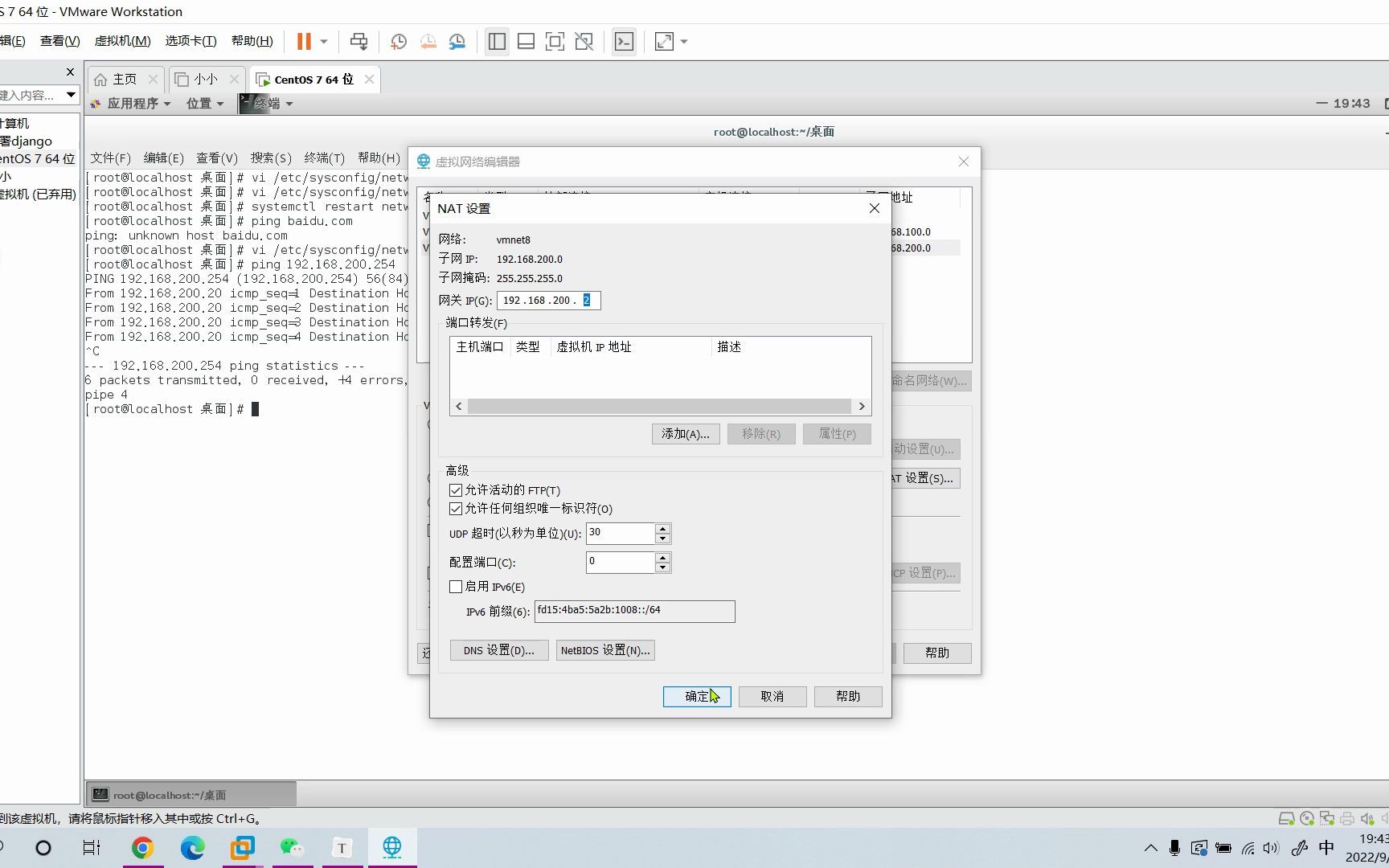
极少数情况下,按上述检查全都没问题时仍不通,这时候需要看云控制台的“路由表”或“NAT网关”配置,比如你使用了私有网络子网,但没有配置默认路由指向公网网关,虽然这是VPC网络的知识,但确实能导致云服务器无法上外网。
行业共识认为,80%以上的外网连接问题都出在前三步,第四步只有在架构较复杂时才会出现。
云服务器访问外网慢?从这几点入手优化
这里说的是服务器作为客户端去访问外网,比如yum install、pip install或者调用第三方API时速度慢,常见原因和处理方法如下。
DNS解析慢
解析慢会直接影响请求速度,你可以把服务器的DNS改成公共DNS,比如5.5.5(阿里)或29.29.29(腾讯),修改方式因系统而异,以Ubuntu为例:
sudo vim /etc/resolv.conf
# 添加或修改
nameserver 223.5.5.5
nameserver 119.29.29.29
改完立即生效,不需要重启网络服务。
带宽峰值被占满
如果你买的是按固定带宽计费,比如1Mbps,那访问外网自然像“爬”,检查云监控里的带宽使用率,长期高于90%就是瓶颈,解决方法:
- 升级带宽套餐,按量付费或提高峰值
- 对下载类任务限速,错峰执行
路由绕路
有些云厂商的线路会绕到海外节点,导致访问特定网站慢,这时可以考虑使用按流量计费的“精品BGP”或CDN加速。不过对于个人用户,先把带宽和DNS搞定,通常就能解决大多数场景。
便宜云服务器上外网,这些坑你千万别踩
便宜机型的配置往往有限,但上外网这件事,坑不在价格,而在细节。
坑一:只买了内网IP的“假公网”
一些小规格促销机可能默认没有公网IP,需要额外购买带宽包,下单时看清楚套餐说明,如果已经下单,就去控制台看公网IP是否为0。很多用户买到“便宜货”后才发现还要另外掏钱买公网IP,总价并不便宜。
坑二:默认安全组规则过于严格
有的云厂商为了安全,默认只放行22端口或3389端口,你需要用其他端口服务时,记得第一时间添加规则,尤其是搭建网站要放行80/443,别等访问不了了再来排查。
坑三:带宽计费方式选择不当
按固定带宽适合流量稳定的场景;按使用流量适合流量波动大的场景,如果你跑爬虫或做下载站,固定带宽很容易被跑满,按量计费可能会产生高额费用。建议先预估每月流量,再决定计费模式。
坑四:地域选择影响访问速度
便宜机型通常选择的地域比较偏远,比如非主流区域,如果你面向国内用户,却选了一个海外地域的便宜云服务器,上外网倒是没问题,但国内用户访问就会明显卡顿,场景上,国内做站优先选华东、华北等主流地域,哪怕贵几十块也值。
云服务器上外网教程:从购买到连通的全过程
这里给出一套完整的操作路径,适合刚接触云服务器的新手。
购买时如何选配置
- 地域:国内用户选华东/华北,海外用户选同区域
- 公网IP:选择“分配公网IP”或“弹性公网IP”
- 带宽:建议新手先选按流量计费,带宽峰值5Mbps起步
- 操作系统:Linux(CentOS或Ubuntu)或Windows Server
购买后立刻要做的事
- 重置密码或设置SSH密钥
- 登录控制台,查看公网IP
- 检查安全组规则,放行必要端口
- 远程登录服务器,更新系统源
以Ubuntu为例,登录后执行:
sudo apt update && sudo apt upgrade -y
这能确保服务器自带的基础环境是可用的。
验证外网是否真的通了
在本地电脑的浏览器直接访问http://你的公网IP,如果显示默认页面或连接不上,再回头检查安全组和防火墙。
也可以用命令行验证:
curl -I http://你的公网IP
如果返回HTTP/1.1 200 OK或类似的状态码,说明外网已经打通。
关于云服务器上外网的常见问题
云服务器上外网一定要有公网IP吗?
不一定,你可以使用云厂商的NAT网关,让多台内网服务器通过一个公网IP对外通信,但对单台服务器来说,最直接的方式还是配置公网IP,NAT方式适合有一定架构经验的用户,因为涉及路由和网关配置,普通场景下没必要。
云服务器上外网安全吗?要不要做额外防护?
安全与否取决于你开放了哪些端口,只开22和443端口,并配置密钥登录,安全性较高,对外开放80端口时,建议在安全组里限制来源IP,只允许你的办公网IP访问管理后台,对于公网Web服务,一定要及时更新系统和应用补丁,云厂商的安全组不是万能保险,它只过滤到端口层面。
便宜的云服务器和外网速度有直接关系吗?
关系不大,但和带宽计费方式关系密切,便宜的机型通常共享CPU,对外网速度的影响体现在网络吞吐和连接数上,如果你只是跑轻量脚本或搭建静态网站,低价机型完全够用,如果做视频推流或大文件下载,那就不光看带宽,还要看CPU和内存能力。本质上,外网快慢取决于带宽峰值、线路质量和你所在的地域节点。
首发原创文章,作者:王坚,如若转载,请注明出处:https://idctop.com/article/772210.html