服务器安装配置并没有想象中那么复杂,掌握一套标准化的操作流程,从拆箱到上线通常只需要半天时间。把服务器安装配置电子书中最常见的技术要点拆开揉碎,结合真实部署场景,告诉你每一步怎么做、为什么要这么做。
服务器安装配置电子书怎么选才有参考价值
市面上讲服务器安装的资料很多,但真正有参考价值的电子书通常具备三个特征:有完整的操作路径截图、有命令行示例、有故障排查思路,纯理论堆砌的内容只会让人越看越晕。

选电子书之前,先确认自己要装什么系统,如果是跑传统业务,Windows Server 和 CentOS 依然是主流选择;如果是部署容器或微服务架构,Ubuntu Server 或 Debian 的占比更高,这里有一个判断标准:你的业务团队熟悉哪个生态,就优先选对应系统的安装文档,不必盲目追新。
看懂硬件兼容性列表比记住命令更重要
在翻电子书之前,先做一件事去服务器厂商官网查硬件的兼容性列表,行业内有相当一部分服务器安装失败,源头都是阵列卡驱动或网卡固件不兼容导致系统无法识别硬盘,这不是操作问题,是选型问题。
比如用 Dell R740 装 VMware ESXi,需要先确认 BIOS 固件版本和 iDRAC 版本是否匹配,用 HPE DL380 Gen10 装 Windows Server 2026,要检查 Smart Array 控制器驱动是否内置在镜像里,这些信息在官方文档库都能查到,主流服务器厂商(戴尔、惠普、浪潮、华为)都提供了在线兼容性查询工具。
电子书中的安装步骤与官方文档的差异
正规出版的服务器安装配置电子书通常会把流程简化成通用步骤,而官方文档更细致但晦涩,做一个简单的对比:
- 电子书偏向于“怎么做”,强调步骤可复制
- 官方文档偏向于“为什么”,强调原理和参数细节
- 电子书会忽略版本差异,官方文档会注明每个版本的变化
建议以官方文档为基准,用电子书作为路线图,遇到报错时优先查官方文档,而不是在电子书里翻找可能过时的截图。
安装服务器的完整流程拆解
这里以物理服务器安装 Windows Server 和 Linux 系统的通用流程为例,整理一条可验证的操作路径。
安装前准备清单
- 确认服务器型号和序列号,记录在案
- 下载对应系统镜像(建议从官方渠道获取,避免第三方修改版)
- 准备IP地址、子网掩码、网关和DNS参数
- 制作启动U盘(用Rufus或Ventoy均可,注意分区格式)
- 确认RAID卡型号和硬盘状态,必要时先配置磁盘阵列
通过BMC管理口远程安装系统
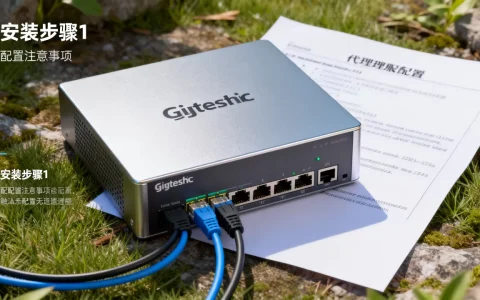
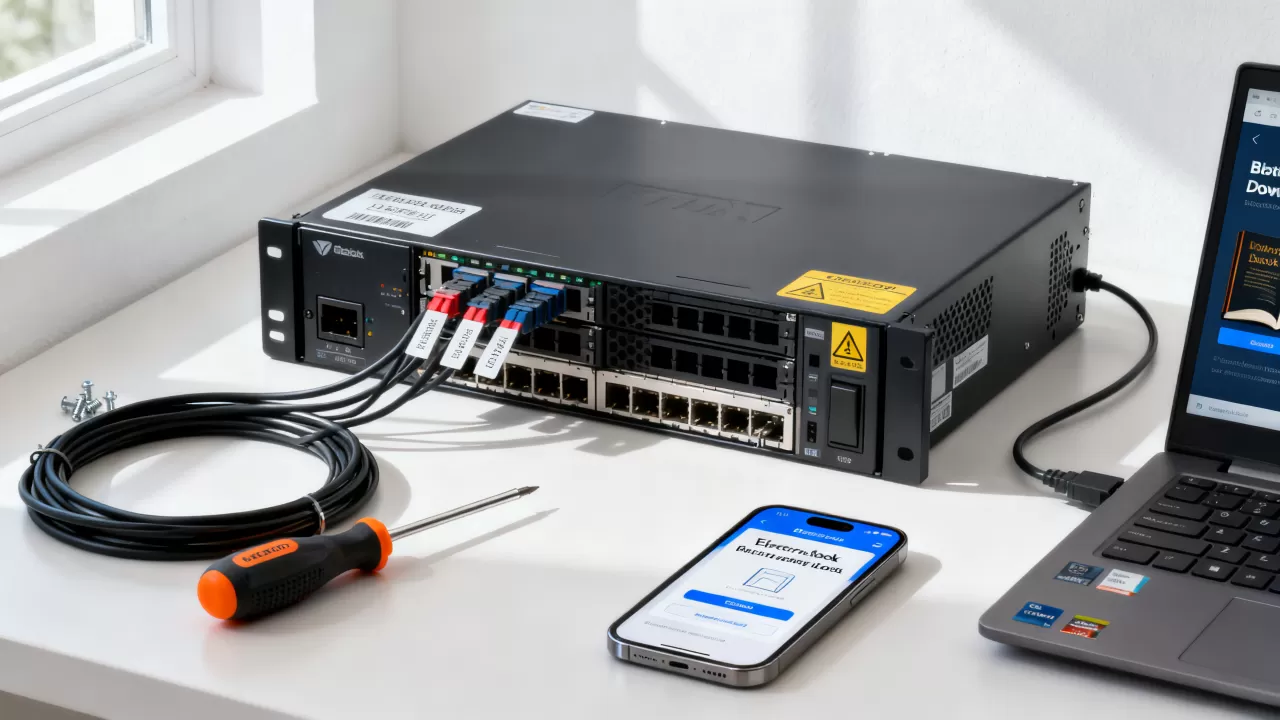
现在的物理服务器基本都自带远程管理芯片,Dell 的 iDRAC、HPE 的 iLO、浪潮的 BMC,通过管理口远程挂载镜像安装系统,不需要跑到机房接显示器。
具体做法:将服务器电源接好、网线插到管理口,在浏览器输入默认管理IP,用初始账号密码登录,在虚拟控制台里挂载ISO镜像,重启服务器,选择从虚拟光驱启动。整个安装过程的画面会直接显示在网页上,跟本机操作没有区别。
RAID配置的核心取舍
进入系统安装界面之前,通常会先经过RAID卡的自检,按提示快捷键(一般是Ctrl+R或Ctrl+C)进入阵列配置界面。
- RAID 1 适合装系统和数据库日志,安全性优先,磁盘利用率50%
- RAID 5 适合文件存储,多块盘均衡读写性能和数据安全,允许坏一块盘
- RAID 10 适合高并发数据库,性能和安全兼顾,但至少需要4块盘
如果是初次安装服务器,没有特殊性能要求,RAID 5 或 RAID 1 是最稳妥的选择,硬盘数量少于4块时,直接做 RAID 1 或 RAID 0,别纠结。
linux服务器安装配置和windows有哪些关键区别
这是新手最容易混淆的地方,Windows Server 全程图形界面,下一步下一步就能完成;Linux 虽然也有图形安装器,但真正的配置工作全在命令行里。
Windows Server 安装要点
Windows Server 2026 的安装流程比较直观:
- 选择“带桌面体验的服务器”还是“Server Core”(前者有图形界面,后者只有命令行)
- 分区时注意系统保留分区会自动创建,不要删除
- 设置管理员密码时要注意复杂度要求(大小写字母+数字+特殊符号)
- 安装完成后,右键“此电脑”查看计算机名,修改为有意义的主机名
多数情况下,Windows Server 安装后需要先做两件事:开启远程桌面、配置固定IP,为了安全,建议同时启用 Windows 防火墙,只放行必要的端口。
Linux 服务器安装配置的核心命令
以 Ubuntu Server 24.04 为例,安装完成后进入终端,需要手动配置网络,如果你在安装时选择了 DHCP,之后改成静态IP的套路是:
sudo nano /etc/netplan/00-installer-config.yaml
将 dhcp4 改为 false,配置静态地址:
network:
  ethernets:
    ens33:
      dhcp4: false
      addresses:
        - 192.168.1.100/24
      routes:
        - to: default
          via: 192.168.1.1
      nameservers:
        addresses: [223.5.5.5, 119.29.29.29]
  version: 2
保存后执行 sudo netplan apply 让配置生效。注意网卡名称因机器而异,通过 ip addr 查询确认。
两者在服务器安装配置流程上的选择建议
说到底,选哪套系统取决于业务需求,以下是业内常见的参考维度:
| 维度 | Windows Server | Linux(Ubuntu/CentOS) |
|---|---|---|
| 域环境管理 | 原生支持AD域控 | 需要Samba或FreeIPA |
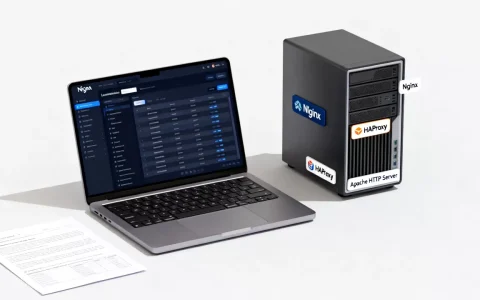
| Web服务 | IIS | Nginx/Apache |
| 数据库支持 | SQL Server | MySQL/PostgreSQL |
| 远程管理 | RDP协议 | SSH协议 |
| 授权成本 | 按核数收费 | 免费开源 |
统计显示,国内互联网公司自建机房的服务器绝大多数运行Linux系统,而传统政企单位的应用服务器用 Windows Server 的比例仍然较高。如果你是做网站或跑 Java 微服务,Linux 是更理性的选择;如果需要对接企业现有的 Exchange、SharePoint 等微软生态,Windows Server 省心得多。
安装服务器后的安全基线配置
系统装完不代表可以立刻上线,服务器安装配置中风险最高的环节恰恰是刚装完系统、防护手段还没完全部署的那几个小时。
基础加固操作清单
- 创建非root用户,日常操作不直接用管理员账号
- 修改SSH默认端口(将22改到一个高位端口,减少被扫描的概率)
- 禁止root通过SSH直接登录(
PermitRootLogin no) - 安装 fail2ban 工具,自动封禁连续登录失败的IP
- 配置防火墙,只开放业务必需的端口(如80、443、3306等)
- 执行
apt update && apt upgrade或yum update,把系统组件升级到最新
Windows 服务器对应操作:禁用 Administrator 账户、设置安全策略(密码最长使用期限90天)、开启自动更新。
网络层面的最低要求
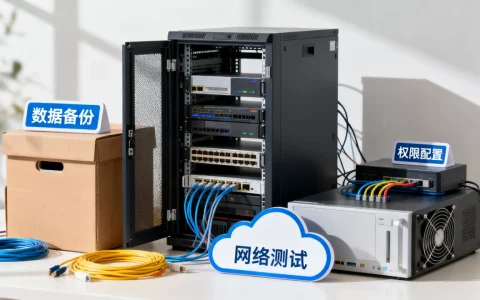
- 服务器机柜位置要固定,避免网线松动导致断网
- 双网卡绑定的做法在关键业务中值得做(分别接不同交换机)
- 管理口和业务网段要隔离,不能把 iDRAC/iLO 暴露在公网
服务器安装常见问题排查思路
在实际安装过程中,多数问题集中在以下几个环节:
安装界面刷不出来
- 尝试更换启动模式:UEFI 和 Legacy BIOS 之间切换
- 检查镜像文件是否损坏(对比MD5校验值)
- 更换USB接口或重新制作启动盘
识别不到硬盘
- 确认RAID卡驱动是否加载(引导时按F6加载第三方驱动)
- 在阵列管理界面检查物理盘状态是否为 Ready
- 确认SATA线/背板连接正常
网络无法连通
- 先 ping 网关地址,确认二层是否通
- 检查网卡物理链路状态(网口灯是否闪烁)
- Windows 执行
ipconfig /all,查看是否拿到IP地址
服务器安装配置的相关问答
问:服务器安装系统后开机一直重启怎么办?
系统反复重启多数是硬件兼容或驱动问题,先尝试进入安全模式(Windows启动时按F8),如果能进入说明驱动冲突,检查安装的阵列卡驱动版本和固件是否匹配,也可以考虑更换低版本系统镜像重装,Linux 环境下查看 journalctl -xb 的引导日志定位具体错误。
问:网络里安装服务器需要多久能学会?
基础流程学一天就能熟练操作,真正花时间的是故障处理经验,新手可以在虚拟机(VMware Workstation 或 VirtualBox)中模拟安装三遍以上,熟悉每个选项的作用,再操作真机时就不会紧张。掌握核心概念和排障思路,比记住几条命令更有长期价值。 安装服务器的本质是把硬件设备变成一台稳定运行的业务基础设施,过程并不神秘,按照标准化流程操作,成功率远超想象。
首发原创文章,作者:王坚,如若转载,请注明出处:https://idctop.com/article/584524.html