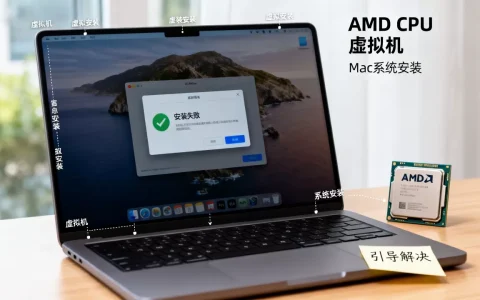
虚拟机里的macOS升级后无法启动,核心原因是系统版本与虚拟机引导配置不兼容,解决办法是按顺序重置NVRAM、调整虚拟机硬件参数、修复磁盘权限,必要时回滚快照,绝大多数问题都能在这几步里解决。
先搞清楚你的虚拟机属于哪类故障
网上关于虚拟机macOS升级后无法启动怎么修复的帖子很多,但真正动手之前,建议先花三十秒判断一下问题性质,启动失败通常有三种表现:卡在白屏或苹果logo界面、直接黑屏无任何反馈、进入恢复模式但反复循环。
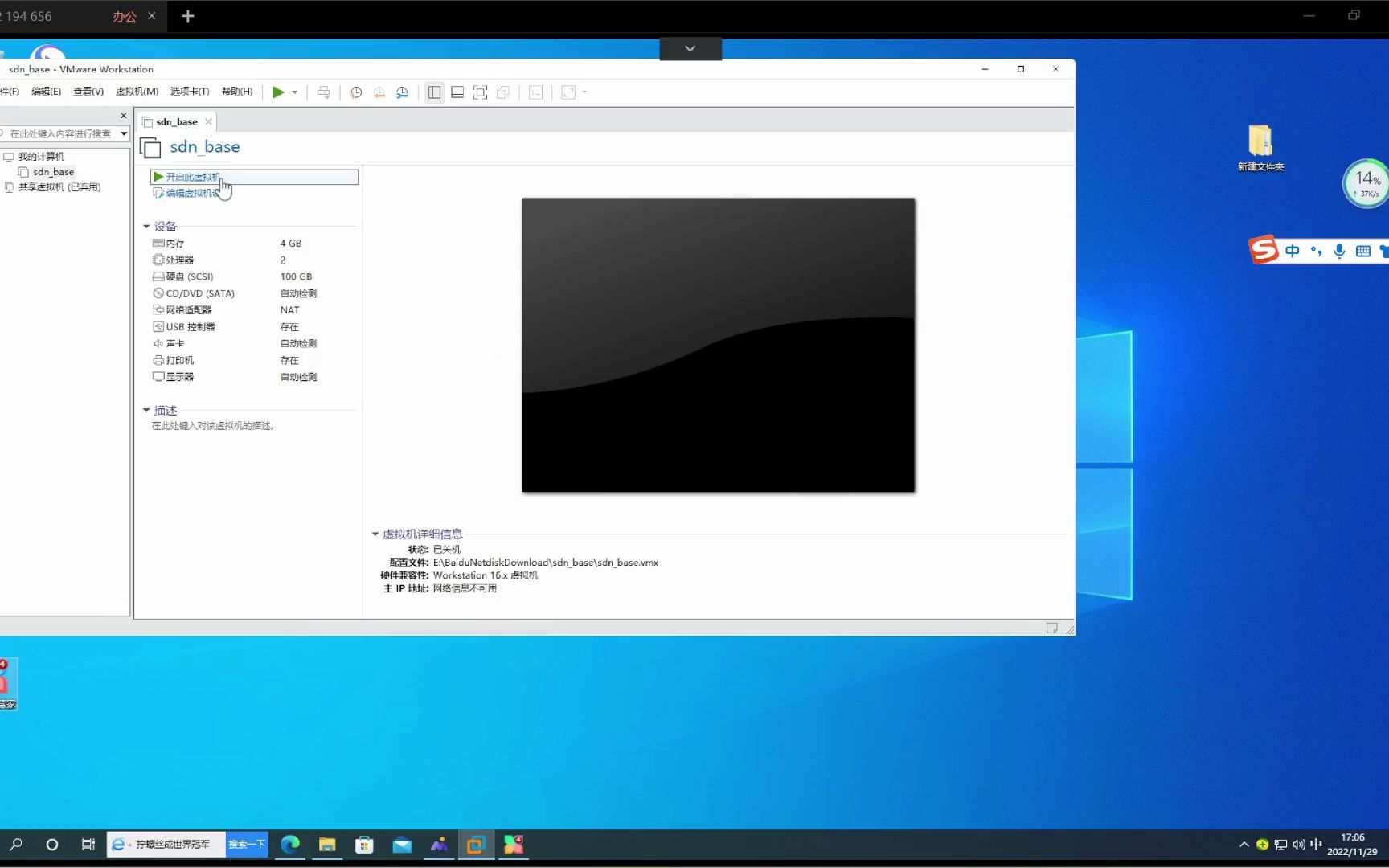
白屏和logo卡住,多半是NVRAM参数或SIP(系统完整性保护)配置残留问题,黑屏无反馈,通常是虚拟机显卡虚拟化或主板固件兼容性出了岔子,恢复模式循环,多数情况下是APFS卷宗权限或系统缓存损坏,先把现象对号入座,后续操作才有针对性。
还有一个重要前提确认:你的宿主系统是Intel芯片还是Apple Silicon芯片,两者的虚拟化机制完全不同,修复路径差异很大,如果你用的是VMware或VirtualBox等跨平台方案,请先确认虚拟机版本是否支持新版macOS,例如运行macOS 14以上系统时,老版本的VMware Tools会导致图形加速失败,直接黑屏。
虚拟机macOS升级后无法启动怎么修复:从简单到复杂的完整操作顺序
修复思路遵循从低风险到高风险、从软配置到硬调整的递进逻辑,不要跳过步骤直接改配置,多数翻车案例都是因为跳过了最基本的清理操作。
第一步:强制重启并清理NVRAM
NVRAM中存储着启动磁盘选择、分辨率、音量等参数,macOS大版本升级后,某些旧参数会和新系统冲突,导致引导阶段崩溃。
操作路径:关闭虚拟机电源,在虚拟机设置中勾选“启动时进入EFI固件”,开机后长按Command+Option+P+R,听到两次启动声后松开,如果没有声音反馈,观察屏幕右上角是否出现两次亮度变化,以此判断重置完成。
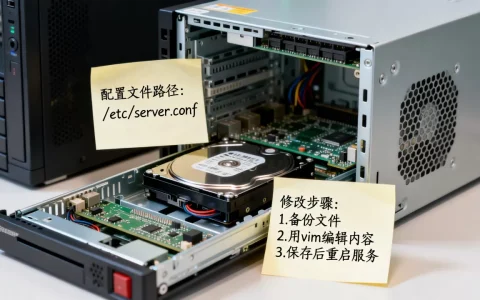
如果VMware虚拟机苹果系统打不开且连EFI界面都进不去,直接编辑虚拟机配置文件(.vmx格式),在末尾添加两行参数:
firmware = "efi"
efi.nvram.var.OVMF = "FALSE"
保存后重启虚拟机,系统会重新生成NVRAM分区,这个操作在VMware Workstation和Fusion上验证有效。
第二步:关闭SIP并进入恢复模式检修磁盘
SIP是macOS的安全屏障,升级后有时会因为签名校验异常拦截系统核心组件加载,在Clover或OpenCore引导界面,选择恢复分区进入,打开终端输入:
csrutil disable关闭SIP后重启,再次进入恢复模式,使用磁盘工具对系统卷宗做急救操作,急救会修复APFS容器中的元数据损坏或者未正常卸载的日志。
这里要特别提醒,磁盘急救不是格式化,不会清除个人数据,如果急救后依然无法启动,按住Shift进入安全模式,安全模式会强制执行目录重建和缓存清理,对于升级残留问题有奇效,安全模式下能正常进入桌面,说明是第三方内核扩展或启动代理冲突,去用户资源库的LaunchAgents里排查新装软件。
第三步:重置虚拟机的硬件兼容性参数
macOS升级往往会带动对硬件抽象层的新要求,对于VMware,关闭虚拟机,在.vmx配置文件中加入:
smc.version = "0"
board-id = "Mac-AA95B1DDAB278B95"
hw.model = "MacPro6,1"
这三行参数分别用于禁用SMC版本校验、伪装主板型号和机型标识,能解决大多数提示“不支持的平台”或“安装已损坏”的引导错误,对于VirtualBox用户,需要检查是否启用了I/O APIC和EFI两项,在“设置系统主板”中同时勾选,并在“处理器”选项卡把半虚拟化接口从默认值改为KVM。
第四步:恢复系统缓存和预链接内核
如果以上步骤仍无效,问题可能出在kext缓存架构失效,进入恢复模式的终端,挂载系统盘并重建缓存:
mount -uw /
rm -rf /System/Library/Caches/ /System/Library/Extensions/.
kmutil install --update-all
reboot这个命令组合会清除旧内核扩展缓存,强制全量重建预链接内核,注意,整个操作耗时较长,约五到十五分钟不等,期间虚拟机界面会假死,不要强制关闭。
VMware虚拟机苹果系统打不开解决方法:专项排查清单
VMware是Windows宿主上运行macOS的最常用方案,升级后无法启动的成因和VirtualBox有明显差异,行业共识认为,VMware对macOS的重度依赖项有三个:vmm.present、vhv.enable和smc.version,三者配置不当会产生不同的故障表现。
| 参数缺失 | 故障现象 | 推荐值 |
|---|---|---|
| vmm.present = “TRUE” | 系统内核初始化时崩溃 | TRUE |
| vhv.enable = “TRUE” | 嵌套虚拟化失效,某些进程闪退 | TRUE |
| smc.version 不匹配 | 提示要连接电源或无法验证固件 | “0” |
VMware版本和macOS版本之间的配套关系也存在硬性门槛,2026年后的主流macOS版本要求VMware Workstation至少为17.0以上,Fusion为13.5以上,旧版本对macOS 15系统的VGPU调度支持不全,表现就是启动后读到一半自动黑屏,如果你不确认版本是否过期,直接到官网对比支持矩阵。
显卡加速冲突的黑屏处理
新版macOS会主动调用Metal图形栈,而虚拟机模拟的显卡不完整支撑时,系统会在加载WindowServer进程时挂起,此时通过SSH或串口进入虚拟机终端,删除显卡驱动缓存之外,尝试在vmx中添加:
mks.enable3d = "FALSE"关掉3D加速后再启动,如果能进入桌面,说明问题确认为显卡驱动层级冲突,替换为basic display adapter后正常进入,再去VMware Tools里手动重装显卡驱动。
VirtualBox黑屏强制重启:不同虚拟化引擎的差异化处理
VirtualBox跑macOS,升级后黑屏的概率远高于VMware,因为VirtualBox没有官方的macOS驱动支持,所有硬件模拟层都是由非官方脚本做的适配,macOS升级改变系统调用的接口规范后,VirtualBox原有的模拟层会直接失效。
修复VirtualBox黑屏强制重启问题的要点是关闭嵌套分页。
命令行切换:
VBoxManage modifyvm "你的虚拟机名称" --largepages off
VBoxManage modifyvm "你的虚拟机名称" --vtxux off这两条命令关闭了大页内存和VT-x非限制模式,能规避macOS升级后对内存管理单元的新检查机制,多数情况下,执行这两条命令后黑屏问题即可解决,如果依然黑屏,把VBoxSVGA显示模式改成VMSVGA,并且显存从128MB降到64MB,这个反向调节有些反直觉,但大显存在VirtualBox里会触发macOS窗口服务器的双缓冲校验异常。
还有一种容易被忽略的情况,升级后虚拟机启动时会校验CPU的leaf 7指令集,VirtualBox默认不完整暴露AVX2能力,导致内存页面压缩调度死锁,在终端执行:
VBoxManage setextradata "你的虚拟机名称" VBoxInternal/CPUM/SSE4.2 1
VBoxManage setextradata "你的虚拟机名称" VBoxInternal/CPUM/AVX2 1重新启动后,如果还是卡在引导界面,基本可以确定是你的物理机CPU较老不支持全部指令集,需要对macOS镜像内的内核启动参数注入-no_compat_checks,不过这个方案只适合技术验证,不宜长期使用。
最后防线:回滚快照与Time Machine恢复
操作都没解决问题,只要有快照,恢复成本极低,快照不是备份,快照文件损坏的话前功尽弃,所以优先使用Time Machine外置盘恢复,先启动到恢复模式,连接Time Machine备份盘,选择“从时间机器备份恢复”进入还原流程,待进度条完成即可回到升级前的可用状态。
在准备升级之前就建立好恢复点是明智之举,晋升兼容性验证需要构建一套“双备份策略”:一份是快照,负责应对升级失败后秒回滚;一份是Time Machine全量数据备份,应对磁盘损坏或宿主系统变更。
恢复完成后不要立刻重新发起新版本升级,多数情况下,升级失败与用户自装的第三方内核扩展有关,例如各种防病毒软件或硬件监控工具,先把系统处于干净状态跑几天,稳定以后再尝试升级,成功率显著更高。
预防升级失败:事前检查的三条核心经验
升级前研究一下当前的虚拟机版本对目标新系统的支持状态,访问虚拟化软件官网的Release Notes页面,搜索候选系统的名称,确认是否有已知兼容性列表,这个步骤可以过滤掉相当一部分不必要的问题。
虚拟机使用的OpenCore或Clover引导器版本要提前更新,macOS服务端升级时,会自动检测引导器的SMBIOS是否符合新系统的安全策略,引导器太老,系统升级程序未执行完就会被强制抹除引导项,建议至少提前两个大版本更新引导器。
启动盘空间需要额外预留,macOS大版本升级需要临时占用至少30GB的缓冲区,空间不足时会出现“准备安装时发生错误”的提示,若强行继续,会造成系统分区文件结构错乱,确认虚拟机硬盘剩余空间大于该门槛,再启动升级流程。
macOS虚拟机引导失败排查的常见疑问解答
问:虚拟机升级到一半卡住了,强制关闭会不会让系统数据丢失?
答:macOS的安装流程具有暂存点机制,意外中断后再次开机通常会校验安装临时文件并续传,数据丢失主要发生在强制断电期间的APFS日志写损坏阶段,建议强制关闭前等待十分钟以上,确认系统确实假死再操作。
问:关闭SIP后一直无法恢复,虚拟机系统还能用吗?
答:可用,但安全级别降低,在修复问题后使用恢复模式重新执行csrutil enable恢复默认保护,个别情况下SIP恢复后系统又会陷入引导循环,此时重新关闭SIP并检查是否安装了未签名的内核扩展,移除后即可正常开启SIP。
问:为什么我的虚拟机在升级后鼠标键盘完全失灵,但系统能进入桌面?
答:这是输入设备模拟层的职责转移问题,VMware环境下依次点击“虚拟机可移动设备USB输入设备连接”重新挂载USB控制器;VirtualBox环境下,将主板芯片组从PIIX3切换到ICH9,再关闭半虚拟化的时钟源即可恢复输入。
虚拟机的macOS升级故障,本质上都是模拟层与新系统的接口咬合失败,重置NVRAM,关闭SIP,修正硬件参数,这三板斧能覆盖绝大多数场景,如果还不行,回滚快照再战,升级前做好双备份才是真正的平安符。
首发原创文章,作者:王坚,如若转载,请注明出处:https://idctop.com/article/772377.html