win8服务器查看虚拟内存,最快的是任务管理器,最完整的是系统属性里的“虚拟内存”对话框
Win8服务器对应的是Windows Server 2012/2012 R2,查看虚拟内存(也就是页面文件pagefile.sys)有三条常用路径:任务管理器“性能→内存”看已提交量、服务器管理器“本地服务器”看虚拟内存状态、系统属性→高级→性能→虚拟内存“更改”看具体配置,如果你的机器是Server Core或只能远程命令行,就用wmic pagefile list或PowerShell的Get-CimInstance Win32_PageFileUsage,一条命令拿到分配大小、当前用量和峰值用量。
先把一个容易混淆的概念说清楚:Windows里日常说的“虚拟内存”,通常指页面文件;而任务管理器里那个“已提交”,是物理内存加页面文件共同构成的提交上限的一部分,两者相关,但不是同一个数字,搞混了,后面判断“内存够不够”就会得出完全相反的结论。

win8服务器怎么查看虚拟内存?图形界面的三个入口各有分工
服务器管理器里一眼看状态
登录服务器后打开服务器管理器,左侧点“本地服务器”,在右侧信息区找到“虚拟内存”这一项,它会直接显示当前是“已启用”还是“已禁用”,以及大致的大小,点进去就能跳到虚拟内存设置窗口,这个入口的好处是不用一层层翻控制面板,适合日常巡检时顺手确认一下,缺点也明显:它只给状态,不给当前用了多少、峰值到过多少。
系统属性里看配置细节
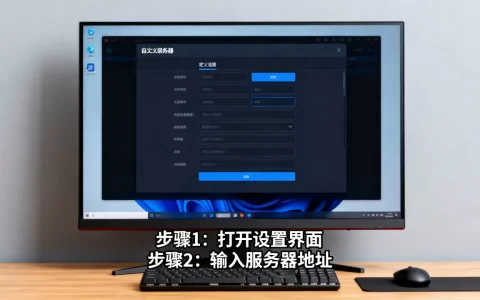
路径是:控制面板→系统和安全→系统→高级系统设置→“高级”选项卡→性能“设置”→“高级”选项卡→虚拟内存“更改”,在这里你能看到每个磁盘分区的页面文件大小、是“系统管理”还是“自定义”,以及总的分页文件大小。这一页是判断“配置对不对”的地方,比如页面文件是不是被挪到了数据盘、是不是被人手动关掉了,都在这儿露馅。
任务管理器与资源监视器看实时压力
任务管理器“性能”选项卡点“内存”,下方“已提交”会显示类似3/24.0 GB的格式,前者是当前提交量,后者是提交限制,资源监视器(运行resmon)的“内存”页更细,能看到“提交(KB)”“提交限制(KB)”以及“硬错误/秒”,硬错误持续偏高,说明物理内存吃紧、系统在频繁读页面文件,这时候光看页面文件大小没意义,得看实际压力。
win8服务器虚拟内存查看命令,无界面和批量巡检时更实用
wmic两条命令拿到核心数据
在管理员命令提示符里执行:
wmic pagefile list get AllocatedBaseSize,CurrentUsage,PeakUsage分别对应分配大小、当前用量、峰值用量,单位是MB。wmic pagefileset get Name,InitialSize,MaximumSize看页面文件在哪个盘、初始值和最大值。
第一条看“现在用了多少”,第二条看“配置成多大”,两条配合才能判断是配置偏小还是使用量异常,有些运维同行只跑第一条,看到CurrentUsage很低就以为没事,其实可能是页面文件被设成了很小的固定值,系统根本没空间可扩。
PowerShell版本更清爽
Get-CimInstance Win32_PageFileUsage | Select-Object Name,AllocatedBaseSize,CurrentUsage,PeakUsage
Get-CimInstance Win32_PageFileSetting | Select-Object Name,InitialSize,MaximumSize
Get-Counter '\Memory\Committed Bytes','\Memory\Commit Limit','\Memory\% Committed Bytes In Use'
最后那条Get-Counter能直接给出提交比例,接到监控脚本里做阈值告警比较顺手,想确认页面文件文件本身在不在,用dir /a:h C:\pagefile.sys,隐藏属性得加/a:h才看得见。
Server Core和远程会话里的注意点
Server Core没有图形界面,前面这些命令就是唯一路径,另外通过远程桌面连进去看的时候,任务管理器显示的是服务器本机的数据,不是你这台客户端的,这一点新手容易看错,业内专家指出,远程排障时先确认自己操作的是目标主机而不是跳板机,能省掉大量无效排查。
win8服务器虚拟内存不足怎么查看,别只盯着数字大小
先分清“提交限制”和“页面文件用量”
提交限制大致等于物理内存加页面文件可用空间,页面文件被禁用或设得过小,提交限制就会被压得很低,表现是程序申请内存失败、报“内存不足”,但任务管理器里物理内存看起来还有空闲,这种情况下你去加内存条,问题可能依旧,正确的动作是回到虚拟内存设置页,确认页面文件是否启用、所在磁盘剩余空间是否够用。
页面文件被关掉或挪走的几种常见情形
- 云主机镜像为了省系统盘空间,默认不开页面文件。
- 有人照着“SSD优化”教程手动禁用,服务器也跟着照做。
- 页面文件被指到数据盘,而数据盘后来被卸载或盘符变了。
- 系统盘剩余空间不足,页面文件无法扩展,事件日志里会有相关记录。
排查顺序建议是:先看设置页有没有启用,再看所在磁盘剩余空间,最后看资源监视器里的硬错误和提交比例。“配置正常但压力大”和“配置本身就不对”是两类问题,处理方式完全不同。
据微软官方文档说明,页面文件的推荐大小会随物理内存和故障转储需求变化,服务器上还需要考虑是否保留完整内存转储,这会直接影响页面文件的下限。
云服务器和本地物理机,看虚拟内存的侧重点不一样
国内云厂商提供的Windows Server镜像,相当一部分默认策略和物理机安装不同:系统盘往往偏小,页面文件可能被关闭或限制得很保守,这时候你用任务管理器看“已提交”,数字可能很漂亮,但一旦跑起数据库或大批量任务,提交限制很快就顶到天花板。
对比来看:
| 场景 | 主要查看入口 | 容易忽略的点 |
|---|---|---|
| 本地物理服务器 | 系统属性虚拟内存设置页 | 页面文件是否被挪到慢速盘 |
| 云服务器 | 任务管理器提交量+磁盘剩余空间 | 镜像默认是否启用页面文件 |
| Server Core | wmic / PowerShell | 没有图形界面可核对 |
| 远程批量巡检 | Get-Counter 脚本 | 采到的是本机还是目标机 |
行业共识认为,虚拟内存的配置没有放之四海皆准的数值,关键看业务的内存提交峰值和故障转储要求,看到“由系统管理”不必急着改,先观察一段时间的峰值用量再决定。
win8服务器查看虚拟内存这件事,工具本身不复杂,难的是把“配置大小”“当前用量”“提交压力”三个维度分开看再合起来判断,记住一条主线:图形界面看配置,命令行看数据,资源监视器看压力,三者对齐了,结论才不会跑偏。
关于win8服务器虚拟内存的常见问题
win8服务器虚拟内存显示“由系统管理”需要手动改吗?
不一定,系统管理模式会按物理内存和磁盘空间自动调整,多数常规业务够用,只有当提交限制长期贴近峰值、或者需要保留完整内存转储时,才考虑改成自定义大小并留出明确下限。
win8服务器虚拟内存查看结果里的峰值用量有什么用?
峰值用量反映自上次启动以来页面文件被用到过的最高水位,它比当前用量更能说明配置余量是否合理:峰值长期贴近分配上限,说明扩展空间不足;峰值远低于分配值,说明当前设置偏宽松,可以从磁盘空间角度重新评估。
win8服务器虚拟内存和物理内存要一起看吗?
要一起看,物理内存决定日常运行是否顺畅,页面文件决定提交限制的上限和突发压力下的兜底能力,只看其中一项,都可能把“配置不足”误判成“硬件不够”,或者反过来。
首发原创文章,作者:王坚,如若转载,请注明出处:https://idctop.com/article/772416.html