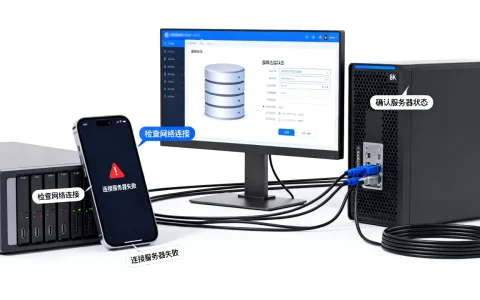
用电脑打开Hyper-V管理器,在左侧列表中右键点击“Hyper-V管理器”节点并选择“连接到服务器”,输入目标服务器的IP地址或主机名即可完成连接。
Hyper-V连接到服务器前的准备工作
在实际动手连接之前,有几项配置需要提前确认,很多朋友卡在这一步,不是操作不会,而是前置条件没满足,下面按优先级列出检查清单。

- 远程服务器必须开启WinRM服务:Windows远程管理服务是Hyper-V远程连接的基础,在目标服务器上以管理员身份运行PowerShell,执行
Enable-PSRemoting -Force命令开启服务。 - 防火墙放行相关端口:Hyper-V远程连接依赖TCP 5985(HTTP)和TCP 5986(HTTPS)端口,在服务器防火墙的入站规则中,需明确允许“Windows远程管理”和“Hyper-V管理服务”通过。
- 用户权限要求:当前登录账号必须属于目标服务器的Hyper-V管理员组或本地管理员组,业内专家指出,权限不足是远程连接失败最常见的原因。
- 网络可达性测试:在本地电脑的命令提示符中执行
ping 服务器IP,确认网络路径畅通,如果ping不通,后续所有操作都无从谈起。 - 服务器版本兼容性:本地Hyper-V管理器版本不宜低于服务器端版本,用Windows 10自带的Hyper-V管理器连接Windows Server 2026服务器时,通常没有问题,但老旧版本系统连接新服务器时可能遇到协议不匹配的情况。
图形界面连接Hyper-V服务器的操作步骤
准备工作完成后,进入正式连接环节,这是最直观的操作路径,适合绝大多数场景。
打开Hyper-V管理器并触发连接入口
在Windows 10或Windows 11系统中,点击“开始”菜单,直接输入“Hyper-V管理器”,在搜索结果中点击打开,也可以按下Win + R组合键,输入virtmgmt.msc并回车,快速启动管理器主界面。
打开后,注意左侧导航栏最顶部的“Hyper-V管理器”节点,右键点击该节点,在弹出的上下文菜单中选择“连接到服务器”。
填写服务器地址并完成认证
弹出“选择计算机”对话框后,按照以下顺序操作:
- 选择“另一台计算机”单选按钮。
- 在下方的文本框中输入目标服务器的IP地址(例如
168.1.100)或完整主机名(例如hv-server01.example.com)。 - 点击“确定”按钮,系统会尝试连接。
- 如果弹出凭据窗口,输入具备Hyper-V管理权限的账号和密码。
- 连接成功后,左侧树形结构中会新增一个服务器节点,展开后即可看到该服务器上的所有虚拟机。
常见问题处理:如果点击“确定”后提示“RPC服务器不可用”或“拒绝访问”,优先检查WinRM服务是否启动,其次确认防火墙规则是否生效,在目标服务器上运行winrm quickconfig命令可以快速修复大部分配置问题。
使用PowerShell命令行连接Hyper-V服务器
对于需要批量操作或自动化管理虚拟机的场景,命令行是更高效的选择,PowerShell提供了与图形界面等效的功能,同时在脚本化方面具备显著优势。
建立连接并获取服务器信息
在Windows PowerShell(建议以管理员身份运行)中,使用Connect-VMServer命令并不存在,这是常见的误解,Hyper-V模块中负责连接远程服务器的cmdlet是New-VM连接系列,但更直接的用法是配合Get-VM等命令直接指定-ComputerName参数。
实际连接并验证远程服务器的核心命令如下:
# 测试远程Hyper-V服务的可用性
Test-WSMan -ComputerName 192.168.1.100
# 直接获取远程服务器上的虚拟机列表
Get-VM -ComputerName 192.168.1.100
# 启动指定的虚拟机
Start-VM -Name "WebServer01" -ComputerName 192.168.1.100
首次执行时,PowerShell可能会提示“不受信任的域”或要求确认目标计算机,此时输入Y确认即可,如果需要避免每次输入凭据,可以先用Enter-PSSession建立持久会话,但这对操作熟练度有较高要求。
简化连接流程的配置技巧
对于频繁连接的场景,可以采取以下两种方式简化操作:
- 在本地主机的
hosts文件中添加服务器IP与主机名的映射关系,之后直接用短主机名连接,hosts文件路径为C:\Windows\System32\drivers\etc\hosts,添加格式为168.1.100 hv-server01。 - 将常用连接命令封装为一个自定义PowerShell函数,存放于PowerShell配置文件中,每次打开PowerShell即可调用,无需重复输入冗长的命令。
Hyper-V连接的多种方式对比与场景选择
不同连接方式各有适用场景,以下表格清晰展示了各方案的优势与限制,供不同需求的用户参考。
| 连接方式 | 适用场景 | 优点 | 局限性 |
|---|---|---|---|
| Hyper-V管理器图形界面 | 日常管理少量虚拟机 | 操作直观,无需记忆命令 | 批量操作效率低 |
| PowerShell命令行 | 批量部署、自动化运维 | 支持脚本化,效率高 | 学习曲线较陡 |
| Windows Admin Center | 浏览器访问、跨平台管理 | 界面友好,支持多服务器集中管理 | 需要额外安装配置 |
| 远程桌面连接虚拟机 | 直接操作虚拟机内部系统 | 体验与本地桌面一致 | 不等于管理Hyper-V服务器本身 |
补充说明:如果只是想操作某台虚拟机内部的系统,可以通过“远程桌面连接”(mstsc)直接连接虚拟机的IP地址,但若要创建、删除、配置虚拟机或管理Hyper-V主机设置,则必须通过上述前三种方式之一连接到Hyper-V服务器。
Hyper-V远程连接故障排查与解决
连接失败时的报错信息多种多样,但根源往往集中在几个特定环节,以下按故障频率排序,列出对应的排查思路。
- 提示“无法连接到虚拟机管理服务”:大概率是Hyper-V服务未运行,在服务器上打开“服务”管理器,找到“Hyper-V虚拟机管理”服务,确认其状态为“正在运行”,同时确认“Hyper-V宿主计算服务”也已正常启动。
- 提示“RPC服务器不可用”:这意味着网络或防火墙阻断了远程过程调用,在服务器防火墙中,尝试临时关闭防火墙验证是否为拦截原因,若为拦截,则精细化配置入站规则,确保允许了
Remote Event Log Management、Remote Service Management以及Windows Management Instrumentation(WMI)相关的规则。 - 提示“拒绝访问”:凭据权限不足,确认账号已加入目标服务器的
Hyper-V Administrators本地组,可以通过net localgroup "Hyper-V Administrators" 你的账号 /add命令添加。 - 连接成功但虚拟机列表为空:检查是否连接的服务器确实承载有虚拟机,如果该服务器是一台全新的Hyper-V主机,需要先导入或创建虚拟机,列表保持空白是正常的,若不确定虚拟机是否存在,可在服务器上打开Hyper-V管理器本地查看。
多数情况下,按照“服务状态 -> 防火墙规则 -> 权限配置”的顺序排查,能解决90%以上的远程连接问题,据行业内统计,这三项原因占据了Hyper-V远程连接故障的绝大部分。
Hyper-V连接服务器相关常见问题解答
连接Hyper-V服务器时提示WinRM客户端无法处理该请求,如何解决?
该报错通常与WinRM服务的信任主机配置有关,在本地电脑的PowerShell中执行Set-Item WSMan:\localhost\Client\TrustedHosts -Value "服务器IP" -Force,将目标服务器添加为信任主机,执行完成后,再次尝试连接Hyper-V管理器,若仍在工作组环境,这一步是必须的;域环境下一般不会出现此问题。
家用电脑的Windows 10专业版能连接公司内网的Hyper-V服务器吗?
可以,只要家用电脑与目标服务器网络互通,且具备目标服务器的管理凭据,Windows 10专业版自带的Hyper-V管理器即可远程连接公司的Hyper-V服务器,需要注意的是,家用电脑本地不需要安装Hyper-V角色也能使用管理器工具,如果是Windows 10家庭版,则需要手动通过“启用或关闭Windows功能”来安装Hyper-V管理器,该组件包含在Hyper-V平台功能中,家庭版某些版本可能不提供该组件,这种情况下建议使用Windows Admin Center以浏览器方式连接。
Hyper-V管理器连接服务器与使用远程桌面连接服务器有何不同?
两者处理的层次与用途完全不同。Hyper-V管理器连接的是Hyper-V虚拟化平台本身,用于管理虚拟机生命周期、资源配置、虚拟交换机等。远程桌面连接的是Windows操作系统桌面,进入的是服务器系统的用户界面,远程桌面无法创建虚拟机或修改虚拟化设置,而Hyper-V管理器无法让你看到服务器桌面上运行的其他常规程序,日常运维场景中,两者经常配合使用,先通过Hyper-V管理器管理虚拟机,再通过远程桌面操作虚拟机内部系统。
首发原创文章,作者:王坚,如若转载,请注明出处:https://idctop.com/article/772435.html