Android 7.0虚拟机不是“过时玩具”
想在电脑上跑安卓7.0,最省事的路径是用现成模拟器(BlueStacks、雷电、MuMu 这类),想折腾可控性就用 VirtualBox 装 android-x86 镜像,两者都能在半小时内跑起来。 关键前提只有一个:CPU 虚拟化(VT-x / AMD-V)必须在 BIOS 里打开,否则再好的配置也白搭。
安卓7.0(Nougat,API 24)在今天看确实老了,但它在老旧 App 兼容、低配环境测试、自动化脚本跑量这些场景里仍然有用武之地,下面按“干什么用怎么装怎么选怎么排错”的顺序讲清楚。
Android 7.0虚拟机到底适合谁用
为什么2026年还有人在意安卓7.0
安卓版本碎片化是长期现象,行业共识认为,大量存量设备和线下终端仍停留在 Android 7 到 9 区间,尤其是一体机、收银机、车机、广告屏这类定制硬件,开发者要复现问题,就得有一个干净的 7.0 环境。
这几类人最需要它:
- App 兼容性测试人员:验证老版本系统上是否闪退、权限弹窗是否正常。
- 自动化脚本用户:一些群控、爬虫、RPA 工具对高版本安卓限制多,7.0 权限模型宽松,跑起来阻力小。
- 老旧软件使用者:某些行业软件只适配到 API 24,装在新手机上直接白屏。
- 教学与实验场景:学习 Android 底层、刷机、抓包,虚拟机比真机安全,坏了直接删。
哪些需求其实不该用它
如果你只是想在大屏上刷短视频、玩主流手游,直接装个新版模拟器更合适,安卓7.0 缺少现代应用的不少运行时特性,部分新版 App 会直接提示“系统版本过低”,所以先想清楚目的,别为了折腾而折腾。
Windows电脑安装安卓7.0虚拟机教程:两条主流路径
VirtualBox 装 android-x86 镜像(可控性最高)
这是最接近“真虚拟机”的做法,全程免费。
- 下载镜像:到 android-x86 项目官网获取 7.1 系列 ISO 文件,注意选 64 位版本。
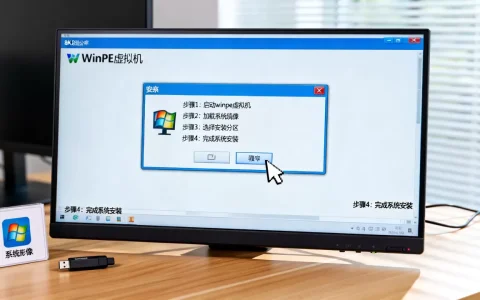
- 新建虚拟机:类型选 Linux,版本选 Other Linux (64-bit),内存给 2048MB 起步,虚拟硬盘 8GB 以上,VDI 格式。
- 调系统设置:系统选项卡里勾选“启用 PAE/NX”;处理器给 2 核;显示里显卡控制器选 VBoxSVGA,显存拉到 128MB。
- 挂载 ISO:存储设置中把光驱指向下载好的镜像,启动顺序把光驱放第一位。
- 安装系统:启动后选 Installation,进入分区工具,依次 Create → Modify partitions → New → Primary → Bootable → Write,格式化为 ext4,安装 GRUB 引导。
- 首次启动:选择带横屏或兼容模式的启动项,进入桌面后到“设置 → 关于平板电脑”连点版本号 7 次,开启开发者选项,再打开 USB 调试。
装完后想传文件,用 adb connect 127.0.0.1:5555 连上,再 adb install 应用名.apk 就能装包,这套流程走通一次,以后换版本只是重复劳动。
现成安卓模拟器(上手最快)
BlueStacks、雷电、MuMu、逍遥这几家都支持切换安卓版本,部分版本可在设置里选 Android 7 内核。
- 安装包直接双击,跟着向导点下一步。
- 进设置 → 引擎设置,把 CPU 核心和内存调到与本机匹配,4 核 + 4GB 是舒服区间。
- 在“版本切换”或“多开器”里新建一个 Android 7 实例。
缺点是这类模拟器默认带应用商店和自家服务,系统环境不“干净”,做兼容性测试时要注意变量干扰。
Android Studio 自带 AVD
如果你本来就是开发者,SDK Manager 里勾选 API 24 的 x86 系统镜像,建一个 AVD 即可,优势是和调试工具链天然打通,Logcat、布局检查器直接可用;劣势是 ARM 应用需要转译,跑得慢,且图形性能一般。
安卓7.0模拟器哪个好用?四类方案横向对比
不同方案差别很大,别只看界面好看不好看,下表按“环境纯净度、性能、上手难度、是否收费”四个维度对比:
| 方案 | 环境纯净度 | 运行性能 | 上手难度 | 费用 |
|---|---|---|---|---|
| VirtualBox + android-x86 | 高,接近原生 | 中等,依赖分配资源 | 较高,需手动分区 | 免费 |
| 主流安卓模拟器 | 中,带厂商组件 | 高,图形优化好 | 低,开箱即用 | 免费+增值 |
| Android Studio AVD | 高 | 中低,适合调试 | 中,需懂开发工具 | 免费 |
| 云手机 | 中 | 取决于网络 | 低 | 按月计费,几十元起 |
选型建议很直接:做测试选 VirtualBox 或 AVD,做日常使用选模拟器,需要多设备同时在线、本机带不动时考虑云手机。
Android 7.0虚拟机需要什么配置?这些参数别踩坑
很多人卡在第一步,不是配置不够,是设置没对。
硬件门槛
- CPU:近十年的处理器基本都支持虚拟化,但默认在 BIOS 里是关闭的,开机按 F2 或 Del 进 BIOS,找 Intel Virtualization Technology 或 SVM Mode,设为 Enabled。
- 内存:主机 8GB 起步,给虚拟机分配 2GB 到 4GB,分配超过主机一半内存,两边都会卡。
- 硬盘:预留 20GB 空闲空间比较稳妥,虚拟磁盘会随使用增长。
- 显卡:核显足够,但要确认驱动支持 OpenGL 3.0 以上,否则模拟器会提示渲染失败。
三个高频冲突
- Hyper-V 与 VirtualBox 打架:Windows 开了 Hyper-V、WSL2 或“内存完整性”后,VirtualBox 可能报 VT-x 不可用,解决办法是关闭 Hyper-V 相关功能,或在 VirtualBox 里启用 Hyper-V 兼容模式(性能会下降)。
- 杀毒软件拦截:部分安全软件会阻止虚拟网卡创建,表现为虚拟机没网,把模拟器目录加进白名单。
- 嵌套虚拟化:在虚拟机里再跑虚拟机,需要宿主开启嵌套虚拟化,家用场景不建议折腾。
安卓7.0虚拟机常见问题解答
Q1:安卓7.0虚拟机装不上APK,提示“解析包错误”怎么办
先确认包本身完整,下载过程损坏是最常见原因,重新下载一次再试,其次看架构:android-x86 镜像默认带 ARM 转译层,但部分应用的原生库只提供 ARM 版本,转译失败就会报这个错,可以改用带 libhoudini 支持的镜像,或者换用模拟器方案,最后检查存储权限和“未知来源安装”是否已允许。
Q2:安卓7.0虚拟机连上网了,但应用商店打不开
android-x86 官方镜像不预装 Google 服务框架,商店自然打不开,解决办法是手动刷入对应 Android 7 版本的 GApps 包,或者在虚拟机里只装 APK 文件,绕开商店,如果用的是第三方模拟器,商店打不开多半是网络环境问题,检查是否走了代理、DNS 是否可用,必要时在模拟器设置里切换网络模式。
Q3:安卓7.0虚拟机和真机差别大吗,能不能长期当主力用
差别主要在三个地方:一是传感器缺失,陀螺仪、光线、GPS 多为模拟值,依赖这些的应用行为会异常;二是图形性能,虚拟机走软件或半虚拟化渲染,大型游戏跑不动;三是系统完整性检测,部分金融、支付类应用会检测运行环境,虚拟机容易被判定为异常而拒绝运行,所以它适合测试、跑脚本、临时使用,不适合当日常主力机,业内专家指出,涉及账号安全的应用,最好还是在真机环境操作。
如果你需要的是“一个能装老 App、能反复重装、坏了不心疼的安卓环境”,Android 7.0虚拟机至今仍是性价比很高的选择,把虚拟化打开、把镜像选对、把资源分配合理,剩下的就是熟练度问题。
首发原创文章,作者:王坚,如若转载,请注明出处:https://idctop.com/article/772455.html