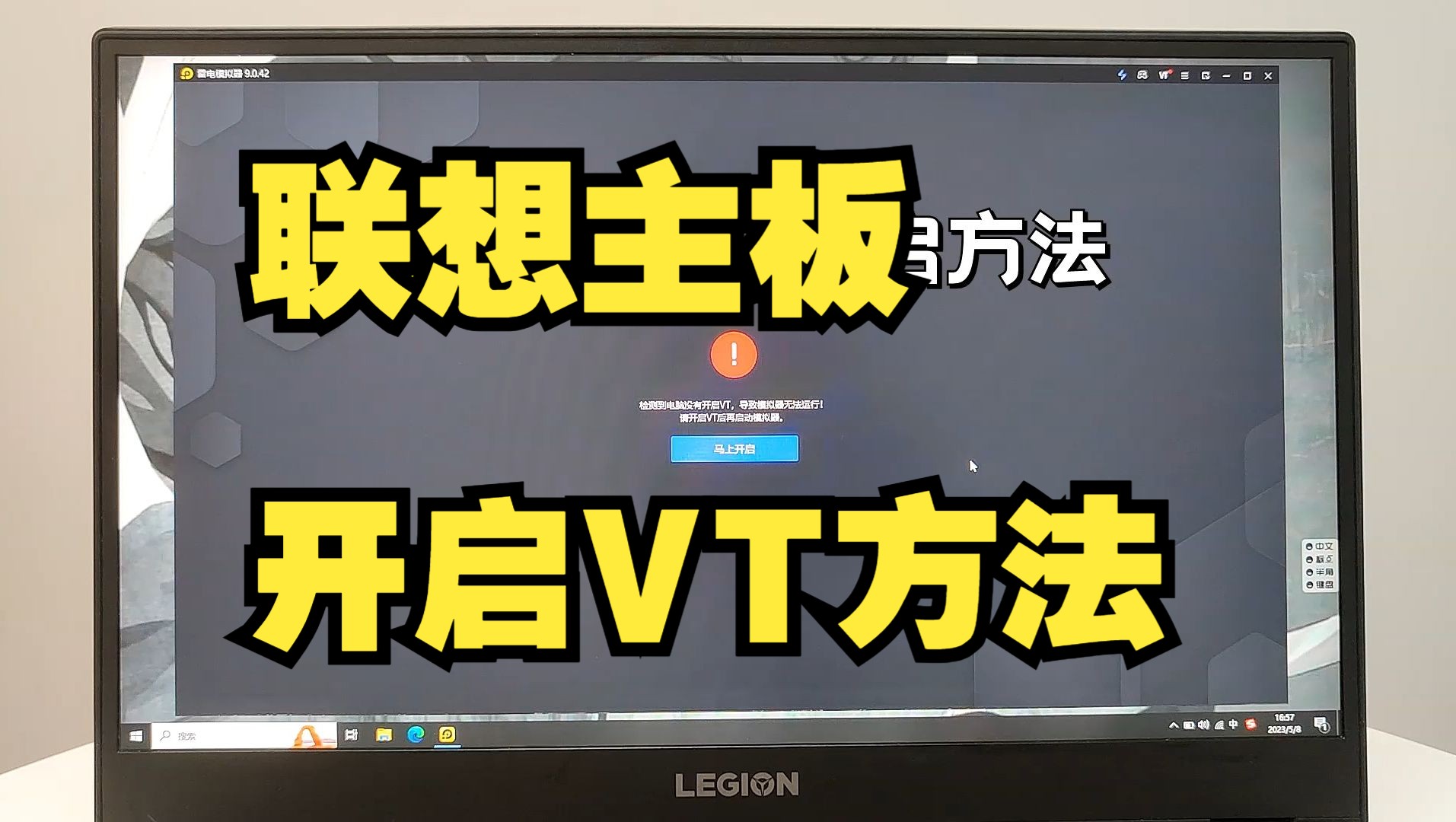
联想BIOS虚拟机设置的核心操作是开机按F2或Fn+F2进入BIOS,在Configuration或Advanced菜单中找到Intel Virtual Technology或SVM Mode选项并设为Enabled。不同型号联想电脑的BIOS界面略有差异,但整体逻辑一致,以下步骤涵盖新版图形化界面与经典界面两种路径,适用于笔记本和台式机。
联想BIOS开启虚拟化的前置确认
确认CPU是否支持虚拟化技术
进入BIOS设置虚拟机前,先确认处理器支持Intel VT-x或AMD-V,近年出厂的联想电脑CPU基本都支持,但个别低功耗型号可能在固件层面隐藏了选项。
- Intel处理器:检查型号后缀是否带K、X、H等字母,或查询Intel ARK数据库
- AMD处理器:除少数APU外,绝大多数支持SVM(Secure Virtual Machine)模式
- 操作建议:开机时按Ctrl+Alt+Delete进入任务管理器,点击“性能”标签,查看右下角“虚拟化”状态,若显示“已启用”则无需改BIOS
区分两种BIOS界面类型
联想电脑目前主要搭载两种BIOS固件界面,操作路径不同:
| 界面类型 | 常见机型 | 主要菜单特征 |
|---|---|---|
| 图形化UEFI界面 | 拯救者系列、小新系列、YOGA系列 | 蓝色或黑色背景,可鼠标操作 |
| 经典文本界面 | ThinkPad部分商务机型、老款台式机 | 蓝底白字,只能键盘操作 |
进入方式均为:开机出现Lenovo Logo时连续按F2(部分机型需同时按Fn+F2),如果F2无效,尝试F1或Delete键。
联想BIOS虚拟机怎么设置:图形化界面步骤
新型UEFI BIOS完整操作路径
这类界面在2020年后的联想家用机型中占较大比例,菜单结构更直观:
- 重启电脑,出现Lenovo标志时快速按F2进入BIOS
- 点击顶部的“Configuration”选项卡
- 找到“Intel Virtual Technology”选项,按回车或点击
- 将值从“Disabled”改为“Enabled”
- 部分机型选项名为“Intel VT-x”或“Virtualization Technology”,含义相同
- 按F10保存退出,选择“Yes”确认重启
需要留意的是,一些新款刃系列台式机将这个选项放在“Advanced” > “CPU Configuration”下,需要先进入二级菜单才能找到。
百思不得其解的常见坑点
操作时最容易遇到以下情况,属于正常现象,不必担心:
- 选项显示为灰色不可更改:先检查“Configuration”下方的“Secure Boot”(安全启动)是否关闭
- 找不到任何带“Virtual”字样的选项:切换BIOS语言为英文,部分汉化不完整的界面会遗漏翻译
- 调整后进系统仍提示虚拟化未开启:确认是否保存并完全关机重启,而非仅重启
经典界面下联想BIOS开启虚拟化
ThinkPad及旧款机型操作流程
老式ThinkPad T系列、X系列以及联想早期台式机采用的传统BIOS界面,步骤同样不复杂:
- 开机按F1进入BIOS Setup(个别型号是F2)
- 使用方向键移动到“Advanced”菜单
- 选择“CPU Setup”或“Processor Configuration”
- 找到“Intel Virtualization Technology”项
- 按回车,选择“Enabled”
- 按F10,选择“Yes”保存退出
AMD平台联想机型的对应设置
搭载AMD处理器的联想电脑,BIOS中的开关名称不同,但功能完全一致:
- 选项名称通常为“SVM Mode”或“Secure Virtual Machine Mode”
- 位于“Advanced”菜单的“AMD CBS”子菜单中,需要连按两次回车进入
- 部分新款游戏本将SVM选项直接放在“Configuration”首页,无需逐级寻找
联想BIOS开启虚拟化相关操作,本质上就是在BIOS中让CPU的虚拟化指令集对外可见,这是安装VMware或Hyper-V虚拟机的前置条件。
联想BIOS虚拟机设置后的系统层配合
在Windows中启用虚拟机平台
仅调整BIOS并不够,Windows系统层面还需要开启对应功能,以Windows 11为例,联想笔记本虚拟机开启教程的后半程通常涉及以下操作:
- 打开“控制面板” > “程序” > “启用或关闭Windows功能”
- 勾选“Hyper-V”(仅专业版、企业版、教育版可见)
- 勾选“虚拟机平台”和“Windows虚拟机监控程序平台”
- 点击“确定”,等待系统自动完成安装并重启
家用版Windows系统没有Hyper-V选项,使用VMware Workstation Player(免费)或VirtualBox即可,无需额外付费。
验证虚拟化是否生效的三种方法
任务管理器查看
按Ctrl+Shift+Esc打开任务管理器,点击“性能”>“CPU”,右下角显示“虚拟化: 已启用”即为成功。
命令行查询
同时按Win+R输入“cmd”回车,在命令提示符中执行:
systeminfo在输出结果中找到“Hyper-V 要求”段落,如果显示“已检测到虚拟机监控程序”,说明BIOS层全部就绪。
借助第三方工具
CPU-Z或LeoMoon CPU-V这类小工具可直接检测VT-x/AMD-V的开启状态,绿色勾选即表示正常。
VMware开启VT失败的联想特有排查方案
开启Hyper-V后的冲突处理
在联想笔记本上同时运行Hyper-V和VMware时,常见报错为“VMware Workstation与Device/Credential Guard不兼容”,行业共识认为,这属于Windows虚拟化安全机制抢占VT资源所致,需关闭部分内核隔离功能:
- 点击“开始”菜单搜索“Windows安全中心”并打开
- 进入“设备安全性” > “内核隔离详细信息”
- 将“内存完整性”开关关闭
- 在“启用或关闭Windows功能”中取消勾选“Hyper-V”,保留“虚拟机平台”
- 重启电脑后再启动VMware
老款联想台式机无法启用虚拟化的Bios设置
部分2015年前后出厂的联想ThinkCentre台式机,即使将虚拟化设为Enabled,进系统依然提示关闭,原因是这些机型BIOS中还藏着一个“VT-d”选项,需要一并开启:
- 进入BIOS的“Advanced” > “Intel VT-d Configuration”
- 将“Intel VT-d”设为“Enabled”
- 按F10保存退出
VT-d负责I/O设备直通,虽然纯软件虚拟机不强制依赖,但联想部分老固件存在逻辑绑定,不开这个选项会导致虚拟化整体失效。
联想BIOS与虚拟化设置的全局检查流程
按以下顺序走一遍,可覆盖绝大多数联想机型场景:
- 确认CPU型号支持虚拟化,查阅设备规格
- 开机连按F2/F1进入BIOS,明确界面类型
- 桌面级联想机型优先检查“Configuration”标签
- 商务T系列和X系列深入“Advanced”菜单查找
- AMD芯片找“SVM Mode”,Intel芯片找“Virtualization Technology”
- 保存后完全关机,再开机进入系统
- 开启Windows虚拟机监控程序或安装第三方虚拟机软件
- 任务管理器复检确认状态
联想台式机BIOS虚拟化设置与笔记本路径差异不大,个别台式机按Delete键进BIOS而非常规的F2键,如果按F2无反应,观察开机画面底部提示,或查阅对应机型的用户手册。
联想bios虚拟机常见问题解答
问:联想BIOS里找不到虚拟化选项怎么办?
部分联想入门级笔记本(如Ideapad 310、320等)在BIOS中完全隐藏了虚拟化开关,但不代表无法使用,先更新BIOS到最新版本,部分机型在更新后会将选项重新显示,若依旧没有,尝试在BIOS的“Exit”页选择“Load Optimal Defaults”(加载最优默认值),恢复默认后重新查找。
问:开启BIOS虚拟化会影响电脑日常性能吗?
不会,虚拟化选项只是一个功能开关,开启后空载状态下不会额外占用CPU资源,仅运行虚拟化软件时才会调用相关指令集,普通办公和游戏场景体验不到任何差异。
问:联想小新Pro开启虚拟化后蓝屏或死机是什么原因?
近年小新系列搭配AMD锐龙处理器时,BIOS中SVM开启与Windows 11的“基于虚拟化的安全性”偶有冲突,可尝试在BIOS中关闭“Security”下的“Secure Boot”,并在Windows中关闭“内核隔离”功能后重启,若问题复现,更新显卡驱动到联想官网最新版本,同时检查BIOS版本是否为V3.0以上。
首发原创文章,作者:王坚,如若转载,请注明出处:https://idctop.com/article/772461.html