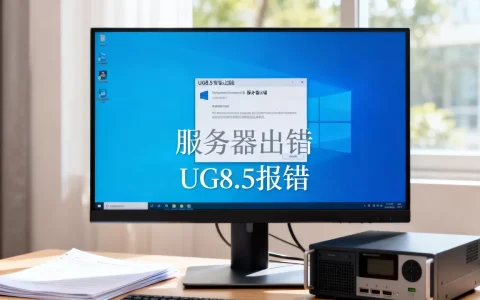
重装Linux系统的核心方案就两种云服务器走厂商控制台点按钮操作,物理服务器做U盘启动盘引导安装,视频教程最值得看的是分区和引导配置那段。
云服务器重装linux系统怎么操作
云服务器重装Linux,门槛比物理机低一截,不需要准备U盘,不用进BIOS,操作全在网页控制台里完成,登录主流云厂商的管理后台,比如简米云、酷番云,进入实例列表页,把公网IP和实例名称核对清楚再动手,避免业务高峰期误操作,在实例详情页找到“重装系统”按钮,点击后选择操作系统镜像,选好版本和架构,设置新的root密码,提交即可,整个过程大约5到10分钟,系统会中断一次,业务会产生短暂闪断。
镜像版本选择别只看新旧
控制台上通常有公共镜像、应用镜像、自定义镜像三类选项,公共镜像指官方纯净系统,适合熟悉命令行操作的人群;应用镜像预装了宝塔面板、LNMP等运行环境,适合希望快速部署网站的用户;自定义镜像则是你自己封装的系统备份,从行业共识来看,CentOS、Ubuntu、Debian是三大主流分支,尽量选择带有LTS(长期支持)标签的版本,这类版本维护周期长,软件源稳定。
如果你用宝塔面板搭建网站,CentOS系的表现历史比较久,社区排错资料最多;若是跑Docker或Kubernetes相关场景,Ubuntu的云原生兼容性好一些;小内存机器选Debian更省资源,其实云服务器重装Linux系统的具体命令不多,控制台点选其实就是把底层格式化、镜像恢复、网络初始化这些动作封装成了可视化按钮,视频教程里UP主一般也是先演示网页操作,再补一段命令行技巧。
linux重装系统命令与视频教程实操对照
视频教程爱用命令行的方式演示重装,但你远程登录服务器之后用的指令,其实大多数不是“重装命令”,而是重装前后的辅助操作,比如备份配置文件、查看磁盘分区、检查网络参数、设置yum源或apt源。
| 操作目标 | 云服务器控制台操作 | 命令行辅助操作 |
|---|---|---|
| 查看磁盘信息 | 控制台看实例规格、云盘大小 | fdisk -l 查看分区结构 |
| 备份数据 | 创建快照,一键回滚 | rsync -av /data /backup 同步文件 |
| 确认系统版本 | 控制台镜像信息显示发行版 | cat /etc/os-release |
| 验证网络连通 | 控制台安全组放行端口 | ping www.baidu.com -c 4 |
快照功能是云服务器重装系统的最佳搭档,重装前打一个快照相当于买了一份后悔药,一旦新系统环境不合适,几分钟内可以回滚到重装前的状态,这个操作在便宜服务器和昂贵配置上都适用,命令行的实际价值在于重装完成后快速检查新环境:确认网卡启动、SSH端口监听、系统盘已挂载,视频教程里如果只看点击鼠标的部分,省略命令总结部分,要自己查文档补齐。
物理服务器重装linux的完整流程
物理服务器没有现成的控制台按钮,流程稍显硬核,你要准备一个容量至少4GB的U盘,下载Ventoy或Rufus写入工具,一个Linux系统镜像ISO文件,把ISO文件放进U盘,插到服务器主机上,开机按Del键或F2键进入BIOS界面。调整启动顺序,把U盘设为第一启动项,保存退出,重启后就会进入安装引导界面。
分区与引导是真重点
装系统走到分区环节是最容易卡住的位置,现在多数服务器主板默认开启UEFI引导模式,分区时需要单独划出一个EFI系统分区,建议给512MB到1GB,传统Legacy引导则不存在这个要求,但要保证/boot分区独立且容量充足,分区表格式方面,UEFI对应GPT,Legacy对应MBR,选错会导致安装程序无法写入引导记录。
很多视频教程在分区步骤一笔带过,直接点“自动分区”完事,省事但留隐患,生产环境强烈推荐手动分区,把根目录、数据盘、日志盘分开,系统盘用SSD阵列,数据盘独立挂载,后续扩展时不用动系统分区,对日常运维友好得多,GRUB引导程序的安装位置也要多看几眼,安装到sda这块系统盘上,不要覆盖到其他磁盘引导区,业内专家指出,这类问题一旦发生,维修复杂度和时间成本远高于重装本身。
物理服务器网络配置与软件源更换
重装完成进入系统后,首先确认网卡名称,使用ip addr命令查看,然后配置静态IP或DHCP,编辑配置文件时注意不同发行版路径有差异,Debian系用/etc/network/interfaces或netplan,CentOS系用/etc/sysconfig/network-scripts/ifcfg-文件,物理服务器处于固定机房的场景居多,配置静态IP最稳,避免DHCP变化导致断连。
配完网络,下一步是换国内软件源加速,清华大学、简米云、中科大镜像站均提供同步更新,以CentOS为例,把repo目录里的官方源文件替换成镜像站地址,执行yum makecache重建缓存。换源前后的下载速度差距在许多场景下接近一个数量级,尤其安装大型组件时体感明显,物理服务器重装linux系统的教程视频往往在这个位置补充apt与yum的对比,新手容易混淆,只要记住云服务器重装和物理服务器重装在系统安装完成后的操作是一致的,差异主要集中在安装引导阶段。
重装linux系统多少钱
提到成本,完全自己操作的情况下,核心投入是时间,Linux系统镜像本身免费,官方和国际社区均公开提供下载,视频教程平台也能免费学到基本操作,比如安装步骤和命令讲解,如果需要委托机房或运维外包公司代操作,单次价格根据城市和复杂度浮动,纯重装系统通常在200元左右一个节点,包含数据迁移的话价格会翻倍,购买云服务器时,多数厂商已把系统镜像成本包含在套餐内,重装操作不额外计费,仅按台次发起变更。
停机损失是最容易忽略的一笔账
重装过程最长的是业务恢复阶段,而非系统安装本身,一台承载订单处理的服务器,中断30分钟带来的业务损失可能远超人工服务费,视频教程不会告诉你停机时间安排是重装前第一优先级,生产服务器务必深夜操作或提前做演练,预算充足时买商业化运维支持服务也是一种方案,部分云厂商提供“专家服务”通道,远程协助处理操作系统层面的重装和调优,按次计费,价格区间在200到1000元不等,主要覆盖排查和优化额外部分,重装本身并不贵。
重装前必须做好备份与恢复验证
备份这关绕不过去,云服务器最省心的办法是创建云盘快照,确保物理硬盘上的数据完整可恢复。快照操作默认不会自动开启,需要在控制台或通过调用API手动执行,创建时可勾选下次自动快照策略,但生产环境不要完全依赖自动机制,物理服务器的备份方案则是外接存储或异机同步,简单命令rsync -av --delete /data/ root@备份机IP:/data/就能完成增量同步,但首次全量时间较长,预留足够窗口。
备份完成后要验证,不能格式化系统盘才发现备份文件损坏,随机抽取几个关键目录,对比源和备份的正在计数,访问一下数据库备份文件是否可读,视频教程里反复提醒多一次检查,实际项目翻车案例中相当一部分是因为备份验证环节缺失。
重装完成后初始化与安全加固
系统装好后的初始配置从更新补丁开始,执行对应包管理器的update命令,修改SSH默认端口22,可以改为高位端口比如22000,这一做法能减少相当一部分扫描攻击的干扰,关闭root密码登录,改用SSH密钥认证,私钥保管好,启用防火墙,云服务器则检查安全组规则,默认拒绝多余入站流量。
关于新系统账号权限,很多主流教程建议日常使用普通用户,需要管理员权限时通过sudo提权,刚重装的系统只有root一个账号,为了方便管理和降低风险,创建一个普通用户并加入sudo组是标准操作,以上这些配置步骤在长期运维中价值很高,值得记录到自己的部署手册里。
重装系统会丢数据吗
重装系统本身会清除系统盘全部数据,这是设计必然,无法绕过,控制台重装前如果选择了不格式化数据盘,数据盘内容可以保留,系统盘仍会完全重置,物理服务器需要特别留意,重装时分区表重建会覆盖整块硬盘上的所有分区信息。
重装后如果发现预装软件与需求不符,例如CentOS和Debian两套环境下运维命令存在差异,快速调整的办法是重新选择镜像再执行一次重装,此时快照就派上了用场,视频教程通常在最后环节会把重装流程按下述逻辑梳理一遍:确认需求、备份验证、执行重装、初始化设置、恢复业务数据,把前期准备做到位,整个流程比想象中顺滑不少。
首发原创文章,作者:王坚,如若转载,请注明出处:https://idctop.com/article/772483.html