想在本地电脑上跑Java Web项目做测试,最直接的路径就是装好JDK和Tomcat,把项目打成war包放进Tomcat的webapps目录,启动Tomcat后用浏览器访问即可,整个过程不需要购买云服务器。
Java Web项目怎么部署到本地服务器?先把核心软件装齐
很多人以为在自己电脑上部署Java Web测试环境很复杂,其实拆开看就三件事:装运行环境、装Web容器、把项目放进去,这里的“本地服务器”并不是指买一台物理服务器,而是用Tomcat这类开源软件,让你的电脑暂时充当服务器角色。


具体需要准备以下软件:
- JDK:Java Development Kit,Java运行和编译的基础,建议装JDK 8或JDK 11,老项目用8,新项目用11居多。
- Tomcat:Apache开源的Servlet容器,负责接收HTTP请求并把请求交给Java程序处理,本地测试最常用的是Tomcat 8.5或9.x。
- IDE:IntelliJ IDEA社区版或Eclipse,用来编写、打包、调试项目,IDEA社区版免费。
- 构建工具:Maven或Gradle,多数Java Web项目用Maven管理依赖和打包,需要单独安装或使用IDE内置版本。
- 数据库:可选,纯页面跳转测试可以不装,涉及数据读写才需要本地MySQL。
免费工具清单:自己电脑搭建Java Web服务器要钱吗
答案是不用花钱,JDK、Tomcat、IDEA社区版、MySQL社区版全部可以免费下载使用,不存在授权费用,本地测试也不需要买云服务器、域名或公网IP,只要电脑能开机、磁盘有几百MB空间就行。业内专家指出,Java Web测试阶段使用本地Tomcat部署,能大幅降低开发成本,同时方便断点调试和日志查看。
Windows本地部署Java Web测试环境步骤:从安装到访问
下面以Windows系统为例,走一遍完整流程,macOS和Linux思路类似,只是路径和命令不同。
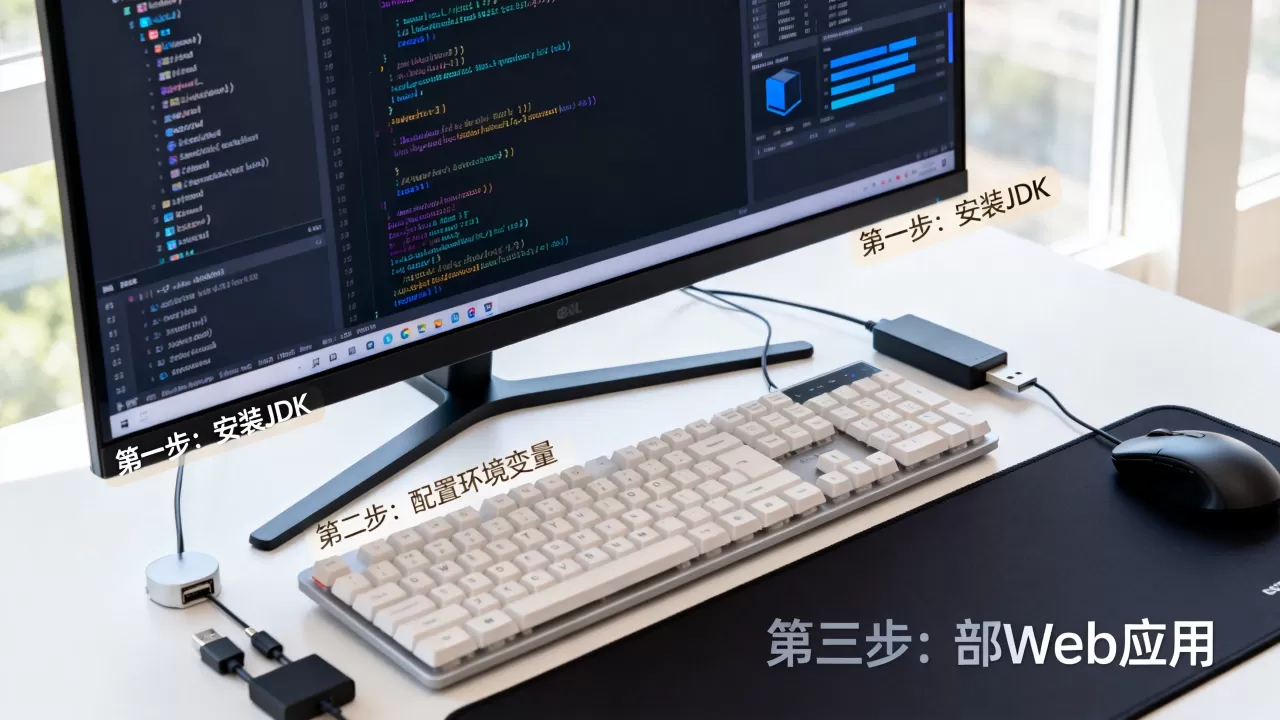
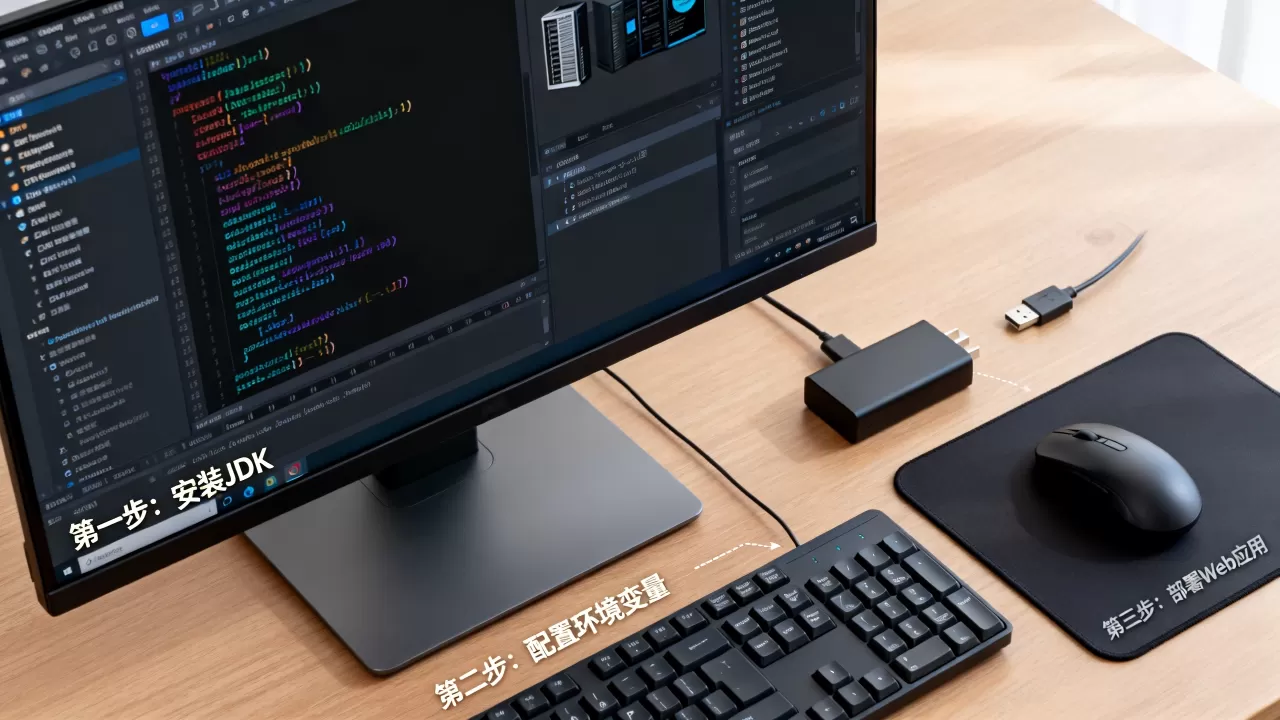
第一步:安装JDK并配置环境变量
去Oracle官网或OpenJDK下载Windows版JDK安装包,双击安装,记住安装路径,例如C:Program FilesJavajdk-11.0.20。
安装完需要配置环境变量:
- 右键“此电脑” → 属性 → 高级系统设置 → 环境变量。
- 新建系统变量:变量名
JAVA_HOME,变量值填JDK安装路径。 - 编辑
Path变量,新建一条%JAVA_HOME%bin。
打开命令提示符,输入java -version,能看到版本号就说明配置成功。
第二步:下载并启动Tomcat
到Apache Tomcat官网下载Windows的zip包,解压到D:apache-tomcat-9.0.80这类路径,路径中不要带中文和空格。
进入Tomcat目录下的bin文件夹,双击startup.bat,窗口保持打开,不要关闭,关闭就等于停止服务。
打开浏览器访问http://localhost:8080,看到Tomcat欢迎页,表示服务器已经跑起来了。
第三步:创建或导入Java Web测试项目
如果用IDEA,可以新建Maven项目,选择maven-archetype-webapp骨架,项目结构大致如下:
src/main/java:放Java源代码,比如Servlet、Controller等。src/main/resources:放配置文件。src/main/webapp:放页面、js、css、WEB-INF等。pom.xml:Maven依赖和打包配置。
如果已经有现成项目,直接用IDEA打开,等待Maven依赖下载完成。
第四步:部署项目到本地Tomcat的三种方式
测试阶段常用下面三种方式,按推荐顺序排列:
-
打war包复制到webapps目录
在项目根目录执行mvn clean package,会在target目录生成一个.war文件,把这个文件复制到Tomcat的webapps文件夹下,启动Tomcat后会自动解压成一个同名文件夹,访问地址是http://localhost:8080/项目名。 -
IDEA集成Tomcat自动部署
在IDEA的Run/Debug Configurations里添加Tomcat Server,指定本地Tomcat路径,Deployment里添加项目对应的war exploded,点击运行,IDEA会自动启动Tomcat并部署项目,适合频繁改代码的场景。 -
修改server.xml配置Context节点

打开Tomcat的
conf/server.xml,在<Host>节点内添加:<Context path="/test" docBase="D:myprojectsrcmainwebapp" reloadable="true"/>
这种方式不用反复复制war包,但路径容易配错,适合对Tomcat配置比较熟悉的人。
第五步:浏览器验证与调试
部署成功后,浏览器访问http://localhost:8080/项目名,页面能正常显示就算成功。
如果打不开,先看Tomcat控制台有没有报错,再检查项目名是否拼写正确,以及web.xml中是否有Welcome配置。
Java Web项目本地运行和服务器部署区别:测试环境怎么选
很多新手分不清本地部署和买云服务器部署的区别,其实目标完全不同,本地部署是为了快速验证功能、改代码、打断点,云服务器部署是为了让公网用户访问、持续运行。
下面是两者的核心对比:
| 对比项 | 本地测试部署 | 远程服务器部署 |
|---|---|---|
| 硬件 | 个人电脑 | 云主机或物理机 |
| 成本 | 免费 | 按配置付费 |
| 访问范围 | 只有本机可访问 | 公网可访问 |
| 调试方式 | 断点、热部署、即时日志 | 远程日志、命令行日志 |
| 性能要求 | 低,能跑通即可 | 需考虑并发、内存、带宽 |
| 部署方式 | Tomcat本地路径或war包 | 通常用war包+Nginx反向代理 |
行业共识认为,Java Web项目在开发测试阶段优先使用本地部署,能节省大量上传和重启时间,等测试通过后,再把同一个war包放到云服务器Tomcat中,流程基本一致,只是多了一步安全组和域名配置。
本地部署测试环境常见报错与排查思路
本地部署时最容易卡在下面几个问题上:
- 8080端口被占用:Windows下执行
netstat -ano | findstr 8080,找到占用端口的进程ID,在任务管理器结束该进程,或者修改Tomcat的
conf/server.xml,把<Connector port="8080"改成8081。 - JAVA_HOME配置错误:Tomcat启动窗口闪退,通常是
JAVA_HOME没配或路径写错,在命令行执行echo %JAVA_HOME%检查输出。 - 404错误:项目名访问路径写错,或者war包没有解压成功,看Tomcat的
logs/catalina.out日志定位具体原因。 - 数据库连接失败:本地没启动MySQL服务,或者项目配置文件里的数据库账号密码和本地不一致。
- 中文乱码:Tomcat默认编码不是UTF-8时,需要在
server.xml的Connector里加URIEncoding="UTF-8",以及JSP页面设置编码。
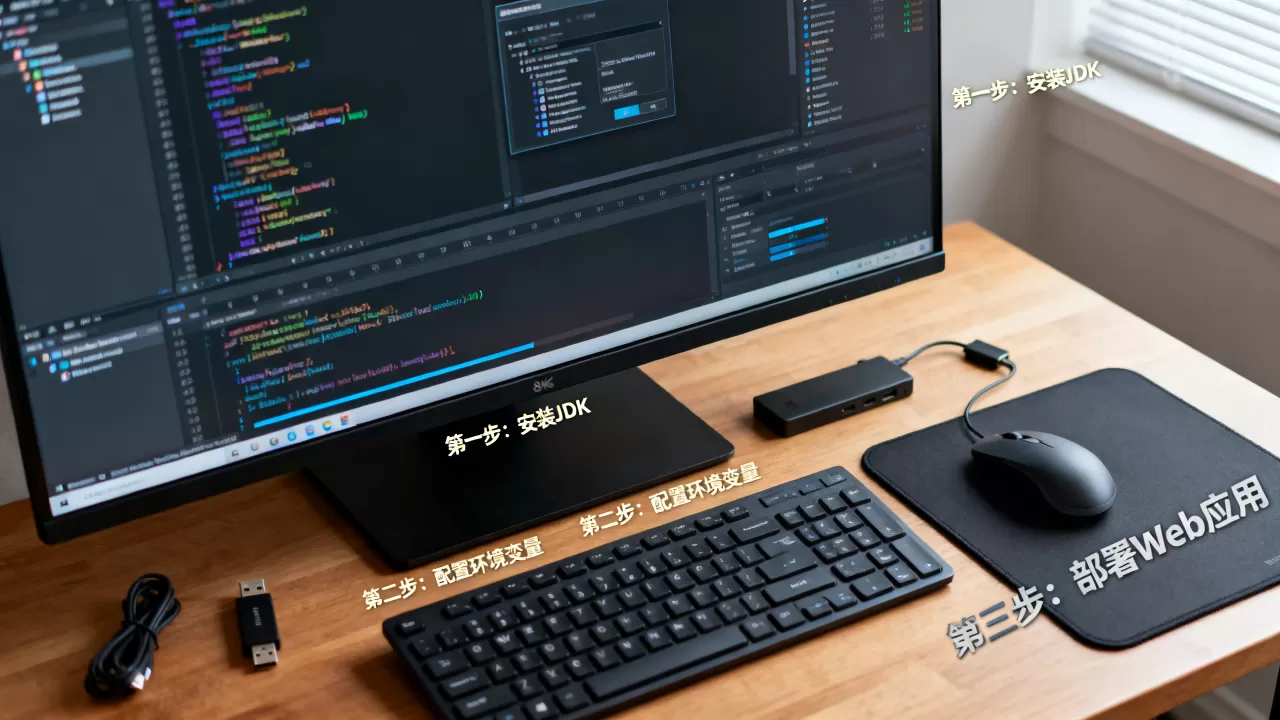
大部分本地部署问题都出在环境变量、端口和路径上,按顺序排查就能解决。
本地部署是Java Web测试的第一步,把JDK、Tomcat、war包这套流程跑熟,后面切换远程服务器只是换个IP、改个端口、加几条安全组规则的事,核心逻辑完全一样。
本地部署Java Web测试环境常见问题
本地部署Java Web测试环境需要额外安装数据库吗?
不一定,如果只是测试页面跳转、登录接口返回假数据,可以不装数据库,涉及真实数据读写时才需要本地安装MySQL,并创建对应的库和表。
Tomcat启动后浏览器访问8080打不开怎么办?
先看Tomcat窗口是否有异常输出,再用netstat -ano | findstr 8080检查端口是否被其他程序占用,如果端口被占,改server.xml里的Connector端口为8081,重新启动后再访问http://localhost:8081。
java web项目本地部署和服务器部署有什么区别?
底层运行的都是Servlet容器,请求处理流程一模一样,区别在于本地部署侧重开发调试,可以用断点和热部署;服务器部署侧重稳定性、安全和公网访问,通常需要配置Nginx、防火墙和域名解析,最终部署到服务器的war包,往往就是本地测试通过后打出来的同一个文件。
首发原创文章,作者:王坚,如若转载,请注明出处:https://idctop.com/article/638558.html