打印机服务器的IP,最快是在打印机面板的网络设置里直接读;面板够不着,就在连着打印机的电脑上用“打印机属性端口”或命令行反查。 下面按“先认清设备、再选查法、最后固定地址”的顺序讲,都是能照着点的路径和能直接敲的命令。
打印机服务器IP地址怎么查:先分清IP归谁
很多人一上来就问“IP是多少”,却忽略了要先判断这个IP属于谁,业内专家指出,办公网络里打印机地址变动,是共享打印突然失效的常见诱因,先分清设备形态,后面能少走一半弯路。
打印机自带IP和“打印服务器”IP不是一回事
- 网络打印机直连:打印机自带网卡,插网线或连Wi-Fi,它拿到的地址就是打印机IP。
- 外置打印服务器:老式USB打印机接一个“USB转网口”盒子,IP属于盒子,不属于打印机。
- 电脑共享打印:一台Windows或Mac把打印机共享出去,客户端连的是共享主机名,真正出图的IP在共享主机那台机器上。
判断方法很简单:看打印机背后插的是网线,还是USB线接了一个小盒子,还是只有一台电脑开着才能打印,三种情况,查法完全不同。
三种常见形态对照
| 形态 | 典型场景 | IP归属 | 首选查法 |
|---|---|---|---|
| 网络打印机直连 | 开放式办公室 | 打印机网卡 | 打印机面板、路由器 |
| 外置打印服务器 | 老式USB打印机 | 打印服务器盒子 | 盒子管理后台、路由器 |
| 电脑共享打印 | 小团队、临时办公 | 共享主机 | 主机打印机属性、命令行 |
从打印机面板直接读取IP
这是最稳的一条路,不依赖电脑,也不怕网络里设备多。
惠普、佳能、爱普生、兄弟的常见入口
不同品牌菜单叫法不一样,但路径逻辑接近:
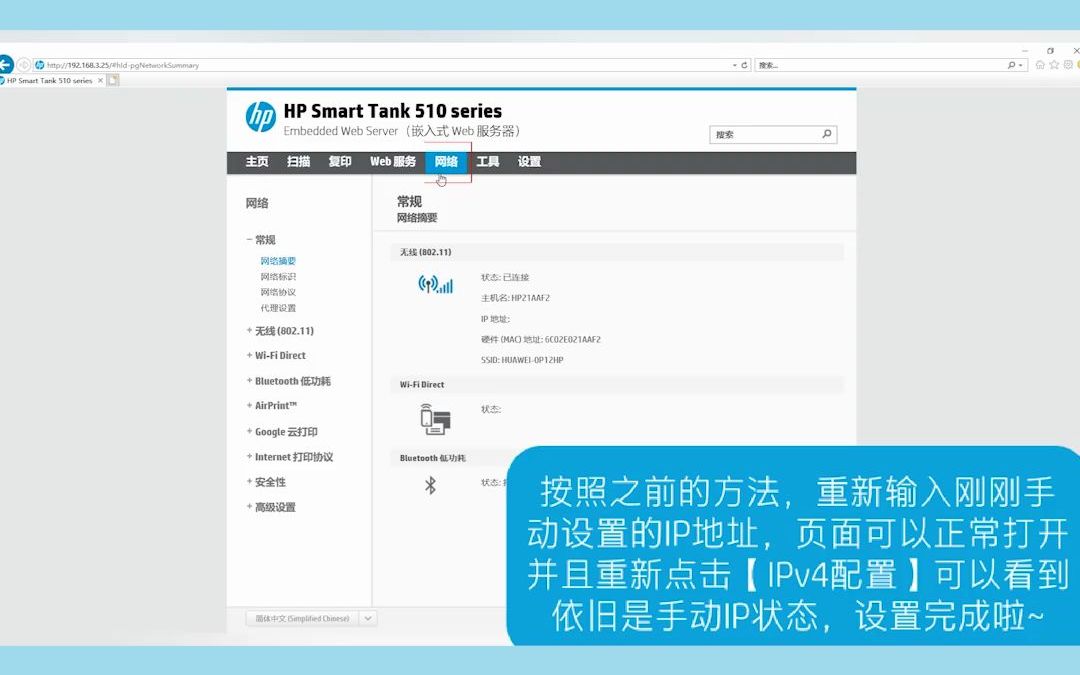
- 惠普:设置 > 网络 > 有线网络或无线网络 > IPv4,能看到IP地址、子网掩码和网关。
- 佳能:设置 > 设备设置 > 网络设置 > 确认IP地址。
- 爱普生:设置 > 网络设置 > 网络状态,部分型号直接显示IPv4。
- 兄弟:菜单 > 网络 > 网络配置 > TCP/IP,或者按信息键打印网络配置页。
找不到菜单时,优先找“网络配置页”或“打印状态页”,很多机型长按信息键、取消键或设置键几秒,就能打出一张纸,上面明确写着IPv4地址。
没有屏幕的打印机怎么办
- 试按键组合打印配置页:常见是长按“继续”键或“Wi-Fi”键数秒。
- 看机身标签只能拿到型号和序列号,一般没有当前IP。
- 直接登录路由器,在DHCP客户端列表里按打印机主机名或MAC地址找。
从电脑系统反查打印机IP
电脑已经能打印,说明它一定知道打印机的地址,只是藏在端口配置里。
Windows和Mac查找打印机IP哪个更方便
Windows的入口多,适合按界面一步步点:
- 打开“设置 > 蓝牙和其他设备 > 打印机和扫描仪”。
- 点中目标打印机,进入“打印机属性”。
- 切到“端口”选项卡,找到带IP的“Standard TCP/IP Port”或“WSD端口”。
- 选中后点“配置端口”,地址栏里就是打印机IP。
也可以走传统路径:控制面板 > 设备和打印机 > 右键打印机 > 打印机属性 > 端口。
命令行更快,适合批量确认:
Get-Printer | Format-List Name,PortName:列出打印机和对应端口。Get-PrinterPort | Format-Table Name,PrinterHostAddress,PortNumber:直接看端口对应的IP和端口号。wmic printer get name,portname:老系统上还能用。arp -a:配合打印机MAC地址,在局域网里对号入座。
Mac更直接:
- 系统设置 > 打印机与扫描仪 > 选中打印机 > 选项与耗材 > 显示打印机网页,浏览器地址栏里就是IP。
- 打开终端,执行
lpstat -v,输出里的ipp://或socket://后面跟着地址。 lpstat -p -d可以确认默认打印机是哪台。
对比下来,Windows适合看端口细节,Mac一条命令就能拿到URI,行业共识认为,先看端口再决定是否重建,比反复删打印机重装更省时间。
端口里只有WSD或主机名,没有IP怎么办
- WSD端口经常不直接显示IP,可以新建一个“Standard TCP/IP Port”,填主机名让系统解析。
- 用
ping 打印机主机名看返回的IPv4地址。 - 用
nslookup 打印机主机名查解析结果。 - 如果主机名也解析不了,回到路由器客户端列表,按MAC地址找。
用路由器或打印服务器后台找
当打印机面板进不去、电脑端口又只有主机名时,路由器就是最后一张网。
公司多台打印机怎么快速找到服务器IP
公司环境设备多,靠一台台点面板效率太低,可以按这个顺序来:
- 登录网关地址,常见是168.1.1或168.0.1,进入“DHCP客户端列表”或“已连接设备”。
- 按打印机品牌名、型号缩写或MAC地址前缀筛选。
- 外置打印服务器单独登录它的管理页,浏览器输入盒子当前IP即可。
- 用厂商工具扫描,比如惠普JetDirect管理工具、兄弟BRAdmin,能列出网段内的打印设备。
- 建一张IP台账:位置、型号、MAC、IP、端口,后续排障不用重新找。
命令行辅助:arp -a 能列出本机近期通信过的局域网地址,配合打印机MAC地址过滤,通常几分钟内能锁定。
跨地区分公司打印机IP怎么统一记录
多地办公最怕各记各的,比较稳妥的做法是:
- 每台打印机在路由器上做DHCP地址保留,按MAC绑定固定IP。
- 命名统一成“城市-楼层-型号-编号”,上海-3F-M404-01”。
- 共享一张在线表格,只记录内网地址和端口,不记录账号密码。
- 远程协助时优先用主机名,不要直接把IP发给外部人员。
找到IP之后:把它固定下来
打印机服务器IP地址怎么固定
两种方式,按网络管理习惯选:
- DHCP保留:在路由器里把打印机MAC和IP绑定,打印机仍用自动获取,地址不会变,适合不想逐台改打印机设置的场景。
- 静态IP:直接在打印机面板里填地址,建议设在DHCP池外,比如168.1.200到168.1.250,子网掩码填255.255.0,网关填路由器地址。
改完重启打印机,用 ping 新IP 验证,能通再让电脑重新添加端口。
IP变了导致打印不了怎么修
打印机换了地址,电脑还指着旧IP,任务就会卡在队列里,修复路径:
- 打印机属性 > 端口 > 添加端口 > Standard TCP/IP Port。
- 输入新的打印机IP,端口号常用9100(RAW)、631(IPP)、515(LPD)。
- 多台电脑要改时,用打印管理控制台或组策略批量下发,避免一台台手点。
- 最省事的办法是改回原IP,或者在路由器上做DHCP保留,从源头减少变动。
请人查打印机IP要花多少钱
请人查打印机IP要花多少钱
上门服务通常按城市、距离和是否含配件收费,常见是几十到几百元一次;远程指导会便宜一些;自己按上面的面板、端口、路由器三条路查,成本为零,企业如果签了运维合同,这类排查多数包含在服务范围内,真正花钱的地方往往不是“找IP”,而是没找到就误判设备损坏、直接换机。
打印机服务器IP查找常见问题Q&A
打印机服务器IP地址怎么查不到,是不是坏了?
先别下结论,按顺序查:网线指示灯是否亮、ping 网关是否通、打印配置页是否出纸、路由器DHCP列表里有没有这台设备,IP冲突或DHCP地址池耗尽,也会让打印机“看起来消失”,用 arp -a 对照MAC地址,能排除不少误判。
共享打印机需要知道服务器IP吗?
客户端只连共享主机名也能正常打印,但主机换IP、跨网段访问、防火墙拦截时,知道主机IP会快很多,把共享主机设为固定IP,能减少“昨天还能打、今天突然不行”的情况。
打印机IP和端口号要一起记吗?
要一起记,只记IP不记端口,重建端口时容易选错协议,常见组合是RAW 9100、IPP 631、LPD 515,据设备厂商公开说明书,多数网络打印机默认开启RAW 9100,记下IP后顺手确认端口,排障会顺很多。
找打印机服务器IP,本质是先判断IP归谁,再从面板、电脑端口、路由器三条路里选最近的一条。 找到后做DHCP保留或静态绑定,比每次出故障再临时找更省事。
首发原创文章,作者:王坚,如若转载,请注明出处:https://idctop.com/article/772724.html