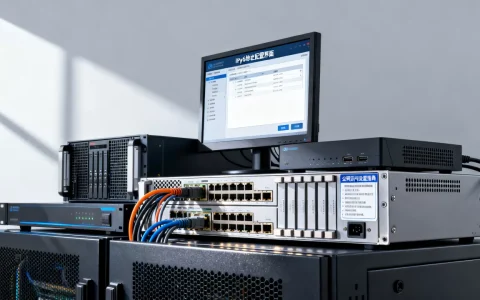
在服务器上安装PHP的核心答案是:选对安装方式、配好Web服务、验证运行状态三步走,Linux优先用包管理器,Windows优先用集成环境,特殊需求才考虑编译安装。
linux服务器安装php的完整流程
大多数网站服务器跑的是Linux系统,这里以CentOS和Ubuntu两个主流发行版为例,把安装PHP拆开揉碎讲清楚。
安装前的环境确认
动手之前,先确认服务器系统环境,用SSH登录服务器,执行以下命令:
cat /etc/os-release
这条命令会显示系统名称和版本号,不同发行版包管理器的用法不同,CentOS用yum,Ubuntu用apt,命令写错会直接导致安装失败。
还要确认是否已经安装了Web服务器,PHP通常搭配Nginx或Apache运行,如果还没装,建议先装Nginx,因为它和PHP-FPM的组合在性能和资源占用上表现更好。
选择适合的PHP版本
行业共识认为,PHP的版本选择需要兼顾稳定性和生态兼容性,官方维护的活跃版本目前以PHP 8.x系列为主,其中8.1、8.2、8.3在兼容性和性能之间平衡得较好。
如果你要运行的是老项目,比如维护多年的WordPress站点或某个开源CMS系统,先查项目文档要求的PHP版本,盲目追求新版可能会让老代码直接白屏报错。
使用包管理器安装PHP
以Ubuntu系统为例,安装PHP 8.3及其常用扩展,可以这样操作:
sudo apt update
sudo apt install php8.3 php8.3-fpm php8.3-mysql php8.3-xml php8.3-mbstring
CentOS系统的命令略有不同,CentOS 7自带的仓库PHP版本偏低,建议先安装EPEL和Remi仓库:
yum install epel-release
yum install https://rpms.remirepo.net/enterprise/remi-release-7.rpm
yum --enablerepo=remi-php83 install php php-fpm php-mysqlnd
安装完成后,PHP-FPM服务会自动启动,手动确认一下状态:
systemctl status php8.3-fpm   # Ubuntu
systemctl status php-fpm      # CentOS
看到active (running)就代表服务正常,如果你的系统没有自带systemd,用service php-fpm status也可以。
php安装后怎么验证
服务启动只是第一步,真正验证PHP是否正常工作,要看Web服务器能否解释执行PHP文件。
在Nginx的网站根目录(通常是/var/www/html)新建一个测试文件:
vim /var/www/html/test.php
<?php
phpinfo();
保存后,在浏览器访问http://服务器IP/test.php,如果页面展示出PHP版本号、配置参数、已加载的扩展列表,说明安装成功,这也是php安装后怎么验证最直接的方法。
验证完记得删除这个文件,原因有两个:一是phpinfo会暴露服务器详细配置,存在安全隐患;二是它会让搜索引擎看到大量无意义的技术信息,影响GEO收录。
服务器怎么安装php:编译安装的适用场景
包管理器不是唯一的安装路径,有些场景下,你需要用编译安装的方式,比如要指定PHP的运行参数、编译特殊扩展、或者系统版本太老导致仓库里没有合适的PHP包。
编译安装与包管理器安装的取舍
| 对比维度 | 包管理器安装 | 编译安装 |
|---|---|---|
| 安装耗时 | 约1-3分钟 | 通常需要10到30分钟 |
| 定制化程度 | 低,只能用仓库现有配置 | 高,每个扩展和参数可自由选择 |
| 维护难度 | 低,升级卸载方便 | 高,依赖关系需要手动处理 |
| 适用场景 | 绝大多数常规建站 | 特殊扩展需求、性能调优 |
编译安装的好处是可控性强,PHP的每个模块、每个参数都可以自由决定开还是不开,缺点是耗时久,而且对操作者的Linux功底有一定要求。
如果你只是需要一个能跑起来的PHP环境,用包管理器就够了,没必要给自己添麻烦。
编译安装实操要点
如果确实需要编译安装,以下几步绕不开:
- 安装依赖工具
gcc、make、autoconf - 从php.net下载源码包并解压
- 执行
./configure指定安装路径和启用扩展 - 执行
make && make install完成编译安装 - 复制
php.ini-development为php.ini,并调整配置
整个过程中,./configure这步出错率最高,常见提示缺少某个库文件,比如libxml2-dev、libsqlite3-dev,遇到就用包管理器补装,再重新执行./configure。
windows服务器php配置要点
Windows服务器在国内托管市场依然占有一席之地,尤其是使用ASP.NET技术栈、或者需要操作Windows特有服务的场景,不过在Windows上跑PHP,配置思路和Linux截然不同。
集成环境是Windows上的首选方案
独立在Windows上手写配置PHP,需要手动修改php.ini、设置环境变量、配置IIS的FastCGI模块,任何一个环节出错都很难排查,对于大多数Windows用户,建议直接使用PHP集成环境,比如PHPStudy、宝塔Windows面板。
这些集成工具把PHP、Nginx、MySQL打包成一个整体,通过图形界面一键起停,虽然灵活性略差,但胜在稳定省心,以宝塔面板为例,安装后直接在软件商店里选择PHP版本,点击安装,等待两分钟就能完成整个php环境搭建。
手动配置的路径
如果你坚持在Windows下手动配置,需要留意以下几点:
- 从php.net下载Windows版压缩包(线程安全版适合Apache,非线程安全版适合IIS)
- 解压后将PHP目录加入系统PATH环境变量
- 修改
php.ini-production为php.ini,开启必要的扩展注释 - 在IIS的”处理程序映射”里添加FastCGI映射,指向
php-cgi.exe - 重启IIS,验证PHP能否正常解析
手动配置的流程虽然繁琐,但能让你更深入理解PHP的运行机制,有过一次完整的搭建经验,后续排查问题会从容很多。
php环境搭建教程:常见故障排查
搭建过程不会总是一帆风顺,以下几种情况出现频率最高,提前了解能帮你节省大量排查时间。
PHP-FPM无法启动
启动服务时报错,最常见的原因是端口被占用,PHP-FPM默认监听9000端口,如果有其他服务占了,需要修改/etc/php/8.3/fpm/pool.d/www.conf中的listen参数,换成未被占用的端口。
另一类常见原因是配置文件语法错误,修改过php.ini后,用以下命令检查语法:
php -v
如果输出正常的版本信息,说明配置文件没问题;如果报错,会明确指示哪个文件第几行出错,按提示修复即可。
扩展加载失败
安装扩展后,用php -m查看模块列表,如果发现扩展没加载,排错顺序是:先在php.ini里确认extension=xxx.so这行没被注释掉,再用php -i | grep extension_dir确认扩展目录路径是否正确,最后检查扩展文件本身是否存在于该目录。
Nginx返回502 Bad Gateway
502错误在这里几乎都是PHP-FPM没跑起来导致的,从Nginx的error.log日志里能看到connect() failed的记录,说明Nginx连不上PHP-FPM的套接字,检查两个服务的配置文件,确认Nginx里fastcgi_pass指向的地址和PHP-FPM监听的地址一致,比如PHP-FPM监听9000端口,Nginx就应该配置fastcgi_pass 127.0.0.1:9000;。
服务器怎么安装PHP,答案取决于你的系统环境和使用场景:Linux优先用包管理器,Windows优先用集成环境,特殊需求才考虑编译安装,无论选择哪种方式,装上之后一定要用phpinfo验证一次运行状态,这是整个安装过程收尾的最后一步,也是确认环境可用的最关键环节。
常见问题解答
服务器怎么安装php最省事?
用包管理器一行命令就能完成,Ubuntu执行sudo apt install php8.3 php8.3-fpm,CentOS执行yum install php php-fpm,安装完启动服务即可,如果连命令行都不想碰,直接在宝塔面板上选择PHP版本点击安装,几秒种就能装完,日志区会显示配置和启动的每一步状态。
php安装后怎么验证是否成功?
在网站根目录新建一个内容为<?php phpinfo();的php文件,浏览器访问后看到完整的PHP配置信息页面,即代表安装成功,验证完立即删除该文件,防止服务器信息泄露,如果你配置了虚拟主机,也可以单独建一个测试子域名来验证,避免影响主站访问。
编译安装和包管理器安装选哪个?
大多数情况选包管理器安装,它维护简单,升级卸载都方便,只有当你需要特定的PHP版本、特殊的编译参数或第三方扩展时,才考虑编译安装,编译前确认服务器配置足够,磁盘空间建议预留2GB以上,避免编译中途因为空间不足而失败。
首发原创文章,作者:王坚,如若转载,请注明出处:https://idctop.com/article/772794.html