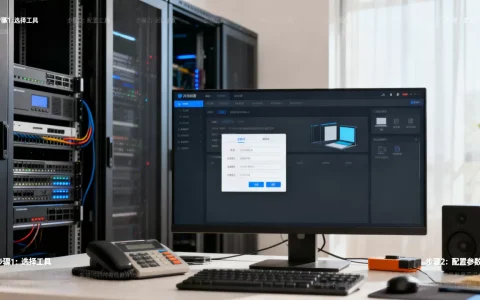
要实现Windows Server 2008的远程管理,核心在于正确配置“远程桌面”功能与系统防火墙策略,并确保网络连通性正常。最关键的操作步骤在于开启远程桌面权限、调整防火墙放行规则以及在网络层面确认3389端口畅通,这三者构成了远程连接成功的必要条件,缺一不可,只要遵循标准化的配置流程,服务器2008如何远程这一技术难题便能迎刃而解,实现高效的服务器运维管理。

启用远程桌面功能:基础权限配置
Windows Server 2008默认安装后,远程桌面功能通常处于关闭状态,这是出于安全考虑的默认策略,首要任务是在服务器本地开启此功能。
- 打开系统属性:登录服务器本地界面,右键点击桌面上的“计算机”图标,选择“属性”,在弹出的系统窗口左侧,点击“高级系统设置”。
- 配置远程设置:在系统属性窗口中,切换至“远程”选项卡,这里有两个核心区域需要配置。
- 开启远程桌面:在“远程桌面”区域,系统默认选中“不允许连接到这台计算机”。必须手动选择“允许运行任意版本远程桌面的计算机连接(较不安全)”或者“只允许运行带网络级身份验证的远程桌面的计算机连接”。
建议选择后者,即带有网络级身份验证(NLA)的选项,安全性更高,能有效防御部分中间人攻击。
- 添加用户权限:点击“选择用户”按钮,确保管理员组或指定的运维账号拥有远程访问权限,如果使用Administrator账号,通常默认已具备权限,但为了安全起见,建议建立独立的运维账号并在此添加。
配置Windows防火墙:放行端口策略
开启了功能并不代表连接一定能通,Windows Server 2008自带的防火墙往往会拦截外部连接请求,这是新手在排查服务器2008如何远程时最容易忽视的环节。
- 打开防火墙管理界面:点击“开始”“管理工具”“高级安全Windows防火墙”。
- 定位入站规则:在左侧导航栏选择“入站规则”,这是控制外部流量进入服务器的关键列表。
- 启用预设规则:在中间规则列表中向下滚动,寻找名称为“远程桌面(TCP-In)”的规则。
通常会有多条相关规则,确保其状态为“已启用”,如果显示为“未启用”,右键点击该规则,选择“启用规则”。
- 自定义端口策略(可选但推荐):为了防止暴力破解,许多管理员会将默认端口3389修改为其他端口,如果修改了监听端口,则需要在防火墙中新建一条入站规则。
- 新建规则 -> 端口 -> TCP -> 特定本地端口(填入修改后的端口号) -> 允许连接 -> 域/专用/公用全选 -> 命名规则。
- 确保新规则的配置文件与当前网络位置匹配,否则规则不会生效。
网络环境与端口检测:连通性验证

本地配置完毕后,必须验证服务器与客户端之间的网络链路是否通畅。
- 确认IP地址:在服务器命令提示符(CMD)中输入
ipconfig,记录下IPv4地址,如果是公网服务器,记录公网IP;如果是内网服务器,记录内网IP。 - 检测端口开放情况:在客户端电脑上,使用
telnet命令测试端口。- 命令格式:
telnet 服务器IP 3389(假设端口未修改)。 - 如果窗口变黑或显示连接成功,说明端口通畅;如果提示连接失败,则需检查云服务商的安全组设置或硬件防火墙策略。
- 命令格式:
- 云平台安全组配置:对于部署在阿里云、腾讯云等云平台的服务器,必须在云控制台的“安全组”中放行3389端口,很多情况下,系统内部配置无误,但因安全组未放行导致连接超时,这是极其常见的故障点。
解决常见连接故障:专业排查方案
在实际操作中,即便完成了上述配置,仍可能遇到特定的错误提示,需要针对性解决。
- 身份验证错误:若提示“远程计算机需要网络级别身份验证”,而客户端系统较旧(如XP),需修改服务器设置,允许“运行任意版本远程桌面的计算机连接”,或者修改客户端注册表,强制支持NLA。
- 超出最大连接数:Windows Server 2008默认限制了并发连接数,如果提示“终端服务器超出了最大允许连接数”,说明有其他会话未正常断开。
- 解决方案:使用
mstsc /admin命令强制以管理模式登录,进入后通过“远程桌面服务管理器”注销闲置会话。
- 解决方案:使用
- CredSSP加密修正:如果客户端是Win10/Win11,连接Server 2008时可能提示“CredSSP加密Oracle修正”错误。
这是因为Server 2008的加密协议版本较低,解决方案是在客户端计算机上,通过组策略编辑器,依次展开“计算机配置”->“管理模板”->“系统”->“凭据分配”,启用“加密Oracle修正”并设置为“易受攻击”,此操作虽降低了客户端安全门槛,但能解决兼容性问题。
安全加固建议:构建可信连接
仅仅实现远程连接是不够的,Server 2008作为较旧的系统,安全性至关重要。
- 修改默认端口:通过修改注册表将默认的3389端口修改为高位端口(如50000以上),能有效规避绝大多数自动化扫描攻击。
- 路径:
HKEY_LOCAL_MACHINESYSTEMCurrentControlSetControlTerminal ServerWdsrdpwdTdstcp,修改PortNumber。 - 同时修改
HKEY_LOCAL_MACHINESYSTEMCurrentControlSetControlTerminal ServerWinStationsRDP-Tcp下的PortNumber。 - 修改后务必重启服务器或Remote Desktop Services服务,并同步更新防火墙规则。
- 路径:
- 账户锁定策略:在本地安全策略中设置账户锁定阈值,例如输错3次密码锁定账户30分钟,防止暴力破解密码。
- 启用网络级身份验证:如前文所述,始终优先选择NLA选项,减少服务器资源消耗,提升认证安全性。
通过以上分层配置与验证,Windows Server 2008的远程管理通道即可建立并稳定运行,掌握这些核心逻辑,不仅能快速解决连接问题,更能保障服务器在远程运维过程中的安全与稳定。

相关问答
Windows Server 2008远程桌面连接时提示“由于协议错误,会话将被中断”,如何解决?
答:此错误通常与网络不稳定或加密策略不匹配有关,检查网络连接是否稳定,尝试ping服务器看是否有丢包,在客户端的远程桌面连接设置中,切换到“高级”选项卡,将“从任意位置连接”下的身份验证设置调整为“不连接则不进行身份验证”,或者在“体验”选项卡中将连接速度调整为较低配置,减少图形界面的数据传输压力,如果问题依旧,建议重启服务器的“Remote Desktop Services”服务。
如何在Windows Server 2008中查看当前有哪些用户正在远程连接?
答:可以通过“任务管理器”快速查看,在服务器桌面上右键点击任务栏,选择“启动任务管理器”,切换到“用户”选项卡,这里会列出当前所有已登录的用户名、会话状态(活动或断开)以及会话ID,管理员可以在此界面右键点击特定用户,选择“断开”或“注销”来管理会话,释放系统资源。
如果您在配置过程中遇到其他特殊的报错代码,欢迎在评论区留言交流。
首发原创文章,作者:王坚,如若转载,请注明出处:https://idctop.com/article/156444.html