服务器“不说话”了,八成不是彻底死机,而是网络配置、系统服务或硬件负载出了问题,先别急着报修,按下面的顺序排查,大部分情况能自己救回来。
服务器不响应,先分清是“哑了”还是“咽气了”
服务器不会像人一样喊一声“我坏了”,它出问题的方式只有一种:不响应,但“不响应”分好几种,判断错了方向,后面全白费。
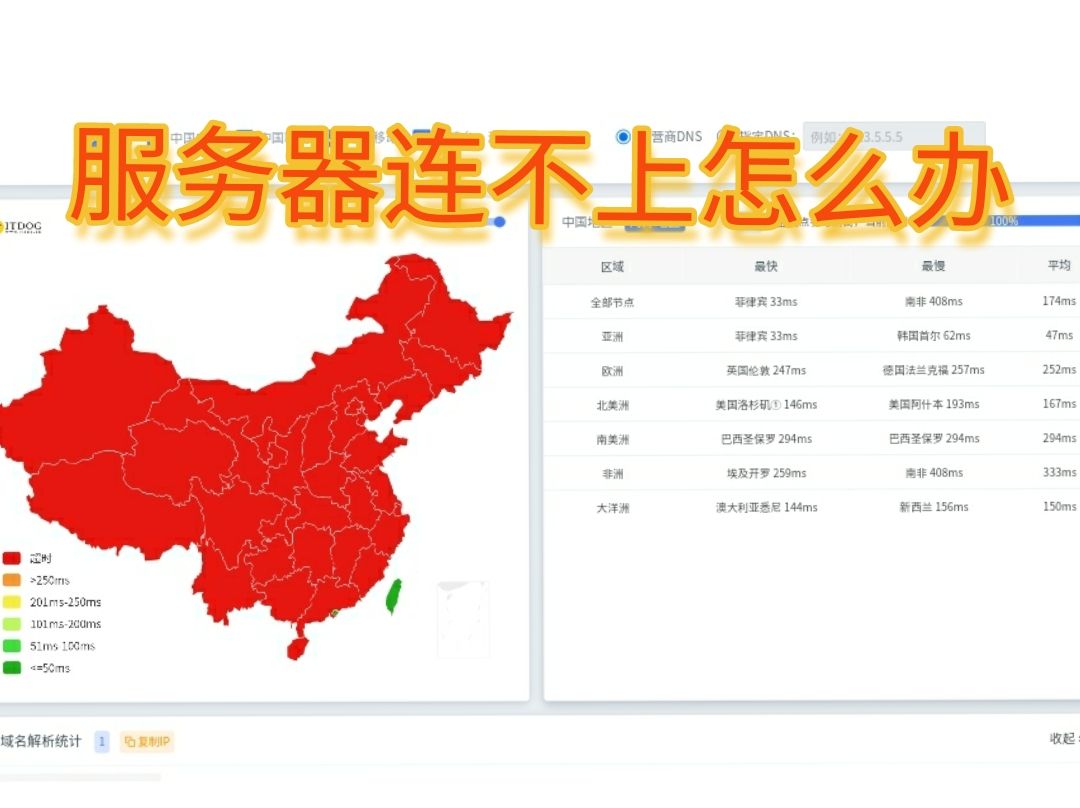
- 能通电、风扇转、指示灯亮:这叫“哑了”,系统或服务层面出问题,大概率能救。
- 完全没反应、按开机键无任何动静:这叫“咽气了”,电源或主板硬件故障,自己基本修不了。
- 能开机但屏幕无输出、网络ping不通:系统卡死或引导失败,属于半昏迷状态。
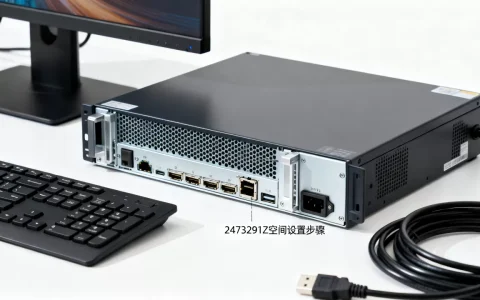
先把服务器的电源灯、硬盘灯、网口灯挨个看一眼,网口灯如果一闪一闪,说明物理链路还活着,问题多半在系统内部,如果网口灯完全熄灭,先查网线和水晶头,插拔重连是最快的排除方法。
服务器ping不通,先从这五个地方找原因
第一件事:确认是不是“假死”
登录服务器管理界面(比如戴尔iDRAC、惠普iLO)或直接接显示器键盘,看看系统到底卡在哪儿,如果屏幕停在登录界面却无法输入,或者鼠标键盘没反应,基本是系统资源耗尽或内核崩溃。
按住电源键强制重启,虽然不优雅,但解决“假死”状态最有效,重启后进系统,第一时间看系统日志(Linux用journalctl -f,Windows看事件查看器),找“OOM”或“kernel panic”关键词。
第二件事:网卡和IP还在不在
服务器能开机不代表网卡还活着,在服务器本地终端执行:
ip addr show   # Linux查看IP配置
# 或者
ipconfig /all  # Windows查看IP配置
重点看IP地址是不是变成169.254开头的(DHCP失败自动分配地址),或者网卡状态显示“down”,如果IP没了,执行dhclient或ifup eth0重新获取或启用,看能否恢复。网卡驱动异常也会导致“不说话”,常见于系统内核更新后,用ethtool eth0查看网卡状态,必要时重装驱动。
第三件事:物理链路,最容易被忽略
检查服务器到交换机之间的网线,两端都重新插拔一次,听到“咔哒”声才算插到位,再看交换机上对应的端口指示灯,如果端口灯不亮,直接换一根网线试。
据行业统计数据,相当一部分“服务器不响应”的工单,最后证实只是网线松了或接口灰尘太多,别觉得低级,机房巡检中这情况非常普遍。
第四件事:路由器的NAT或防火墙规则
有些服务器在家用路由器后面(比如公司测试服务器),路由器重启后IP变了,或者NAT映射规则没生效,登录路由器管理后台,查看端口转发列表,确认外网访问的端口和内网服务器IP的对应关系。服务器本地能ping通,但外网访问不了,问题大概率出在路由器。
第五件事:检查系统负载,是不是被拖垮了
登录服务器执行top或free -m,看负载值(load average)和内存占用,如果load average超过CPU核心数很多,或者swap几乎用完,说明服务器忙不过来了,常见元凶是挖矿木马、爬虫流量、死循环进程,找到CPU占用率最高的进程,记下PID,执行kill -9 PID结束它,如果反复出现同一个可疑进程,检查定时任务(crontab -l)里有没有异常脚本。
服务器能ping通但网站打不开,问题在服务本身
网络通了,业务还不行,说明不是“哑了”,是“嗓子卡住了”,分两种情况判断。
Web服务没起来
在服务器本地执行curl localhost,返回HTML代码说明服务正常,问题在外部,如果连接拒绝,说明Nginx/Apache/IIS挂了,查看服务状态并重启:
systemctl status nginx   # 查看状态
systemctl restart nginx  # 重启
重启后访问网站测试,同时看错误日志(/var/log/nginx/error.log)。绝大多数情况下,重启服务就能暂时恢复。
端口被占用或监听丢失
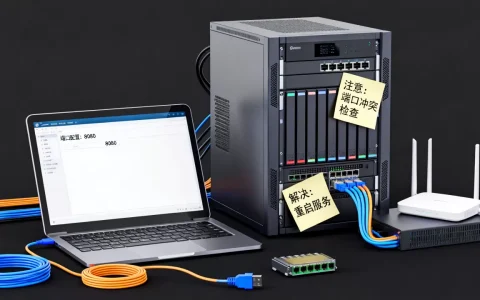
执行netstat -tlnp,看80/443端口是否在监听,如果端口消失,说明服务进程崩了或被误杀,如果端口被其他进程占用(比如另一个Apache实例),先杀掉占用的进程,再启动原本的服务。和云服务器不同,物理服务器的端口冲突通常是用人手动启动多个服务实例造成的。
服务器硬件故障的前兆和判断方法
如果上述全排查完还是不行,就要怀疑硬件了,硬件故障有前兆,识别它们能减少宕机时间。
- 内存报错:系统日志频繁出现“ECC”报错,或服务器无故重启,用
memtest86跑全量内存测试,跑满4小时以上无报错才算干净。 - 硬盘即将挂掉:系统日志出现“I/O error”或“bad sector”,S.M.A.R.T.状态(
smartctl -a /dev/sda)显示“FAILING_NOW”。硬盘亮黄灯或红灯,立即转移数据。 - 电源老化:电源风扇转速异常、服务器不定时重启但系统日志无异常,单电源服务器最容易遇到,没有冗余电源的话,直接换新。
硬件层面,机房温度和灰尘影响最大,据统计,机房环境温度超过35℃时,硬件故障率会明显上升,检查服务器进风口是否被灰尘堵住,看面板上有没有温度告警。
服务器维修多少钱?什么时候该找外包
自己排查折腾了两小时还没解决,就该考虑送修报修了,但报修前,先搞清楚费用和周期。
| 故障类型 | 自行处理概率 | 外包费用(物理机) | 处理周期 |
|---|---|---|---|
| 网线/链路问题 | 极高 | 上门费约200-500元 | 当场解决 |
| 系统崩溃/配置错误 | 高 | 远程维护约300-800元 | 几小时 |
| 内存/硬盘故障 | 低 | 零件费+人工费约800-2000元 | 1-2天 |
| 主板/电源损坏 | 极低 | 维修或更换约1000-3000元 | 3-7天 |
服务器维护多少钱这个问题没有标准答案,主要看品牌、故障部位、是否在保,戴尔、惠普保修期内直接拨打400电话报修,免费换件,过保的机器,第三方维修公司按故障类型报价,换配件费用通常占大头,人工费相对透明。
报修时,客服一定会问三件事:机器型号、故障现象、机器编号(Service Tag / SN号),提前把这三样抄下来,贴在本子上,报修时效率翻倍。机器编号一般在机箱侧面或前面板的贴纸上,扫码就能查保修剩余时间。
本地机房服务器故障的预防措施
与其等服务器“失语”再救,不如平时做好三件小事:
- 每周记录一次硬件健康状况,看S.M.A.R.T.数值和日志错误量,形成基准线。
- 接一台KVM-over-IP设备,这样即使服务器完全无响应,也能远程看屏幕和强制重启,不用人和车跑到异地机房。
- 所有服务开机自启,并配置看门狗(如systemd服务的Restart=always),进程挂了自动拉起。
服务器不说话怎么办?还有这些没提的细节
- BIOS层面也能排查:开机自检时按F2进入BIOS,看硬件识别列表里有没有消失的设备,从BIOS层面确认是不是硬件这次没“报到”。
- IPMI还是干活的:部分服务器支持IPMI远程管理卡,即使操作系统挂了,管理口还能响应,通过
ipmitool -I lanplus -H 管理口IP -U admin -P password power cycle强制重启。 - 服务器不响应怎么办? 最关键的还是先问自己一个问题:“是不是后加的网卡驱动兼容性出了问题?”新装系统后网卡全废的概率不低,带管理口的用管理口,不带管理口的提前准备好USB网卡。
服务器专业术语解释
- iDRAC/iLO:服务器自带的管理芯片,相当于带外管理通道,独立于操作系统运行。
- S.M.A.R.T.:硬盘自监测分析报告技术,能预先报告硬盘可靠性。
- S.M.A.R.T.状态“FAILING_NOW”:表示硬盘在近期发生故障,需立即备份数据并更换。
- M.2硬盘:部分新服务器用M.2代替传统SATA盘,故障率较低,但仍需监控健康度。
服务器故障相关问答
服务器能开机,但屏幕显示乱码或黑屏,是死机了吗?
屏幕乱码通常不是死机,而是显示输出分辨率或显卡驱动问题,接上原厂VGA线,重启进BIOS,检查启动模式是UEFI还是Legacy,模式选错会导致引导失败看起来像黑屏,如果BIOS界面本身乱码,则怀疑主板或内存故障。
服务器重启后还是“不说话”,为什么?
这种情况基本排除软件问题,聚焦硬件:内存条氧化(拔下来用橡皮擦金手指)、内存插槽接触不良、电源输出功率不足(加装新硬件后电源带不动)、主板电容爆浆。
查了日志也没发现异常,但服务器就是没响应,是什么情况?
日志没异常但有响应问题,联系网络性能瓶颈,检查交换机端口是否有大量丢包(ping -f测试),或者服务器上的网卡固件版本太老,部分网卡在特定流量下会自动降速或挂起,更新固件即可解决。
服务器宕机后,登录密码忘了怎么办?
单用户模式重置root密码,这是最常用的物理服务器救急方法,重启时按e进入grub菜单,在linux行末尾加init=/bin/bash,Ctrl+X启动后执行mount -o remount,rw /和passwd root,即可重置密码。
服务器维护这事儿,永远分“能自己回血的”和“必须花钱救命的”,和服务器打交道,记住一条:用最短的时间确认问题层级,比硬着头皮自己折腾更值钱,物理层的活自己干,硬件层的故障直接报修,这才是最省时省钱的路子。
首发原创文章,作者:王坚,如若转载,请注明出处:https://idctop.com/article/773079.html