Excel键值操作的核心是构建唯一标识符,通过VLOOKUP、INDEX+MATCH或XLOOKUP等函数,在不同数据表之间建立精准匹配关系,这是批量处理数据的基础技能。
Excel键值怎么用?匹配数据的关键步骤
键值匹配的第一步是确认你的数据中是否存在可用于唯一标识每一行的字段,业内共识认为,键值列必须没有重复值,否则匹配结果可能出错,常见做法是将订单号、员工ID、产品编码等作为键值。
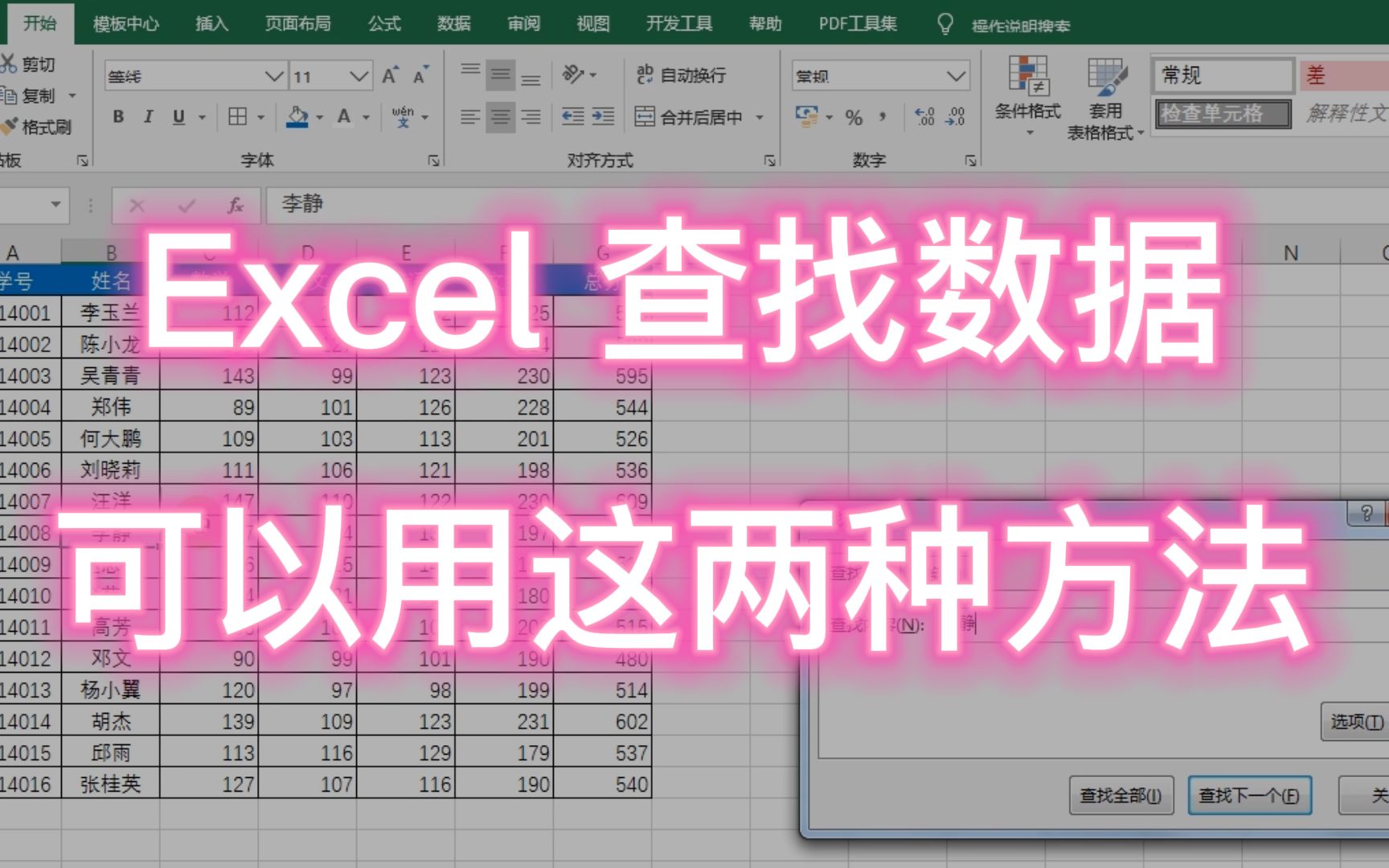

明确键值列并清洗格式
- 检查键值列是否有空值:空值无法参与匹配,需提前填充或删除。
- 统一格式:数字与文本格式会导致匹配失败,A表的“001”是文本,B表的1是数字,必须用TEXT函数或分列工具统一为文本格式。
- 去除多余空格:使用TRIM函数清洗键值列,避免因空格差异导致匹配断裂。
选择匹配函数并设置参数
- 如果是单列键值匹配,VLOOKUP仍是常用选择,但键值必须位于查找范围的第一列,用员工ID查找工资,公式为
=VLOOKUP(键值单元格, 工资表范围, 返回列序号, 0)。 - 如果需要更灵活的行列引用,推荐INDEX+MATCH组合,MATCH负责定位键值所在行,INDEX返回对应值,公式写法为
=INDEX(返回列, MATCH(键值, 查找列, 0))。 - 如果使用Office 365或Excel 2021以上版本,XLOOKUP直接替代了二者,无需担心键值列位置,参数更简洁:
=XLOOKUP(键值, 查找列, 返回列)。
验证匹配结果并处理错误
- 匹配完成后,用条件格式高亮显示#N/A错误,这些通常表示键值在源表中不存在。
- 对于错误值,可以嵌套IFERROR函数,将其替换为指定文本,未匹配”或空白。
- 如果键值列存在重复项,VLOOKUP只会返回第一个匹配结果,此时需用INDEX+MATCH搭配数组公式或XLOOKUP的返回多个匹配项功能。
Excel键值匹配函数对比:VLOOKUP、INDEX+MATCH与XLOOKUP
选择哪个函数取决于你的Excel版本、数据规模以及对灵活性的要求,下表从三个维度进行对比,方便你根据场景决定。
| 特性 | VLOOKUP | INDEX+MATCH | XLOOKUP |
|---|---|---|---|
| 键值列位置要求 | 必须位于查找范围第一列 | 无限制 | 无限制 |
| 支持反向查找 | 否,需要重构数据表 | 是 | 是 |
| 多条件键值匹配 | 需添加辅助列合并键值 | 用数组公式或连接符 | 直接支持拼接键值 |
| 模糊匹配场景 | 支持近似匹配(需排序) | 需自行构建逻辑 | 内置模糊匹配模式 |
| 兼容性 | 所有版本 | 所有版本 | 仅Excel 2021及以上 |
从实际使用角度看,INDEX+MATCH适合老旧版本,XLOOKUP则是新版本的首选,如果你需要在外联表或跨工作簿时频繁调整键值列,XLOOKUP的灵活性最高,但有一类场景仍需注意:当键值包含数字与文本混合时,VLOOKUP的近似匹配(第四参数为1)可能产生意外结果,此时应强制使用精确匹配(0)。

Excel键值对操作技巧:从数据清洗到动态匹配
键值不仅仅用于简单的查找,还可以通过构建键值对实现更复杂的数据处理,在库存管理或订单合并中,经常需要将多个条件拼成一个键值。
使用辅助列构建多条件键值
- 当单一字段无法唯一标识一行时,用连接符(&)将多个字段合并,订单日期+客户ID+产品代码组成键值,公式为
=A2&B2&C2。 - 插入分隔符避免混淆,比如
=A2&"-"&B2&"-"&C2,让键值更易读且不易发生意外匹配。 - 在VLOOKUP或XLOOKUP中,将查找列也按同样规则拼接,确保键值体系一致。
数据清洗与键值标准化
- 使用SUBSTITUTE函数处理键值列中的特殊字符,例如删除破折号或空格。
- 对于日期类键值,统一为YYYYMMDD数值格式,避免Excel自动转换导致匹配失败。
- 如果数据源来自不同系统,键值可能包含不可见字符,建议用CLEAN函数过滤。
动态匹配与更新
- 将键值匹配结果与被查找表放在同一工作簿,当源数据新增或修改时,只需刷新公式即可更新结果。
- 使用XLOOKUP的模糊匹配(第五参数设置为-1或1)来处理近似键值,比如查找最接近的日期或价格区间。
- 对于大量数据,部分用户会用Power Query替代函数,通过合并查询直接匹配键值

,这种方式在数据量超过10万行时速度更快,且能自动处理重复键值。
Excel键值匹配常见问题与解答
问:键值匹配返回#N/A,但肉眼看起来两边的值完全一样,怎么回事?
通常是因为格式不一致,检查键值列是否一方为文本,另一方为数字,可以在前后列分别用TYPE函数测试,或者用“分列”功能强行统一为文本格式,潜在的空格或不可见字符也是常见原因,先用TRIM和CLEAN函数清洗两列再匹配。
问:如何实现多条件键值匹配,同时匹配日期和产品名称?
有两种主流方法,一是用辅助列将条件拼接成一个键值,公式如=A2&B2,然后对拼接后的列进行匹配,二是使用INDEX+MATCH数组公式,在MATCH中用(条件1=范围1)(条件2=范围2)作为逻辑判断,但需按Ctrl+Shift+Enter确认(新版本Excel直接回车即可),更简洁的方式是使用XLOOKUP,直接写作=XLOOKUP(条件1&条件2, 查找列1&查找列2, 返回列)。
问:VLOOKUP和XLOOKUP在键值匹配上哪个更快?
在数据量超过10万行时,XLOOKUP的计算速度通常优于VLOOKUP,因为XLOOKUP经过底层优化,且不需要整列搜索,但两者在几千行数据量下差异不大,如果Excel版本较旧,INDEX+MATCH的性能介于两者之间,且不受键值列位置限制,选择哪个函数视版本和场景而定,没有绝对优劣。Excel键值匹配的核心在于保证键值唯一且格式统一,函数只是工具。
首发原创文章,作者:王坚,如若转载,请注明出处:https://idctop.com/article/507958.html