完成R740阵列配置后,重启服务器并在开机自检阶段按F10进入生命周期控制器,挂载系统镜像后即可完成系统安装;若要进入已有系统,则需在BIOS启动设置中确认引导顺序指向PERC虚拟磁盘。
阵列完成后重启前的三个确认项
很多人在R740上做完阵列就急着重启装系统,结果卡在开机界面半天没反应,这里有个容易踩的坑:阵列配置完成后,必须先退出PERC配置界面并确保虚拟磁盘状态为Ready,否则重启后系统根本找不到可引导的设备。

- 确认当前虚拟磁盘(VD)状态显示为Ready,而不是Degraded或Failed
- 记录下虚拟磁盘的容量和RAID级别,方便后续在系统安装界面里核对
- 检查热备盘(若有)状态显示为Online,且已正确关联到虚拟磁盘组
这三项全部确认无误后,再退出配置界面并重启,如果虚拟磁盘状态异常,先排查硬盘物理连接或者重新初始化阵列,不要带着问题往下走。
r740配置raid后开机引导的完整流程
阵列配置完成后,开机引导的顺序直接决定了你能不能顺利进入系统,R740的引导流程和普通台式机有明显区别,它经过了BMC和BIOS的双重初始化,对不熟悉服务器的人来说,很容易误判为“卡死”或者“阵列没配成功”。
正常引导路径应该是什么样的
开机后大约15到30秒内,屏幕会进入POST阶段,这时能看到Dell的Logo画面,紧接着会出现RAID卡的初始化提示,通常显示PERC控制器的型号和固件版本,比如H740P或者H330,这个过程大约持续5到10秒。
此时千万不要做任何操作,等待RAID卡扫描完所有硬盘后,系统会自动跳转到操作系统引导阶段,正常状态下,你会在屏幕左上角看到类似于“Loading Operating System”的提示,随后进入系统登录界面。
如何在PERC界面确认阵列配置生效
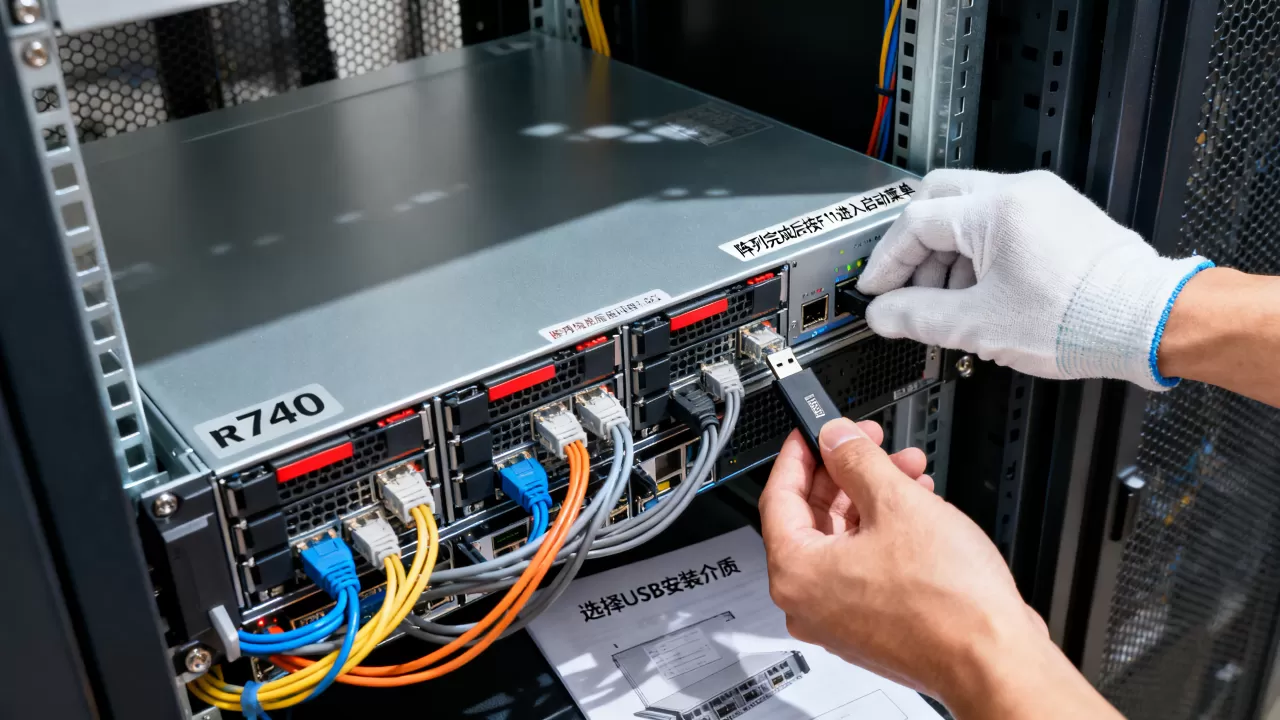
如果重启后你仍然停留在PERC配置界面,或者不确定阵列是否真的配好了,就重新进入一次配置界面确认,具体操作路径如下:
- 开机看到Dell Logo后,按Ctrl+R(针对传统PERC BIOS模式)进入配置界面
- 或者按F2进入System Setup,再进入Device Settings,选择对应的PERC控制器
- 查看Virtual Disk Management页面,确认虚拟磁盘存在且状态为Ready
- 按Esc退出配置界面,选择Save and Exit
这里有个关键点:R740出厂默认采用UEFI引导模式,UEFI模式下PERC配置界面的进入方式和传统BIOS不同,如果你按Ctrl+R没反应,就在F2设置里通过Device Settings路径进入,这一步经常被忽略,但恰恰是很多“进不去系统”问题的根源。
让服务器从阵列卡引导而不是从网卡或USB启动
阵列配置完成只是前提,引导优先级设置错误同样会导致进不去系统,特别是有些服务器上插着U盘、SD卡或者配置了iDRAC虚拟光驱,系统可能会优先从这些设备启动,结果黑屏或者直接进入PXE网络引导界面。
启动顺序到底应该怎么调
进入系统设置的方法是开机按F2,进入System Setup后选择Boot Settings,这里要注意区分两个不同概念:
- Boot Mode:必须和安装系统时选择的模式一致,装了UEFI系统就选UEFI,装了传统系统就选BIOS,混用会导致系统无法引导
- Boot Sequence:把PERC虚拟磁盘或者操作系统所在磁盘排在第一位,同时注意移除或下移不需要的启动项
实际操作中,很多运维人员只用一块U盘装系统,装完直接把U盘拔了,但没注意到UEFI Boot Sequence里还残留了U盘启动项
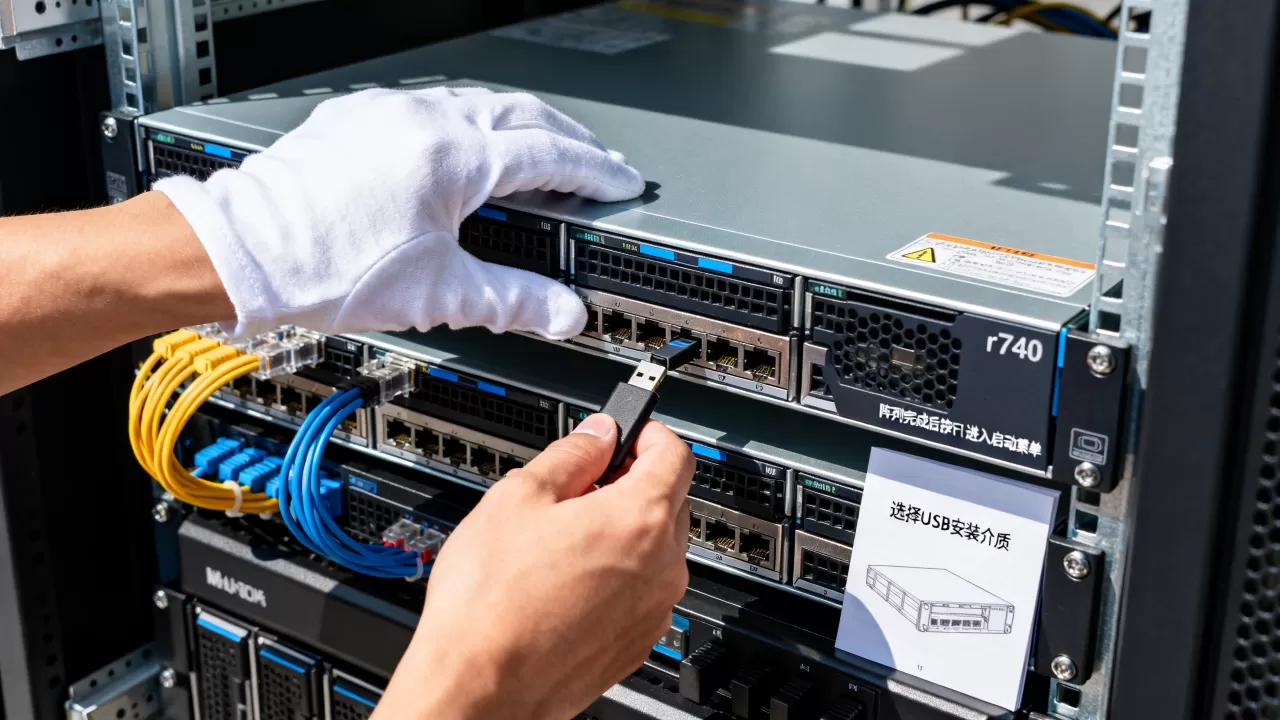
,或者系统默认优先从iDRAC虚拟光驱引导,导致重启后反复进入PXE网络启动,这类问题是R740上最常见的引导故障类型,排查时多留意。
r740做完raid进不了系统时从哪一步开始排查
阵列配好了,启动顺序也调了,但服务器还是进不了系统,这时候别着急重做阵列,按照下面的顺序逐个排查,多数情况下问题出在细节上。
排查虚拟磁盘是否真正被系统识别
先确认虚拟磁盘在系统层面是否可见:
- 在POST阶段按F2进入System Setup
- 选择Device Settings,再进入PERC控制器配置界面
- 查看Main Menu下的Virtual Disk Management页面
- 确认虚拟磁盘状态为Ready,且容量与你配置时设置的一致
如果这里显示的状态正常,但系统还是进不去,那问题大概率出在操作系统引导文件上,方法很简单:使用系统安装镜像进入修复模式,执行引导修复命令重建引导记录,Windows Server环境一般执行bcdboot命令,Linux环境则用grub2-mkconfig重新生成引导配置。
检查启动模式是否和系统安装模式一致
这个点值得单独拿出来说,因为实操中踩坑的人太多了。R740支持UEFI和BIOS两种引导模式,但默认是UEFI,如果你之前用传统BIOS模式安装过系统,后来在BIOS设置里切换成了UEFI,那系统无论如何都起不来。
- 确认Boot Mode是UEFI还是BIOS
- 确认安装系统时用的是哪种模式
- 确认虚拟磁盘上是否已经存在EFI引导分区(UEFI模式)或活动主分区(BIOS模式)
这项确认好之后,基本能解决r740做完raid进不了系统的绝大部分场景。
通过iDRAC远程查看引导过程的实时状态
R740配备了iDRAC管理口,这在排障时非常有用。
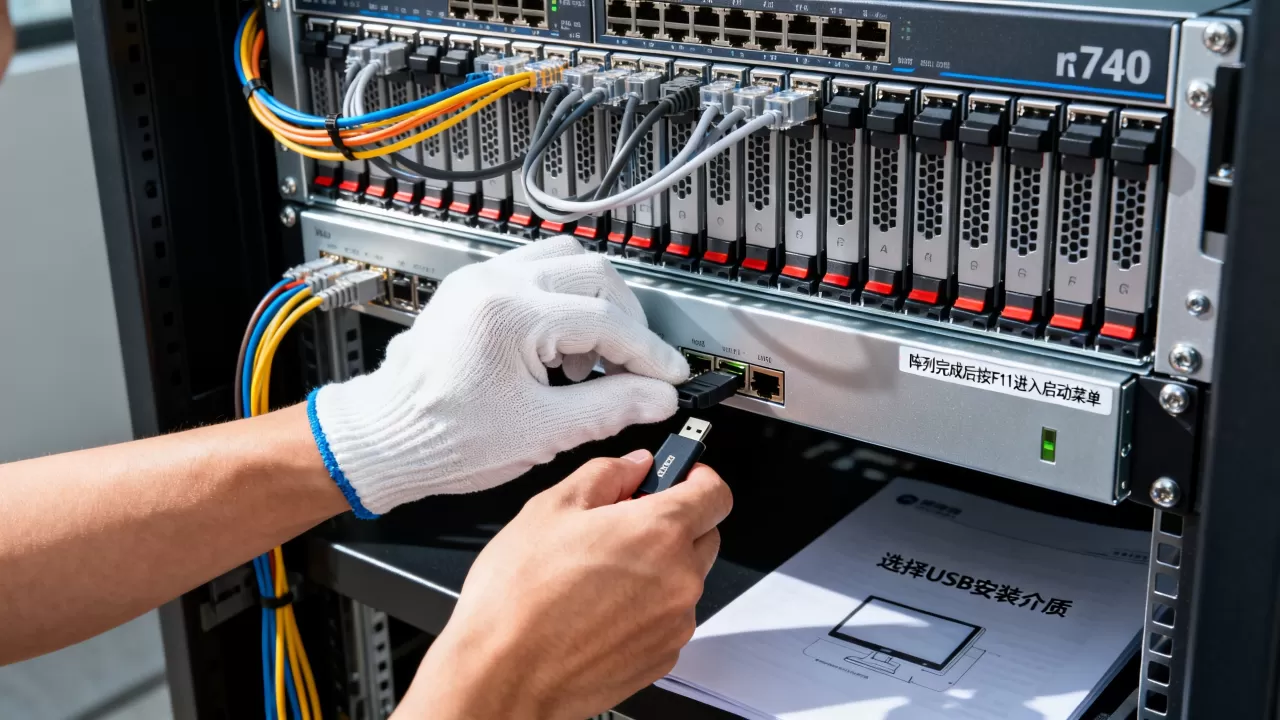
用浏览器登录iDRAC的Web界面,打开虚拟控制台,就能像坐在服务器前面一样看到完整的开机过程和报错信息。
- 打开iDRAC Web界面(默认IP通常在开机自检画面能看到)
- 进入Virtual Console或Remote Console
- 点击Power菜单,选择Power Cycle执行一次冷重启
- 在窗口中观察完整的POST过程,留意是否有报错代码
这样做的价值在于,当你不在机房现场时,也能通过远程看到具体错误信息,No Boot Device Found”或者PERC固件告警等,对着问题精准处理,不用来回跑,问:r740重新配置阵列会影响原有系统数据吗?
答:重新配置阵列(重建虚拟磁盘)会清除对应磁盘组上的全部数据,因为这一操作相当于逻辑上重建了整个存储空间,如果原来的系统就装在这组磁盘上,重建后系统也随之消失,必须重装系统,行业内在做阵列调整前,都会先备份必要数据,并通过iDRAC导出当前虚拟磁盘配置信息,以便后续恢复。
问:r740在阵列卡设置界面里认不到硬盘,应该先检查什么?
答:先确认硬盘物理连接和数据线是否正常,接着查看硬盘托架上的指示灯状态,然后进入PERC配置界面查看硬盘是否处于Foreign状态,如果是,需要先执行Import Foreign Configuration导入外部配置,若硬盘依然无法识别,再考虑升级PERC固件或者检查背板接口是否松动,这些都可以通过iDRAC的存储页面远程排查。
问:r740装系统时提示找不到磁盘是怎么回事?
答:最常见的原因是安装镜像缺少对应的RAID驱动,Windows Server安装界面下看不到虚拟磁盘,通常需要加载PERC控制器的驱动后再刷新磁盘列表,Linux系统则一般不需要单独加载驱动,只要阵列状态正常就能直接识别到磁盘,戴尔官网提供对应系统版本的驱动包,按流程加载即可。
首发原创文章,作者:王坚,如若转载,请注明出处:https://idctop.com/article/607050.html