vm虚拟机set指的是VMware虚拟机参数设置面板,新手配置时只需记住一句话:在虚拟机未开机状态下右键点击虚拟机标签,选择“设置”即可打开全部选项,硬件配置、网络模式、共享文件夹都在这里调。
vm虚拟机set在哪打开?两种常见路径要分清
不少新手第一次找虚拟机设置时,会在主菜单里翻半天,其实入口很直观,关键要区分VMware工作站软件层面和单个虚拟机系统层面两个概念。
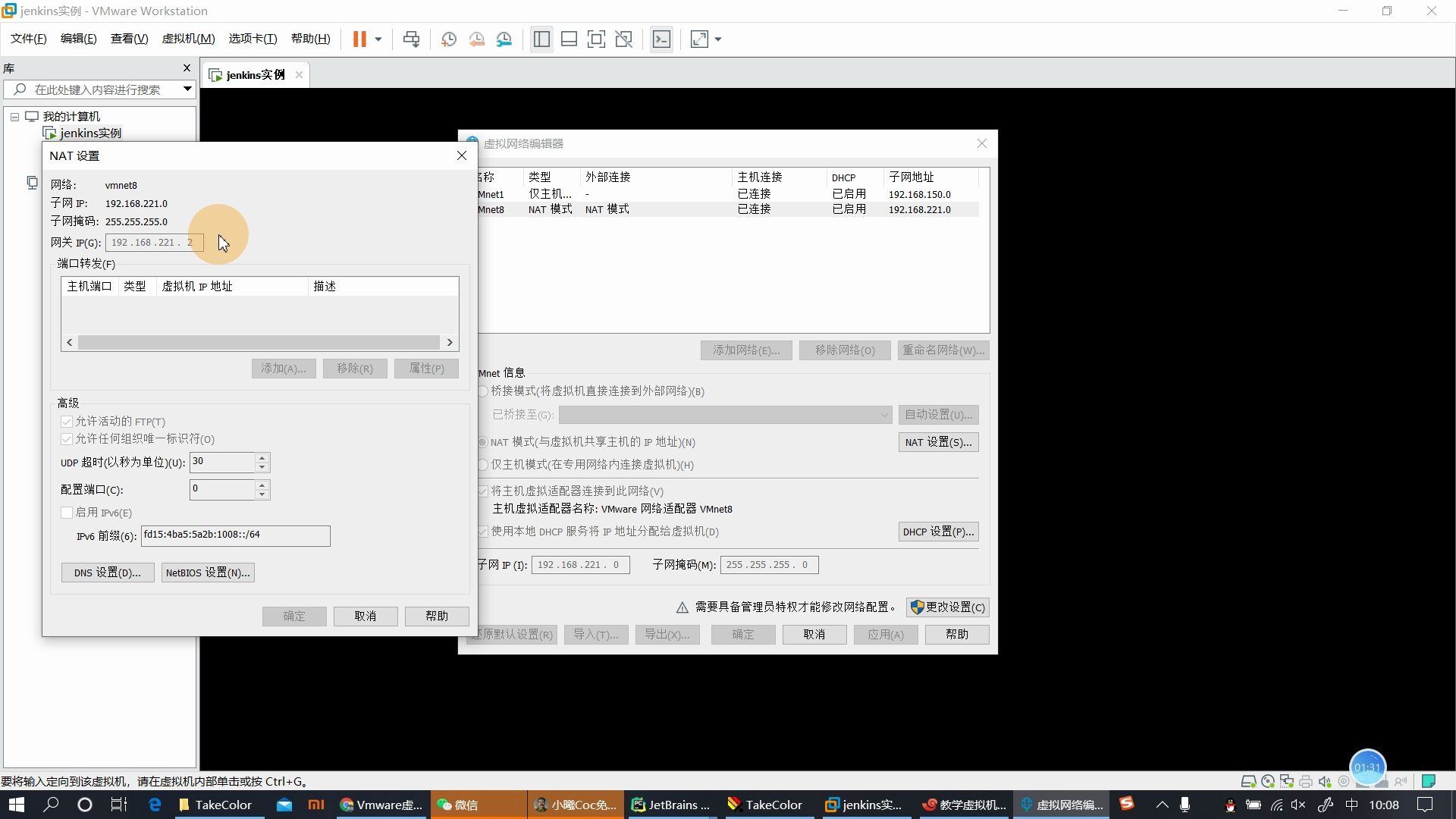
针对单个虚拟机
在VMware左侧“库”列表中,找到你要调整的那台虚拟机名称,右键点击,弹出菜单里选择“设置”,就能进入该虚拟机的set界面,或者先选中虚拟机,然后点击顶部菜单栏的“虚拟机”→“设置”按钮,效果一样。
全局偏好设置
如果你要改的是整个VMware软件的默认行为,比如每次启动是否自动打开上次的虚拟机,或者默认虚拟机存储位置,那就点击顶部“编辑”→“首选项”,这里属于软件全局配置,不针对某个系统。
行业共识认为,新手最容易犯的错是把“首选项”当成虚拟机set,结果改了软件界面设置,却找不到硬件调整项,两者入口不同,功能区分要记牢。
vm虚拟机set核心配置项详解:内存、处理器、网络
进入虚拟机设置面板后,左侧会列出“硬件”和“选项”两大类,硬件标签下集中了性能相关配置,以下三个子项是新手最常碰到的。
内存配置:别直接拉到最大
内存分配是硬件配置里最容易出问题的部分,过度分配给虚拟机大内存,会导致宿主机卡顿,甚至开不了机。
- 建议值为宿主机物理内存的25%-50%,比如电脑16GB内存,分配给虚拟机4到8GB比较合理。
- 设置时注意右侧提示,绿色区域表示推荐值,红色表示可能影响宿主机性能。
- 如果虚拟机系统是Windows 10或更高版本,建议至少分配4GB内存,否则系统运行缓慢。
处理器配置:核心数不是越多越好
处理器设置里有两个选项:处理器数量、每个处理器的核心数量,理解逻辑很简单:最终虚拟机的CPU核心数 = 处理器数量乘以每个处理器核心数。
处理器数量:2”和“每个处理器核心数量:2”,虚拟机就有4个核心可用,但业内专家指出,多数情况下分配2到4个核心足够日常使用,盲目分配全部核心反而可能引发系统不稳定。勾选“虚拟化引擎”中的“虚拟化Intel VT-x/EPT”或“AMD-V/RVI”,可以显著提升虚拟机性能,这步在BIOS中需要开启虚拟化技术,否则配置界面会警告。
网络模式:桥接、NAT、仅主机怎么选
网络是新手最头疼的板块,不同场景下选择不同模式。
| 模式 | 对外表现 | 适用场景 |
|---|---|---|
| 桥接模式 | 虚拟机像一台独立电脑,局域网中的设备都能直接访问它 | 搭建Web服务器、与局域网设备通信 |
| NAT模式 | 虚拟机通过宿主机共享IP上网,外部无法直接访问 | 日常上网、安装测试软件 |
| 仅主机模式 | 只能与宿主机通信,不能访问外网 | 安全测试、隔离环境 |
想和宿主机传文件,用NAT模式配合共享文件夹最顺畅,如果虚拟机要提供网络服务给别的设备访问,必须选桥接模式,关于vm虚拟机共享文件夹设置,下面单独说。
vm虚拟机set里共享文件夹怎么配置?新手最容易忽略
共享文件夹功能在虚拟机设置中不显眼,但使用频率相当高,路径是:虚拟机设置 → 选项 → 共享文件夹 → 选择“总是启用”。
配置步骤详解
- 点击“添加”按钮,弹出虚拟机向导。
- 选择宿主机上的一个真实目录,比如D盘下的“虚拟机资料”文件夹。
- 指定虚拟机内的访问名称,shared”。
- 勾选“启用此共享”。
- 完成后在虚拟机系统里打开网络驱动器,就能看到映射的目录。
常见误区是只添加了共享文件夹,却在虚拟机系统中找不到位置。在Windows虚拟机里,需要打开“此电脑”,在地址栏输入\\vmware-host\Shared Folders\共享名称才能访问,Linux虚拟机则通常挂载在/mnt/hgfs/共享名称路径下。
共享冲突与权限问题
如果虚拟机内无法写入文件,检查宿主机目录的写入权限,同时确认共享文件夹设置里没有勾选“只读”,同时运行多个虚拟机访问同一个共享目录,容易造成文件锁定冲突,尽量为每台虚拟机分配独立共享目录。
vm虚拟机set配置后性能没提升?检查这三个开关
硬件参数调好了,虚拟机跑起来依然卡顿,问题往往出在三个容易被忽视的开关上。
加速3D图形
在虚拟机设置 → 显示中,勾选“加速3D图形”,默认情况下新虚拟机没有开启这个选项,导致虚拟机内打开较重的图形界面程序时画面渲染很慢,开启后依赖显卡辅助渲染,界面响应速度明显改善。
声卡与USB设备连接
如果虚拟机系统里“找不到音频设备”或U盘插上没反应,去虚拟机设置中检查“声卡”和“USB控制器”是否已添加,这两个设备默认为自动连接,但部分系统模板创建时可能漏掉USB控制器,需要手动添加,添加方法:硬件列表下方点击“添加”按钮,选择USB控制器即可。
虚拟机迁移后配置丢失问题
如果你从其他电脑复制了虚拟机文件夹,打开时提示“此虚拟机可能已被移动或复制”,选择“我已移动该虚拟机”通常能保留硬件配置,如果选错了,VMware会重新检测硬件并可能导致网络MAC地址变化,导致虚拟机内网络连接失败,遇到这个问题时,在虚拟机set中重新分配网络适配器即可。
vm虚拟机set里内存和处理器设置后蓝屏?可能是这些原因
配置调整后虚拟机启动蓝屏或直接无法开机,新手经常手足无措,排查方向如下:
- 内存分配过大:比如宿主机8GB内存,给虚拟机分配了6GB,系统启动瞬间内存不足,虚拟机内系统直接崩溃,调回4GB以下再试。
- 处理器核心数不匹配:把每个处理器的核心数设置得过高,比如单处理器六核,虚拟机的BIOS识别异常,改成处理器数量1、核心数2或4更稳妥。
- 系统兼容性问题:Windows 7虚拟机在物理机CPU不支持旧版指令集时,无法正常启动,可以在虚拟机set中尝试降低硬件版本,比如从“兼容硬件”版本下拉菜单中选更低版本。
多数情况下,把设置恢复为推荐默认值后重启,蓝屏问题就能解决。刚调整完虚拟机set后,建议先在“仅主机模式下”试运行,确认无异常再切换为桥接模式,避免网络配置冲突影响宿主机。
vm虚拟机set和hyper-v虚拟机设置的区别
有对比才有鉴别,很多用户会在VMware和Hyper-V之间纠结,两个工具的核心差异集中在set界面上。
| 对比项 | VMware虚拟机set | Hyper-V管理器 |
|---|---|---|
| 打开方式 | 右键虚拟机→设置 | 右键虚拟机→设置,入口类似 |
| 内存设置 | 支持热调整(需开启热添加) | 动态内存分配更智能 |
| 网络类型 | 三种模式(桥接/NAT/仅主机) | 以虚拟交换机为主,需要额外配置 |
| 共享文件夹 | 直接内置选项 | 需要借助P9协议或SCP |
想用Hyper-V时,共享文件夹配置步骤更复杂,需要先创建虚拟交换机,再指定物理网卡,而vm虚拟机set里的共享文件夹向导,对新手非常友好,这也是不少人继续留在VMware阵营的原因。
常见问题解答
vm虚拟机set中无法修改设置选项,是灰色的怎么办?
灰色选项通常表示虚拟机正在运行,或者当前登录用户没有管理员权限,先关机虚拟机,再打开设置;如果仍然灰色,以管理员身份运行VMware软件,再进入设置面板。
vm虚拟机set里的“处理器数量”和“每个处理器的核心数量”怎么分清?
将处理器数量视为电脑上的CPU插槽数,每个处理器的核心数是每颗CPU的物理核心数,插槽数大多数情况下保持“1”,核心数根据需求调整即可。
vm虚拟机set配置完后,虚拟机内分辨率无法设置到1080P以上?
在显示设置中勾选“加速3D图形”,同时安装VMware Tools工具,该工具包含显卡驱动优化,安装后分辨率选项会丰富很多,VMware Tools安装包在虚拟机下拉菜单中找到“安装VMware Tools”入口,按提示完成后重启系统即可生效。
首发原创文章,作者:王坚,如若转载,请注明出处:https://idctop.com/article/773252.html