Win10 不是服务器系统,但只要把它调成“常年开机、地址固定、服务开着、能远程管”的状态,完全可以胜任文件共享、小型网站、测试环境和轻量内网服务。 真正要动手的只有四件事:改电源策略、固定 IP、开启对应角色和端口、把远程访问和备份配好,剩下的都是细节。
Win10当服务器用,先把定位搞清楚
很多人第一步就走偏了,把 Win10 当成 Windows Server 来配,结果配到一半发现缺功能,Win10 的内核和 Windows Server 同源,驱动、网络栈、文件系统都不差,差的是面向多用户并发和长期无人值守的调度策略。

业内专家指出,客户端系统在并发连接数、站点承载能力和内存回收策略上都有先天上限,这些限制写进了系统授权文档,不是改几个注册表就能绕开的,所以正确的用法是“小范围、低并发、自己人用”,而不是对外提供正式商业服务。
还要注意一个时间点:据微软官方公告,Windows 10 已于 2026 年 10 月 14 日结束常规功能与安全更新,普通用户可以通过扩展安全更新(ESU)延续到 2026 年 10 月,这意味着把它当服务器用时,暴露在公网的风险比过去更高,能走内网就走内网。
win10家庭版能不能做服务器
这是问得最多的一类问题,结论先给:能做,但能做的范围明显更窄。
- 不能安装 IIS,官方功能列表里直接没有这一项,想建站只能改用 Nginx、Apache、Node.js、Python 这类第三方程序
- 没有组策略编辑器(gpedit.msc),更新策略、端口限制这类配置得靠注册表或者第三方工具
- 没有远程桌面主机端,不能被别的电脑远程连进来,只能自己连出去
- 不能加入域,多台机器统一账号管理基本没戏
- 文件共享、媒体库、下载机、私有云盘、轻量测试服务,这些都没问题
一句话:家庭版适合做“自己家的服务器”,专业版才勉强够到“小团队的服务器”。
win10服务器和Windows Server区别
| 对比项 | Win10 专业版 | Windows Server |
|---|---|---|
| 授权与授权成本 | 一次性买断,成本低 | 按核心/用户授权,价格高出数倍 |
| 并发文件共享连接 | 存在客户端版本上限 | 按授权数量放开 |
| IIS 站点承载 | 有并发限制,适合测试 | 面向生产环境 |
| 更新策略 | 强制功能更新,需手动压制 | 长期服务渠道,可控 |
| 无人值守优化 | 默认为桌面交互设计 | 默认为服务运行设计 |
| 图形界面 | 完整桌面体验 | 可装 Server Core 无界面 |
看表就明白了:不是 Win10 不行,是它被设计成“有人坐在前面用”的系统,你要做的,就是把它伪装成没人坐着的状态。
把Win10调成“常年开机”的状态
这一步做不好,后面全是白费功夫,半夜自动睡眠、自动重启、IP 变来变去,是家用服务器三大翻车现场。
电源策略:先解决“半夜自己睡着”
以管理员身份打开 PowerShell,逐条执行:
powercfg /change standby-timeout-ac 0
powercfg /change hibernate-timeout-ac 0
powercfg /change monitor-timeout-ac 15
powercfg /h off
含义依次是:交流电下永不待机、永不休眠、15 分钟关屏(省电但不断服务)、关闭休眠文件释放硬盘空间,笔记本还要额外改“合上盖子不睡眠”,在控制面板的电源选项里点“选择关闭盖子的功能”,设成“不采取任何操作”。
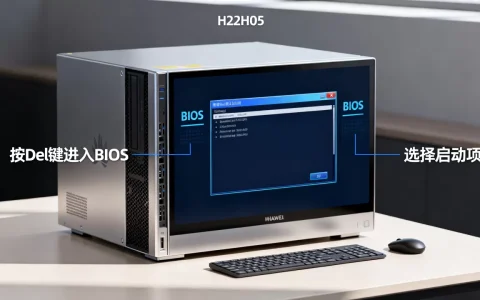
进 BIOS 顺手把“断电恢复后自动开机”(AC Power Loss / Restore on AC Power Loss)设成 Power On,再配个几十块的 UPS,跳闸后能自己爬起来。
固定IP:别让地址每重启一次就变
先查清楚当前环境:
ipconfig /all记下默认网关和 DNS,然后到“控制面板 > 网络和 Internet > 网络连接”,右键网卡选属性,双击“Internet 协议版本 4 (TCP/IPv4)”,选“使用下面的 IP 地址”,填一个网段内不冲突的地址,192.168.1.10,子网掩码 255.255.255.0,网关填刚才记下的那个。
更省事的做法是在路由器里做 DHCP 静态绑定,把网卡 MAC 和 IP 锁死,电脑端保持自动获取,这样换系统、重装都不用重新配。
更新策略:防止半夜自动重启
专业版按 Win+R 输入 gpedit.msc,路径是:计算机配置 > 管理模板 > Windows 组件 > Windows 更新 > 管理最终用户体验 > 配置自动更新,设为“已禁用”,再把“对于已登录用户的自动更新计划安装”也关掉,改成手动安装。
家庭版没有组策略,用注册表:HKEY_LOCAL_MACHINE\SOFTWARE\Policies\Microsoft\Windows\WindowsUpdate\AU,新建 DWORD 值 NoAutoUpdate,设为 1,注意 Win10 后续版本把部分更新入口搬到了“设置 > Windows 更新”里,最稳妥的办法是设置“使用时段”并把暂停更新拉满,再定期手动补安全补丁。
自动登录,断电重启后不用人工输密码
Win+R 输入 netplwiz,取消勾选“要使用本计算机,用户必须输入用户名和密码”,输入一次密码确认即可,这一步做完,机器断电恢复后能自己跑起来,才算真正“服务器化”。
win10专业版搭建服务器教程:三条最常见的落地路径
局域网文件共享:把一块盘变成全屋公共盘
- 控制面板 > 网络和共享中心 > 更改高级共享设置,当前配置文件下打开“启用网络发现”和“启用文件和打印机共享”
- 右键目标文件夹 > 属性 > 共享 > 高级共享 > 勾选“共享此文件夹” > 权限里给“读取”或“更改”
- 建一个专用账号,只给它访问这个目录的权限,别用管理员账号共享
- 其他设备访问
\\192.168.1.10即可,映射成网络驱动器更方便
验证共享是否生效:命令提示符执行 net share,能看到共享名和路径就对了,如果连不上,先关掉“密码保护的共享”测试,再回头排查账号权限。
IIS 建站:跑个内网页面或接口测试
- 控制面板 > 程序 > 启用或关闭 Windows 功能 > 勾选 Internet Information Services,展开后至少勾选“万维网服务 > 常见 HTTP 功能”和“应用程序开发功能”里的对应项
- 装完在开始菜单搜
inetmgr打开管理器,默认站点根目录是C:\inetpub\wwwroot - 把页面文件丢进去,浏览器访问
http://localhost验证 - 防火墙放行 80 端口:高级安全 Windows Defender 防火墙 > 入站规则 > 新建规则 > 端口 > TCP 80
80 端口被占用的排查命令:netstat -ano | findstr :80,拿到 PID 后去任务管理器对号,想换端口就在 IIS 里改绑定,同时记得防火墙同步放行。
远程桌面:人不在跟前也能管
设置 > 系统 > 远程桌面,打开开关,确认账号已设密码,别的电脑用 mstsc 输入 IP 就能连,默认端口 3389 常年被扫描,建议改端口:注册表 HKEY_LOCAL_MACHINE\SYSTEM\CurrentControlSet\Control\Terminal Server\WinStations\RDP-Tcp 下的 PortNumber 改成十进制新端口,重启远程桌面服务,再在防火墙里放行新端口。
旧电脑改造成小型服务器要多少钱
这是相当一部分人关心的现实问题,成本主要在电费和硬件,软件基本零成本。
| 项目 | 大致开销 | 说明 |
|---|---|---|
| 电费 | 每月十几元 | 30W 左右功耗,24 小时开机,按民用电价粗算 |
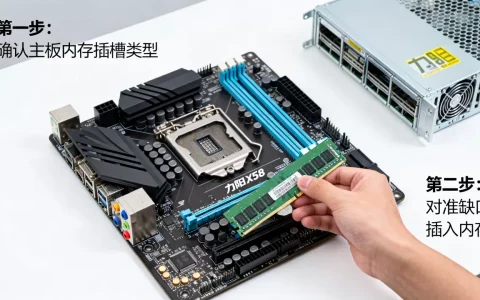
| 内存加装 | 一两百元 | 8GB 升到 16GB,跑虚拟机和数据库更稳 |
| 固态硬盘 | 两三百元 | 系统盘用 SSD,数据盘可以捡机械盘 |
| UPS 后备电源 | 两三百元 | 防止跳闸导致文件损坏 |
| 内网穿透服务 | 免费到每月几十元 | 免费版带宽和稳定性有限 |
| 域名与证书 | 每年几十到上百元 | 只做内网访问可以省掉 |
行业共识认为,家用场景下最大的隐性成本不是钱,而是维护时间,一台常年开机的机器,硬盘故障、系统更新、风扇积灰都需要人管,别指望配好就一劳永逸。
远程访问与安全:别把服务器开成公共大门
内网穿透远程访问win10服务器
没有公网 IP 的情况下,最省事的方案是内网穿透工具,在本机装客户端,把 3389 或 80 端口映射出去,外网通过分配的域名访问,配置时注意三点:
- 只映射必须的端口,别把整个网段暴露
- 开启工具的访问密码或二次验证
- 优先选支持加密隧道的方案,避免明文传输
有公网 IP 的话,路由器上做端口转发,同时把 Win10 防火墙入站规则限定为特定来源 IP,能挡掉大量无差别扫描。
一张安全清单,照着核对
- 专用账号跑服务,不用 Administrator 日常登录
- 关闭 SMB1.0,它存在已知高危漏洞
- 共享目录权限最小化,不给“所有人 完全控制”
- 定期打补丁,尤其是远程桌面和 SMB 相关
- 数据盘做一份异机备份,别把备份和源数据放同一块盘
- 开机自启的服务用任务计划程序配置,避免依赖手动点开
Q&A:win10系统怎么设置成服务器常见问题
Win10 设置成服务器后,最多能同时连接几台设备?
取决于用途,文件共享受客户端版本的并发连接限制,实际使用中小团队几台到十几台设备访问一般能撑住,再多会出现连接被拒或速度骤降,IIS 同样有并发上限,做内部测试够用,对外正式服务不合适,真要承载更多并发,Windows Server 或者 Linux 发行版才是正确选择。
Win10 停止支持后还适合当服务器吗?
内网隔离、不暴露公网的前提下仍然可用,但必须接受“没有新安全补丁”这个事实,并把防火墙、访问控制、备份做得更严,需要长期稳定运行且对外提供服务的场景,建议迁移到仍在支持周期内的系统。
Win10 服务器和 Windows Server 到底该选哪个?
看三件事:并发规模、是否需要长期无人值守、是否对外提供服务,自己家几台设备共享文件、跑个测试页面,Win10 专业版成本最低、上手最快,一旦涉及多用户并发、正式业务、合规审计,Windows Server 的授权模式和服务调度机制才是为这些场景设计的。
首发原创文章,作者:王坚,如若转载,请注明出处:https://idctop.com/article/773333.html