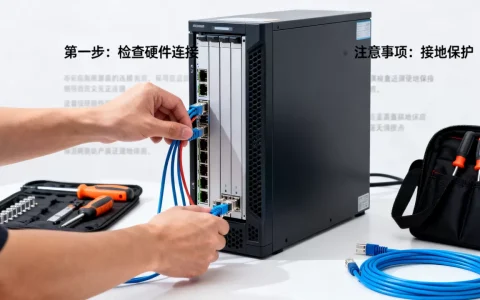
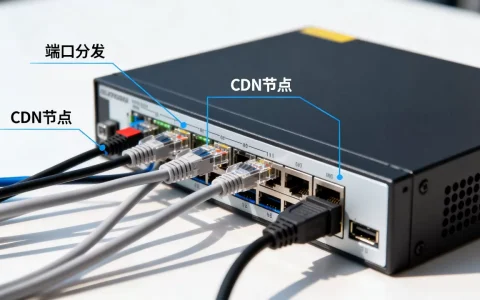
先规划网络拓扑,再为每块虚拟网卡分配独立的物理网卡或虚拟交换机,通过VLAN或子网划分实现隔离,最后用路由规则打通必要的通信通道。这就像给一间大办公室装了好几扇独立的门,每扇门通向不同的部门区域,既不让闲杂人等乱窜,又让有权限的人能走特定通道串门。
虚拟机多网线怎么配置:从物理层到虚拟层的完整规划
很多人拿到一台带多个网口的服务器,第一反应是“插上就用”,但虚拟机环境里,物理网线只是最底层的通道,真正决定隔离和通信效果的是虚拟交换机、VLAN标签和IP子网这三层设计。
先分清三种网络模式再动手
VMware和VirtualBox等主流虚拟化平台都提供三种基础网络模式,行业共识认为,90%以上的多网线隔离需求都能靠组合这三种模式解决:
- 桥接模式:虚拟机直接接入物理局域网,拥有和宿主机同网段的独立IP,相当于一台真实的物理机,适合需要对外提供服务的场景。
- NAT模式:虚拟机通过宿主机共享IP上网,外部无法直接访问虚拟机,适合仅需出网、不需要被访问的场景。
- 仅主机模式:虚拟机之间以及和宿主机之间可以通信,但完全隔离外网,适合测试环境或敏感数据隔离场景。
如果你手头有虚拟机双网卡如何配置网络隔离的需求,最经典的组合是:一张网卡设桥接模式对外提供服务,另一张设仅主机模式用于内部管理,这样即使对外服务被攻击,内部管理面也不会暴露。
物理网线分配策略:一对一还是多对一?
物理网线的分配决定了性能上限和故障隔离程度。
- 一对一分配:每块物理网卡只绑定一台虚拟机的某个虚拟网卡,性能最好,故障影响面最小,但物理资源消耗大。
- 一对多共享:一块物理网卡通过虚拟交换机分给多台虚拟机,节省物理端口,但所有流量共享带宽,高负载时可能互相干扰。
- 链路聚合:把两块物理网卡绑定成一个逻辑网口,再分给虚拟交换机,提升带宽和冗余能力,但需要物理交换机支持LACP协议。
对于大多数中小企业场景,建议采用“业务网卡一对一、管理网卡一对多”的混合策略,比如数据库虚拟机独占一块千兆网卡,而几台Web虚拟机共享另一块网卡,这样既保证了核心业务的带宽,又不浪费物理端口。
虚拟机双网卡如何配置网络隔离:分平台实操步骤
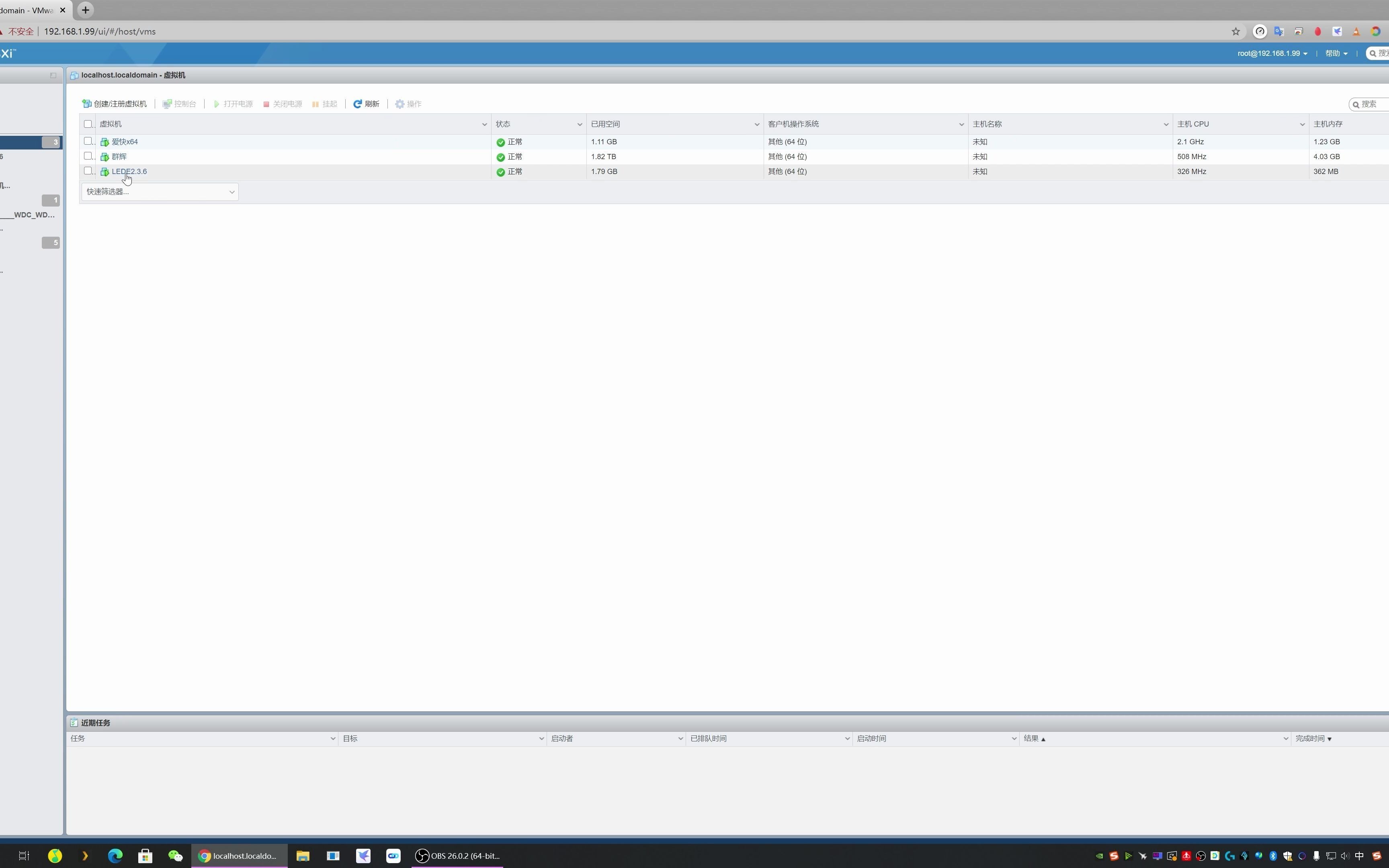
VMware ESXi环境下的配置路径
ESXi的虚拟网络配置核心是“虚拟交换机+端口组”的体系,假设你有一台双物理网卡的服务器,要做隔离和通信:
- 登录vSphere Client,进入主机“配置”选项卡。
- 在“网络”中点击“添加网络”,选择“虚拟机”类型。
- 创建第一个虚拟交换机vSwitch0,上行链路选择物理网卡vmnic0,新建端口组命名为“Production_Net”,VLAN ID填0(或具体业务VLAN号)。
- 再创建vSwitch1,上行链路选择vmnic1,新建端口组命名为“Management_Net”,VLAN ID填100。
- 编辑虚拟机的硬件设置,添加两块网络适配器,分别连接到上述两个端口组。
这样配置后,两块物理网卡各走各的通道,生产流量和管理流量物理隔离,如果后续需要通信,可以在ESXi主机上配置静态路由,或者通过虚拟防火墙(如vSphere Distributed Switch的分布式防火墙)设置允许规则。
KVM/libvirt环境下的命令行操作
Linux环境下的KVM虚拟化更灵活,直接用virsh命令就能完成多网卡配置:
# 创建两个虚拟网络
virsh net-define /etc/libvirt/qemu/networks/prod.xml
virsh net-define /etc/libvirt/qemu/networks/mgmt.xml
virsh net-start prod
virsh net-start mgmt
virsh net-autostart prod
virsh net-autostart mgmt
prod.xml和mgmt.xml分别定义了两个隔离的虚拟网络,可以指定不同的物理桥接设备或VLAN标签,然后编辑虚拟机XML配置,添加两块网卡:
<interface type='network'>
  <source network='prod'/>
  <model type='virtio'/>
</interface>
<interface type='network'>
  <source network='mgmt'/>
  <model type='virtio'/>
</interface>
这种方式的优势在于,两个虚拟网络在二层就是隔离的,虚拟机内看到的两个网卡分别属于不同子网,默认互不相通,要实现跨网段通信,需要在宿主机上开启IP转发,并配置iptables规则做精准放行。
Windows Hyper-V的虚拟交换机隔离
Hyper-V的虚拟交换机分为外部、内部和专用三种,多网卡隔离的推荐做法是:
- 为物理网卡1创建“外部虚拟交换机”,绑定到业务虚拟机。
- 为物理网卡2创建“外部虚拟交换机”,绑定到管理虚拟机。
- 创建“内部虚拟交换机”用于虚拟机之间的内部通信。
- 在Hyper-V管理器里,为每台虚拟机分配多个网络适配器,分别连接到不同的虚拟交换机。
相比VMware,Hyper-V的虚拟交换机更依赖Windows宿主机的网络配置,建议在宿主机上禁用TCP/IPv4绑定到这些虚拟交换机,只保留虚拟机内的IP设置,避免路由混乱。
虚拟机多网卡配置价格与方案选型:按预算和场景匹配
很多人在咨询虚拟机多网卡配置价格时,其实关注的是整体硬件成本,而不只是软件费用,这里给出不同预算档位的参考方案:
| 方案级别 | 硬件配置 | 适用场景 | 成本区间 |
|---|---|---|---|
| 入门级 | 单路服务器,2块千兆网卡 | 小型测试环境,开发调试 | 5000-10000元 |
| 进阶级 | 双路服务器,4块千兆网卡 | 生产环境,业务隔离 | 2-5万元 |
| 企业级 | 冗余电源,2块万兆网卡 | 数据中心,高吞吐场景 | 8万元以上 |
需要注意的是,虚拟机多网卡配置价格的核心不在于网卡本身,而在于交换机端口数、布线改造和运维成本,如果机房物理交换机端口不够,一块网卡可能还要配一个VLAN Trunk,这涉及到网络设备的配置费用。
对于预算有限又需要隔离的场景,可以考虑“单物理网卡+VLAN子接口”的方案,Linux下用vconfig或ip命令创建VLAN子接口,配合虚拟交换机的VLAN过滤功能,也能实现逻辑隔离,虽然性能不如物理隔离,但成本几乎为零。
配置完成后的连通性验证与故障排查
配置完多网卡不代表万事大吉,验证隔离和通信是否生效才是关键,这里给出一套完整的验证流程:
二层隔离验证
在虚拟机A上ping虚拟机B的隔离网段IP,预期结果是不通,如果通了,说明VLAN或虚拟交换机隔离失效,需要检查端口组的VLAN ID是否正确。
三层通信验证
在需要通信的虚拟机之间测试路由路径:
- Windows环境:
tracert -d 目标IP - Linux环境:
traceroute -n 目标IP
重点观察经过的跳数,如果只有一跳,说明是同网段直连;如果经过宿主机IP,说明走了虚拟路由。
带宽和延迟测试
用iperf3工具测试两个网卡之间的实际吞吐量:
iperf3 -s  # 在服务端运行
iperf3 -c 192.168.1.10  # 在客户端运行
如果实测带宽远低于物理网卡标称值,可能是虚拟交换机带宽限制、网卡队列未开启或物理链路协商异常。
常见故障排查清单
- 虚拟机内看不到某块网卡:检查虚拟机硬件配置里是否添加了对应适配器,驱动是否正常加载。
- 能ping通但无法访问服务:检查防火墙规则,Windows防火墙默认阻止入站连接,Linux的iptables规则也需要显式放行。
- 多块网卡同时启用时路由混乱:检查路由表,确保默认路由指向正确的网关,Linux下可以用
ip route show查看,必要时配置策略路由。 - 物理交换机端口显示Down:检查网线是否松动,用
ethtool eth0查看链路协商状态。
常见问题解答
虚拟机多网线配置时,单块物理网卡能否实现完全隔离?
单块物理网卡通过VLAN划分可以实现逻辑隔离,但无法做到物理隔离,同一块网卡上的所有流量共享带宽和链路,如果遭遇广播风暴或ARP攻击,所有VLAN都会受影响,对于安全等级要求高的场景,建议至少使用两块物理网卡分别承载不同安全域。
虚拟机双网卡配置网络隔离后,如何让两个网段互相通信?
在两个网段的边界处配置路由即可,最简单的方式是在宿主机上开启IP转发,并为每台虚拟机设置正确的网关地址,更规范的做法是部署虚拟防火墙,在防火墙上配置访问控制策略,只放行必要的端口和协议,例如生产网段的Web服务器需要访问管理网段的数据库,就在防火墙上放行3306端口,但限制源IP仅为该Web服务器的地址。
KVM环境下多网卡配置和VMware有什么核心区别?
KVM依赖Linux内核的bridge和vhost-net模块,配置灵活性更高,但需要手动编辑XML文件,对运维人员的技术要求较高,VMware的vSphere提供图形化管理界面和分布式交换机功能,在大规模集群场景下更容易统一管理,两者在底层性能上差距不大,主要区别在于管理便捷性和生态整合度。
首发原创文章,作者:王坚,如若转载,请注明出处:https://idctop.com/article/773348.html