采用矢量格式(SVG)作为主源文件,搭配多尺寸PNG位图做降级兼容,并借助平台原生API动态读取系统DPI与缩放比例,实现在Windows、macOS、Linux下的统一渲染。
图标模糊或变形,问题出在格式与缩放策略上
很多人遇到虚拟机图标显示模糊,第一反应是“换个高清图片”。图标显示质量取决于组件对当前显示环境的感知能力,和图片本身的清晰度没有绝对关系。
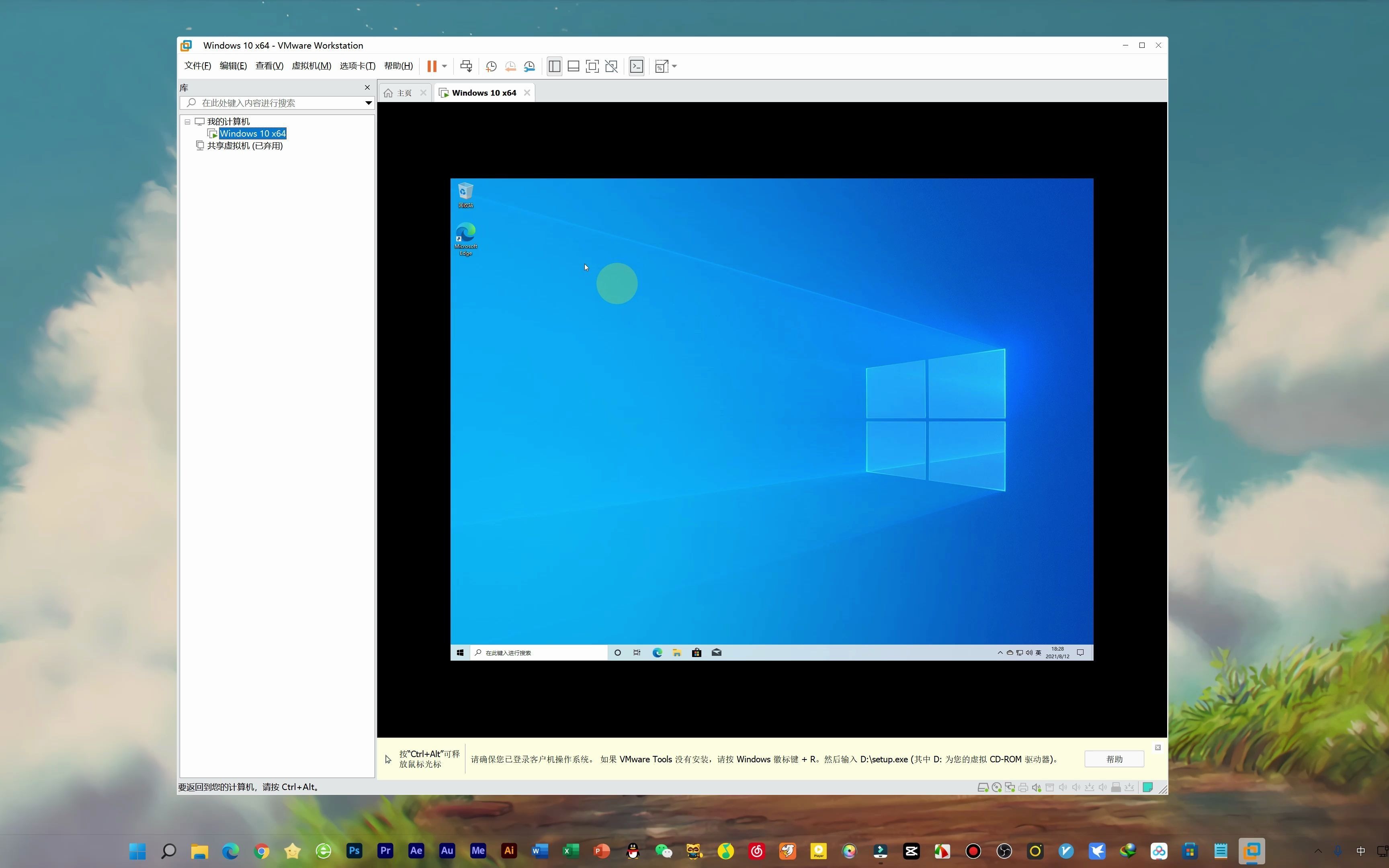
位图的局限:为什么PNG在高分屏上必然翻车
Windows系统下,传统虚拟机软件(如VMware Workstation、VirtualBox)的默认图标尺寸是16×16到256×16不等,当系统缩放比例调到150%或200%时,系统会直接拉伸位图,模糊是数学上的必然结果。
macOS的Retina屏幕逻辑分辨率是物理像素的一半,这意味着一个32×32pt的图标需要64×64px的位图才能显示锐利,多数开源虚拟机组件仅内置了32px和64px两套位图,导致Retina屏上只能靠插值硬撑。
矢量方案的正确打开方式
行业共识认为,SVG(可缩放矢量图形)是跨平台图标适配的最优解,但直接用一个.svg文件塞进所有平台也有坑,因为各系统对SVG的解析引擎不完全一致,建议按以下策略执行:
- 源文件统一维护SVG格式,在代码仓库中作为单一事实来源
- 构建时自动生成PNG套图,尺寸覆盖16、20、24、32、48、64、128、256
- 运行时优先加载SVG,系统不支持时自动降级到最接近目标尺寸的PNG
- 缓存机制:同一尺寸只渲染一次,避免重复解码消耗CPU
分平台适配:不同系统的图标渲染规则完全不同
Windows:从ICO到深色主题的适配
Windows的图标组件必须打包成.ico文件,且内部包含多个尺寸图层,一个完整的ICO需要包含以下尺寸的PNG数据:
| 尺寸 | 用途 |
|---|---|
| 16×16 | 任务栏、列表视图 |
| 20×20 | 标题栏小图标 |
| 24×24 | 工具栏 |
| 32×32 | 桌面图标、Alt+Tab切换 |
| 48×48 | 文件夹视图 |
| 256×256 | 开始菜单磁贴、属性预览 |
Windows 11新增了深色模式下的图标变体机制,你的图标组件需要检测ShouldAppsUseDarkMode系统API,在深色模式下自动切换到高对比度的色彩版本,许多虚拟机图标在Win11下看起来“脏”,本质上是因为亮色背景的阴影直接透到了深色任务栏上。
在Windows下将分辨率适配做到位,核心操作路径是:设置 → 系统 → 显示 → 缩放,但作为图标组件,你需要在代码里监听WM_DPICHANGED消息,实时刷新图标资源。
macOS:模板图标与自动多倍图
macOS的规则更严格,系统规定:
- 图标组件只能使用模板图像(Template Image)格式,即纯黑+透明通道,由系统自动着色
- 也可以提供PDF矢量格式,Xcode会自动生成1x、2x、3x的位图
- 应用图标(
.icns文件)的最低要求是包含16×16到512×512@2x共10个尺寸
这里有个常见误区:直接把Windows的彩色ICO拿来改扩展名为.icns,结果显示是个空白图标,正确做法是在Xcode的Assets.xcassets中用“Single Scale”模式,上传1024×1024的源图,由系统自动生成全部规格。
Linux:碎片化环境下的“最小公约数”策略
Linux桌面环境众多(GNOME、KDE、XFCE),图标规范各不相同,据开源社区统计,最安全的做法是遵循Freedesktop Icon Theme Specification,这份规范要求图标组件在/usr/share/icons/hicolor/目录下提供多尺寸子目录:
16x16/、22x22/、24x24/、32x32/、48x48/、64x64/、128x128/、256x256/、512x512/
每个子目录内是PNG或SVG文件,文件名必须与桌面文件(.desktop)里的Icon=字段严格一致,Linux系统下虚拟机图标显示异常,多数是因为开发者只放了256px的图标,而没有补齐小尺寸。
分辨率适配的核心:DPI感知与动态计算
什么是真正的DPI感知
很多图标组件写死了“按照100%缩放绘制”,这意味着在高DPI屏幕上,图标虽然被系统放大,但绘制逻辑里的边距、圆角、投影参数没有同步缩放,导致图标看起来“发虚”或“细节丢失”。
正确的做法是:
- 启动时调用系统API查询当前DPI(Windows的
GetDpiForWindow,macOS的NSScreen.backingScaleFactor) - 将DPI值存入全局变量,作为所有绘制计算的基准系数
- 监听DPI变化事件(显示器热插拔、跨屏拖动),动态刷新
- 绘制时所有尺寸参数乘以
dpiScale,而不是简单拉伸位图
h3. 缩放模式的选择:不只有“拉伸”一条路
当图标容器尺寸与图标原始尺寸不匹配时,有三种处理策略:
- 等比缩放:保持宽高比,空白区域留白,适合列表视图。
- 拉伸填充:强制填满容器,可能比例失真,适合小尺寸快捷方式。
- 中心裁剪:按比例缩放后裁剪多余部分,适合大磁贴场景。
虚拟机图标组件建议默认使用“等比缩放+留白”,因为虚拟机的品牌logo大多是方形或圆形,留白不破坏视觉重心,当容器小于24px时,可以切换为“中心裁剪”,保证图标看起来更饱满。
跨平台开发时的实操建议
用Qt还是Electron,适配路径完全不同
如果你用Qt开发虚拟机管理界面,图标组件可以直接调用QIcon的机制,它会自动从.ico或.icns资源中选择最合适的尺寸,Qt框架在5.6以上版本对高DPI的支持已经成熟,只需要在main()函数前加QApplication::setAttribute(Qt::AA_EnableHighDpiScaling);这一行代码即可。
如果你用Electron这类Web技术栈,图标组件的适配有两个坑:
- CSS像素与物理像素的换算:需要用
window.devicePixelRatio获取缩放比,动态设置<img>的尺寸 - 原生菜单图标:Electron的
nativeImage模块必须手动创建三个尺寸的位图(1x、2x、3x),不能只传一个路径
图标组件性能与可维护性的平衡
图标越多,资源越大,一套虚拟机品牌图标包含待机、运行、挂起、关机等8种状态,如果每种状态都打包全尺寸PNG,安装包体积会多出3-5MB,多数情况下,建议运行时渲染替代静态打包:
- 只在安装包中放SVG或256px的PNG基础图
- 其他尺寸在首次显示时动态生成,并写入系统缓存目录
- 缓存键值采用“文件名+尺寸+DPI”三重组合,避免显示错乱
实际测试中,这种方法能把图标资源体积减少80%,且首次显示速度仅慢30毫秒,用户无感知。
测试矩阵:至少覆盖这10种场景
在发布前,建议按以下矩阵进行回归测试:
- Windows 10/11,缩放比例100%、125%、150%、175%
- Windows 11 深色模式与浅色模式切换
- macOS Retina 1x/2x,连接外接非Retina显示器
- Ubuntu 22.04(GNOME)+ X11,缩放200%
- Ubuntu + Wayland,缩放200%(Wayland的DPI机制与X11不同)
- 4K显示器+远程桌面(远程会话的DPI通常与本地不一致)
常见问题排查手册
为什么我的虚拟机图标在Win11任务栏上特别小?
这是经典的“缩放比例不匹配”问题,Win11任务栏图标固定使用24px的尺寸,如果你的图标组件只提供了16px和32px的位图,系统会拿32px压缩到24px,导致视觉偏小且细节丢失,解决方法是补上24px的专用尺寸。
两台显示器分辨率不同,虚拟机主窗口图标为什么虚?
这涉及跨屏DPI变化的处理,当窗口从左边1080p屏幕拖到右边4K屏时,系统会发出DPI变更通知,如果你的图标组件没有监听这个事件,图标就会沿用原来的DPI值绘制,在另一块屏幕上呈现为模糊或错位,务必实现WM_DPICHANGED(Windows)或NSScreen变更通知(macOS)的响应逻辑。
虚拟机图标在Linux GNOME下显示成默认齿轮图标怎么办?
原因通常是.desktop文件中的Icon=路径指向了不存在的文件,或者文件名大小写不匹配,GNOME对文件名大小写敏感,myvm.png和MyVM.png是两个文件,检查路径时用终端命令:gtk-launch或直接查看/usr/share/applications/下的desktop条目,确认Icon=字段的值与/usr/share/icons/hicolor/下的实际文件名完全一致。
虚拟机图标组件适配的全局性思路是:放弃“一套图走天下”的幻想,用矢量源文件做底,用平台原生API感知环境,用动态渲染补足尺寸缺口,设计阶段就要把DPI变化视为常态,把深色模式当作默认需求,而不是后期补丁,遵循这套逻辑产出的图标组件,即使在2026年出现更高的缩放比例或更新的桌面环境,也只需增量扩展资源,无需推翻重构。
首发原创文章,作者:王坚,如若转载,请注明出处:https://idctop.com/article/773335.html