华为RH2288 V3服务器安装,核心流程是上架加电、BIOS配置、RAID创建、系统部署四步,其中RAID配置是最容易卡住新手的地方。 本文直接给出完整操作路径和常见问题解法,帮你从拆箱到跑起业务一次走通。
安装前的准备工作:确认型号与机房环境
动手之前先瞄一眼机器正面标签,确认是RH2288 V3还是RH2288H V3,两者在硬盘背板和扩展槽位上略有区别,行业共识认为,部署前先核对这几项,能避免后续上架后反复折腾。
- 机柜空间:RH2288 V3是2U机架式,深度约750mm,标准42U机柜完全兼容;如果机柜深度不足600mm,需要确认导轨适配性。
- 电源环境:标配两个750W白金电源模块,支持热插拔;接电前确认机柜PDU接口是C13还是C19,避免现场找转接头。
- 网络准备:板载两个GE电口,若需要万兆或光纤接入,提前规划PCIe槽位占用情况。
- 硬盘规划:V3支持8盘位和12盘位两种前框版本,安装系统前想好系统盘和数据盘的RAID级别分配。
如果你是在机房托管场景下操作,提前告知运维人员设备功耗和上架位置;如果是二手rh2288v3服务器部署,开机后先进BIOS恢复默认设置,再开始后续安装。
服务器上架与硬件安装步骤
安装导轨与固定机箱
RH2288 V3标配滑动导轨,左右两根,先固定在机柜立柱上,再把服务器本体顺着导轨推入,注意导轨有前后方向标识,安装时让标签朝外,左手侧为A轨,右手侧为B轨,推入机箱后,听到卡塔声表示锁扣到位,最后拧紧机柜前部两侧的松不脱螺丝。
安装CPU、内存条与硬盘
新机器出厂一般不带CPU和内存(准系统版本),需要自行安装。
- CPU安装:打开CPU挡板,将散热器对准CPU插槽的三角标识放下,CPU本体缺口对齐后合上金属盖板,按压锁定杆,注意不要触摸CPU底部触点。
- 内存插槽规则:V3有24个DDR4 DIMM槽位,分两个CPU对应区域,规则是先A1,再B1,再A2,B2,优先插满靠近CPU的蓝色槽位,内存条缺口对准插槽凸点,用力下压直到两侧卡扣弹起。
- 硬盘安装:前挡板硬盘托架免工具拆卸,把硬盘放入托架并固定四颗螺丝,插入盘位后按压把手锁定,系统盘建议放在盘位0和盘位1。
连接电源与网线
电源线插入后,如果机器是待机状态,前面板电源灯会亮黄灯,按一下电源按键即可开机,网线优先连接板载GE口(靠近VGA口的两个),用于管理口和业务口分离。
首次开机BIOS设置与RAID配置
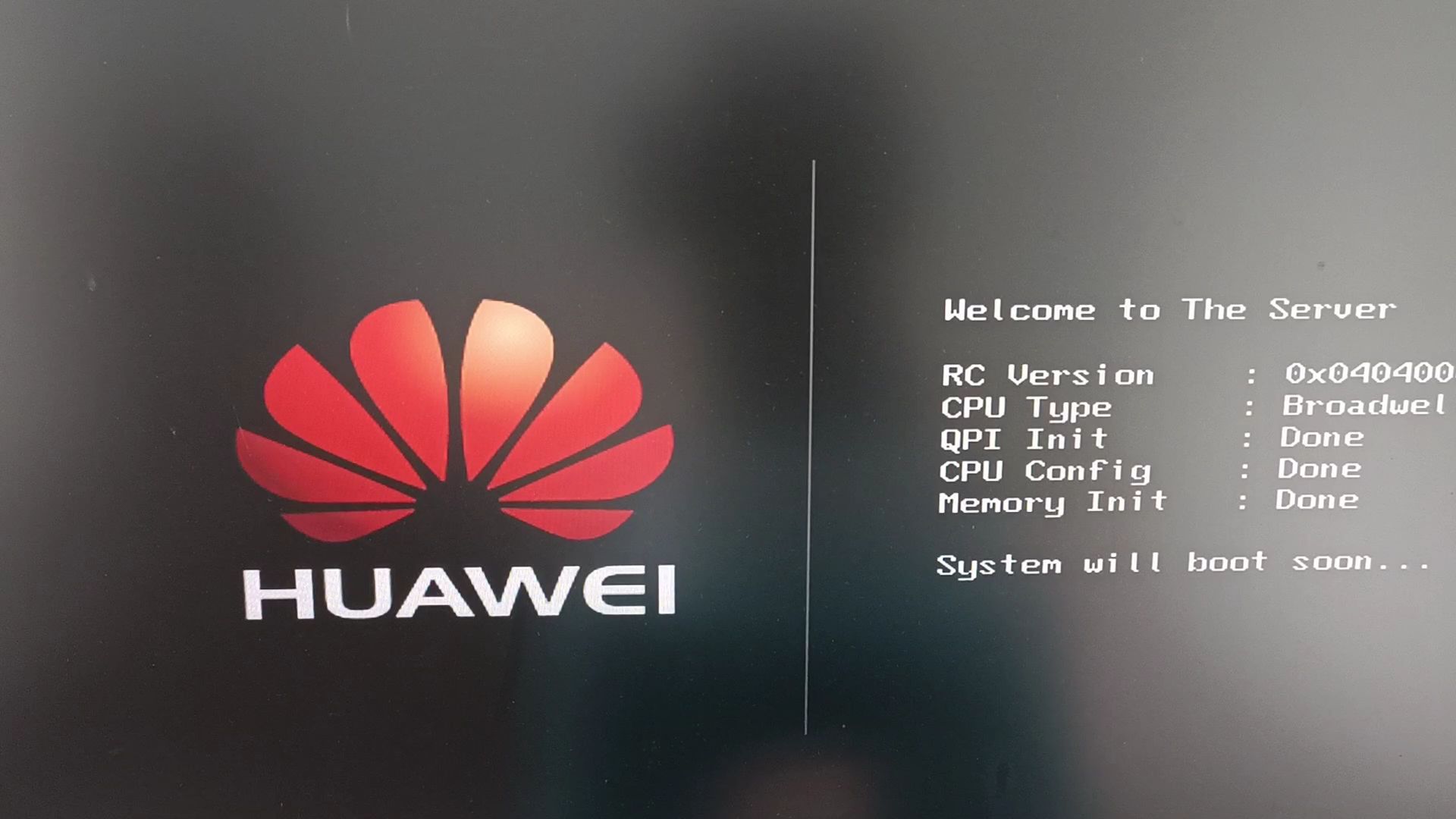
这一步是核心中的核心,很多用户卡在这一步,开机按Del进入BIOS设置界面,按F11可快速选择启动项。
BIOS基础设置与固件更新
进入BIOS后先做三件事:
- 恢复默认设置:按F9加载默认配置,避免上一手使用者的遗留配置影响新系统。
- 设置系统时间:UTC时间和北京时间差8小时,根据机房所在时区调整。
- 检查固件版本:在“Main”菜单查看BIOS版本和iBMC版本,如果版本过老,建议先通过iBMC的Web界面更新固件再装系统,据华为公开文档说明,旧版iBMC可能存在已知的传感器误报问题,升级到V561及以上版本更稳定。
RAID卡初始化与虚拟磁盘创建
RH2288 V3常见的阵列卡型号是SR130(软RAID)和SR430C(硬RAID),开机自检时,看到“LSI MegaRAID”或“Avago”字样的界面时,按Ctrl+R进入RAID配置界面。
- 初始化阵列卡:首次进入会提示“Foreign Configuration Found”,直接选择Clear清除外来配置,然后按F2选择“Initialize”初始化物理磁盘。
- 创建RAID:按F2选择“Create Virtual Drive”,RAID级别根据硬盘数量选RAID1(两块盘)或RAID5(三块及以上),写入策略选“Write Back”,读取策略选“Read Ahead”,这样做性能最好。
- 设置热备盘:硬盘数量足够时,把最后一块盘设为Dedicated Hot Spare,磁盘阵列中一块盘故障时会自动顶替,无需人工介入。
- 初始化虚拟磁盘:创建完成后,在“VD Mgmt”菜单中按F2选择“Initialize”等待进度条走完,初始化过程不影响后续系统安装,可以直接进行下一步。
iBMC管理口配置
RH2288 V3板载iBMC管理芯片,提供独立的IPMI管理通道,在BIOS的“Advanced”菜单中找到iBMC Configuration,设置管理IP、子网掩码和网关,建议把管理IP设置到与业务网段隔离的带外管理网段中,设置完成后,可通过浏览器访问https://管理IP进入管理界面,进行远程开关机、挂载镜像等操作,这在远程机房维护场景中非常实用。
操作系统安装与驱动部署
通过虚拟光驱或U盘安装系统
系统镜像的安装方式有几种,按效率排序:
- 挂载镜像安装:通过iBMC管理界面的“远程虚拟光驱”功能,挂载本地ISO文件,重启后从虚拟光驱引导,适合无U盘的机房场景。
- 制作U盘启动盘:使用Rufus或UltraISO工具,将系统ISO写入U盘,插入服务器USB口后,开机按F11选择U盘启动。
- 安装Windows Server时,在提示“缺少必要的CD/DVD驱动器驱动”的界面时,需要提前下载阵列卡驱动放入U盘,点击“加载驱动程序”后指定到U盘目录即可识别硬盘,建议在华为官网支持页面提前下载对应系统的阵列卡驱动(如MegaRAID驱动)。
安装后的基础配置
系统装完只是第一步,后续配置建议按以下顺序执行:
- 安装服务器管理软件,如华为的FusionServer Tools,用来查看硬件健康状态和告警信息。
- 更新网卡固件和驱动,特别是使用板载网卡时,老版本驱动可能存在兼容性问题。
- 配置远程管理密码和网络策略,生产环境务必修改默认密码,避免暴露在公网导致的安全风险。
常见问题排查与故障处理
开机无法识别硬盘
先确认RAID卡配置是否生效,进入Ctrl+R界面看物理盘状态是否为“Online”,如果是“Unconfigured Bad”,说明硬盘存在故障或之前被拔出过,尝试重新置为“Good”后再加入虚拟磁盘,另外检查硬盘是否插到位,SATA和SAS硬盘混插特殊情况不支持。
风扇转速异常高
出现风扇狂转的情况,多数发生在刚开机或者升级固件后,进入iBMC管理界面查看传感器温度,如果温度正常但风扇全速,尝试在BIOS中将风扇调控策略从“Full Speed”改为“Optimal”,保存重启后多数情况下能恢复正常,安装非华为认证的PCIe卡也有可能导致风扇策略异常,业内专家指出这种情况多见于GPU卡和部分第三方网卡。
安装系统时蓝屏或无法引导
确认BIOS的启动模式是UEFI还是Legacy,Windows 10/Server 2016以上建议用UEFI模式,旧系统如Windows 2008 R2需要改成Legacy模式,同时确认启动U盘使用FAT32格式,NTFS格式在部分引导场景下不支持。
性能验证与验收检查
安装完成后,建议进行一轮基本验证,确认服务器处于最佳工作状态:
- 在iBMC中查看CPU温度、内存 ECC错误计数、风扇转速三个关键项,任何一项显示异常都需要进一步排查。
- 使用HD Tune或CrystalDiskMark测试磁盘读写速度,RAID1的连续读取速度应接近单盘速度的两倍左右,写入速度与单盘基本持平。
- 命令行执行
wmic cpu get loadpercentage观察CPU负载是否正常(Windows系统),Linux下可用top命令查看负载。 - 断电重启一次,确认服务器能正常冷启动,避免后续无人值守时因电源问题离线。
RH2288 V3安装的本质是先理清硬件拓扑,再配置固件层,最后部署系统层,按照本文的顺序操作,绝大多数场景下都能一次点亮并稳定运行。
常见问题解答
华为rh2288v3服务器安装教程里提到的iBMC地址从哪里看?
iBMC的默认IP地址是168.1.2,出厂默认用户名为root,密码为Huawei12#$,若该地址被修改过,可通过连接服务器VGA接口进入BIOS的iBMC配置页面查看当前分配的IP地址,或者在启动过程中按Ctrl+B进入iBMC设置界面。
如何判断RH2288 V3支持哪种RAID卡?
查看主板上的PCIe插槽区域,靠近硬盘背板的插槽位置如果安装有带散热片的小板卡即为RAID卡,也可以进入BIOS的“Advanced”菜单查看“RAID Configuration”选项是否存在,若存在则表示识别到了RAID卡,软RAID(SR130)在操作系统下需要使用华为提供的FusionServer Tools管理,硬RAID卡则是在Ctrl+R界面直接配置,二手rh2288v3服务器价格不高,但部分机器可能拆掉了阵列卡仅保留了板载RAID,购买时或部署前建议先确认。
首发原创文章,作者:王坚,如若转载,请注明出处:https://idctop.com/article/773577.html