华为服务器进BIOS,绝大多数机型是在开机自检(POST)出现华为Logo时按 Delete 键进入Setup界面,想临时挑一次启动盘就按 F11 调出Boot Menu,人不在机房则通过iBMC的KVM远程控制台完成同样的按键操作。记住这一组键位,基本能覆盖FusionServer V5/V6、TaiShan 200和E9000刀片的常见场景。
华为服务器进BIOS设置启动项按Delete还是F11?先分清两个入口
这两把”钥匙”开的不是同一扇门,搞混了就会在自检界面反复按错、眼看窗口一闪而过。
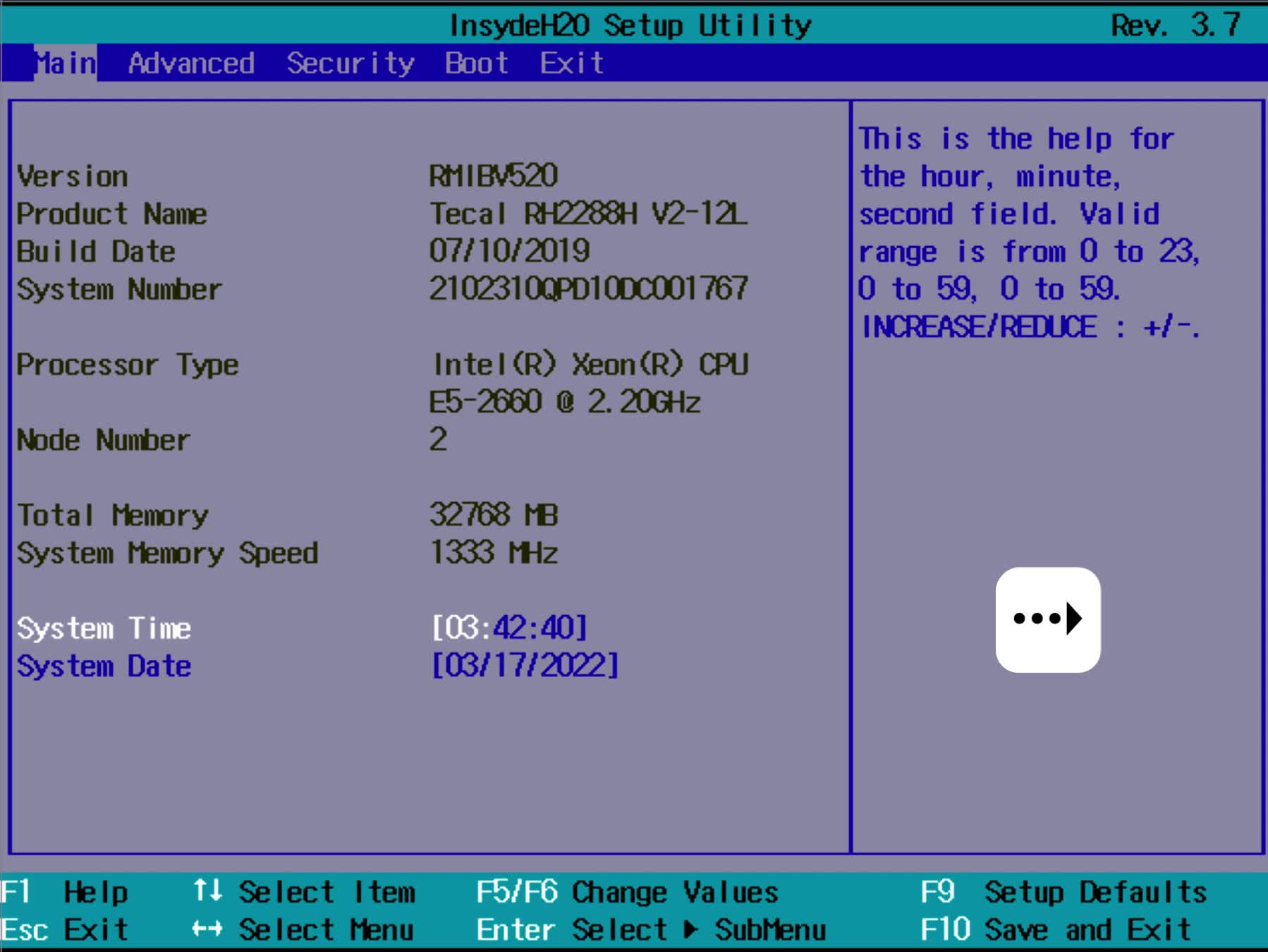

- Delete键 → BIOS Setup Utility,这是完整的配置界面,能改启动顺序、切换UEFI/Legacy引导模式、开关Secure Boot、调CPU和内存参数,改动是持久的,保存后下次开机依然生效。
- F11键 → Boot Menu,一个临时的启动设备列表框,选中U盘或虚拟光驱回车就走,退出后不改动任何BIOS设置,下次开机恢复原顺序,装机、做系统、跑一次PE时用它最省事。
- F12键 → PXE网络引导,批量部署场景下常用,配合PXE服务器下发镜像,一般运维人员才会碰。
实操时容易踩的坑是按键时机,华为服务器自检阶段留给你的窗口通常只有几秒,机械键盘还好,用远程KVM时如果网络有延迟,很容易错过,稳妥做法是:加电后不等Logo出现就开始连续、均匀地敲Delete,每秒两到三次,别长按,部分机型在BIOS的启动设置里提供了POST延时选项,把自检停留时间拉长,能给远程操作留出余量。
本地操作:从接线到界面出现的完整时序
- 确认显示器接在服务器的VGA口上(部分机型前置VGA更方便),键盘插USB口。
- 按下电源键,或通过前面板重启,刀片机型则要在机框管理模块里对目标刀片执行上电。
- 屏幕出现华为Logo和进度条时,立刻连续敲 Delete。
- 进入界面后,顶部菜单一般有Main、Advanced、Boot、Security、Save & Exit等页签,用方向键切换,回车进入。
- 改完启动项后按 F10 保存并退出,或在Save & Exit页签选”Save Changes and Exit”。
远程操作:人不在机房,用iBMC走KVM这条路
这是很多做远程运维的人最关心的场景,iBMC是华为服务器的带外管理模块,独立于操作系统运行,只要管理网口通着,服务器关机状态也能操作。
- 浏览器输入iBMC管理IP,常见出厂地址为192.168.2.100,账号密码以设备标签和现场配置为准。
- 登录后进入”系统管理”或”远程控制”下的 KVM远程控制台,按提示加载Java或HTML5客户端。
- 在KVM窗口里点”电源控制”,选择强制重启或上电。
- 画面出现自检信息时,用KVM窗口顶部的”发送Ctrl+Alt+Del”旁边那排宏按键,或直接把键盘焦点切进窗口,连敲Delete。
- 需要从ISO装系统,就在iBMC的”虚拟光驱”里挂载本地镜像文件,然后F11启动菜单里选虚拟光驱设备。
业内专家指出,带外管理通道的价值在批量运维时体现得最明显一台一台跑到机柜前按键,时间成本远比想象中高。
华为2288H V5进BIOS按什么键?主流机型对照表
不同产品线的键位大体一致,但细节上有差异,下面这张表可以贴在工位上备用。
| 机型系列 | 进BIOS键 | 启动菜单键 | 补充说明 |
|---|---|---|---|
| RH2288H V5 / V6 | Delete | F11 | 最常见的2U双路机型,键位标准 |
| RH1288H V5 / V6 | Delete | F11 | 1U机型,操作方式相同 |
| TaiShan 200系列(鲲鹏) | Delete | F11 | ARM架构,BIOS界面布局与x86略有差异 |
| FusionServer G系列 | Delete | F11 | GPU机型,注意显卡占用启动设备 |
| E9000刀片 | Delete | F11 | 需先在机框管理模块定位到具体槽位 |
表格之外还有一条经验:机架服务器前面板和后面板通常都有USB口,键盘插哪个都行,但VGA一定要接对有些机型前置VGA需要额外切换,接错了就是黑屏,容易误判成机器没起来,行业共识认为,装机前的接线检查比事后排查故障省事得多。
华为服务器U盘启动怎么设置:临时和永久两种改法
U盘装系统是启动项设置里最高频的需求,分两种情况处理。
只想这次从U盘启动:F11省事
插好已制作完成的启动U盘,开机连敲F11,在列表里找到U盘名称(通常带USB字样或U盘品牌名),回车即可,装完系统拔盘重启,一切照旧,这种方式不改配置,适合临时救急和装一次性的系统。
想固定从某块盘启动:进BIOS改顺序
进BIOS后切到 Boot 页签,会看到”Boot Type”和”Boot Option Priorities”之类的条目:
- 用方向键选中启动项,按 F5/F6 上下移动调整优先级,排在第一位的就是默认启动设备。
- 也可以在”Boot Option #1″这类下拉项里直接指定。
- 改完按 F10 保存,机器自动重启。
有几点必须对上号,否则改完等于白改:
- 引导模式要匹配,U盘做成UEFI启动的,BIOS的Boot Type就得是UEFI;做成Legacy的,就切Legacy,模式对不上,启动列表里根本看不到这个设备。
- Secure Boot要关,装非签名系统时,Security页签里的Secure Boot设为Disabled,否则引导会被拦截。
- RAID要先配好,如果硬盘挂在RAID卡下,BIOS的启动列表里出现的是逻辑盘而不是物理盘,先通过RAID卡配置界面或iBMC把阵列建好,逻辑盘才会出现在候选列表里。
- 虚拟光驱别忘卸载,远程装完系统后,iBMC里挂载的ISO要记得断开,否则启动顺序里它可能还排在前面。
近年来,随着国产化替代推进,鲲鹏平台的TaiShan服务器在政企采购中占比明显提升,不少运维人员第一次接触ARM服务器的BIOS,界面里找不到熟悉的选项,其实逻辑是相通的:找Boot页签、调顺序、存盘退出,只是菜单措辞和位置换了个地方。
华为服务器进BIOS设置启动项的常见疑问
华为服务器进BIOS后改了启动项,重启还是进原来的系统,是什么原因?
先看保存动作是否生效改完必须按F10并在弹窗里确认,直接按Esc退出等于放弃修改,再看引导模式是否匹配,UEFI和Legacy混用是最常见的死结,还有一种情况是RAID卡里的逻辑盘状态异常,BIOS里虽然能看到设备名,但实际不可引导,需要进RAID配置界面确认阵列处于正常状态。
华为服务器远程进BIOS,KVM画面里按键没反应怎么办?
多数是键盘焦点问题,点一下KVM窗口内部让焦点进入远程画面,再执行按键;部分浏览器会拦截Java或HTML5客户端的键盘事件,换个浏览器或改用HTML5模式通常能解决,远程链路延迟高时按键容易丢,可以改用KVM工具栏里的宏按键发送特定组合键,成功率更高,iBMC固件版本过旧也可能导致虚拟键盘异常,升级到厂商推荐版本能规避不少兼容性问题。
华为服务器BIOS里找不到U盘启动项,是U盘坏了吗?
不一定,先确认U盘本身在其他机器上可以引导,再检查三个地方:USB接口是否被BIOS禁用、引导模式与U盘制作方式是否一致、Secure Boot是否开启,把U盘插到服务器后置USB口再试一次,前置口的供电和识别在个别机型上确实会出状况,设备本身没问题却始终不出现,多半是引导模式没对上,重新按目标模式制作一次启动盘即可。
首发原创文章,作者:王坚,如若转载,请注明出处:https://idctop.com/article/773649.html