家庭服务器平台的选择,核心取决于你的需求和折腾意愿:追求省心选成品NAS系统(如群晖DSM),喜欢折腾选Proxmox VE(PVE)做虚拟化底层,手头有旧电脑且想物尽其用则装Linux或Windows Server。
家庭服务器这话题,这几年从极客圈一路火到了普通家庭,毕竟谁家还没点照片、电影、工作文件要存,再加上智能家居、远程访问的需求,家里放一台小服务器确实能解决大问题,但问题也跟着来了:家庭服务器平台有哪些?系统怎么选?今天咱们就把它掰扯清楚,不绕弯子,直接给你看市面上主流的选择和它们各自的脾气秉性。

家庭服务器装什么系统好?先看清三大阵营
你问十个人,可能得到十种答案,但归纳下来,主流平台无非就是下面这三条路线。
成品NAS系统:最省心的主流选择
如果你不想折腾,买一台群晖(Synology)或威联通(QNAP)的成品NAS,系统是预装好的,这类平台把存储管理、数据备份、媒体服务、远程访问都做成了图形化界面,像操作手机App一样简单。行业共识认为,这适合家里有非技术成员、希望设备通电即用的场景。
- 优势:上手快,手机端App成熟,售后和资料多
- 劣势:硬件性能受限于厂家,价格偏高,底层逻辑封闭
- 代表:群晖DSM、威联通QTS
虚拟化底层平台:一台顶十台的折腾派最爱
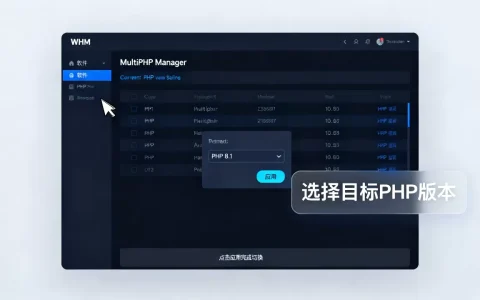
这里要重点提一下Proxmox VE,简称PVE,它是一个基于Debian Linux的虚拟化平台,免费开源,你在一台机器装上它,就能在这个平台里同时跑多个虚拟机或容器,比如一个装OpenWrt当软路由,一个装Home Assistant做智能家居中枢,再开一个Windows虚拟机处理网银U盾,互不干扰。
- 优势:硬件利用率极高,玩法多,免费,社区活跃
- 劣势:需要一定Linux基础,初次配置有门槛,全英文界面
- 代表:PVE、ESXi(VMware,注意2026年后个人免费版政策有变,现在更推荐PVE)
直接安装的操作系统:老电脑焕发第二春
手头有台淘汰的台式机或笔记本,直接装个Ubuntu Server或Windows Server也行,Ubuntu适合跑Docker容器、写脚本、做自动化任务;Windows Server则适合用它来挂QQ、微信机器人,或者做公司域控测试。
- 优势:硬件兼容性最好,能利用旧设备,系统干净纯粹
- 劣势:所有功能要自己装,安全性得自己维护,对新手不友好
- 代表:Ubuntu Server 22.04 LTS、Windows Server 2026
家庭服务器平台对比:从需求出发看细节
光知道分类还不够,得结合你家的具体网络环境、预算和动手能力来挑,下面这几个维度是你做决定前必须想清楚的。
看硬件兼容性:旧电脑和低功耗小主机怎么选
很多人的家庭服务器是从旧电脑开始的,如果是老笔记本,建议装Ubuntu Server,因为Linux对老旧网卡、显卡驱动支持比虚拟化平台更好,如果是新买的N100迷你主机(现在很流行,几百块就能买到),那装PVE非常合适,因为N100的虚拟化指令集很完善。
- N100小主机(如倍控、零刻):建议PVE,性能足够跑3-5个轻量虚拟机
- 旧台式机(6代以前酷睿):装Linux或黑群晖,装PVE也是可以的,但注意直通核显给Jellyfin做硬解时会稍微麻烦些
- ARM开发板(树莓派5、香橙派5):装Docker版系统或专门的NAS系统如CasaOS,别装Windows或PVE
看数据安全需求:软阵列怎么做才靠谱
这是家庭服务器里最容易踩坑的地方,很多人为了省电,用单块硬盘,这是最危险的。业内专家指出,家庭服务器的数据比硬件值钱得多,软件阵列(软RAID)必须做。
- 如果选了群晖DSM,用它的SHR(Synology Hybrid RAID)功能,支持不同容量硬盘混合组阵列,这个设计非常贴心
- 如果选了PVE,在安装时可以直接用ZFS文件系统,ZFS自带校验和快照功能,能防静默数据损坏,但对内存要求高(建议16G以上)
- 如果是Ubuntu Server,用mdadm做RAID1或RAID5,命令是
sudo mdadm --create --verbose /dev/md0 --level=1 --raid-devices=2 /dev/sda /dev/sdb,操作前一定确认盘符别选错
看网络与远程访问:内网穿透方案怎么配
服务器装好了,人在外面怎么连回家?这里涉及两种主流方式:
- 组虚拟局域网(异地组网):用ZeroTier或Tailscale,这俩工具在PVE和群晖上都有套件或脚本,装好后手机上装个App,输个账号密码,就能像在局域网里一样访问家里的服务器
- 端口映射(DDNS):用简米云或酷番云的DNSPod,把家里的公网IP动态绑定到一个域名上,然后通过反向代理(如Nginx Proxy Manager)访问各个服务
对于没有公网IPv4的家庭,最推荐的是Tailscale,它基于WireGuard协议,配置比ZeroTier更简单,穿透成功率也更高。
家庭nas服务器怎么选:不同使用场景的详细建议
下面这部分是重点,我会按真实的使用场景告诉你最终应该怎么定,不走虚的。
仅做照片备份与影音共享
对你的要求就是:稳定、省电、家人能用。
选群晖DS220+或DS423+这类双盘位或四盘位机型,存储池设为SHR,安装Synology Photos套件,手机开启自动备份,影音方面,用Video Station或者装个Jellyfin服务端,你不需要碰任何命令行,也不需要考虑虚拟机。
- 操作路径:控制面板 → 共享文件夹 → 新增 → 设置权限 → 启用回收站
- 手机端:下载DS file或Synology Photos,登录QuickConnect ID即可
软路由+NAS+智能家居中枢合体
这是典型的”一台搞定全家网络”的需求。
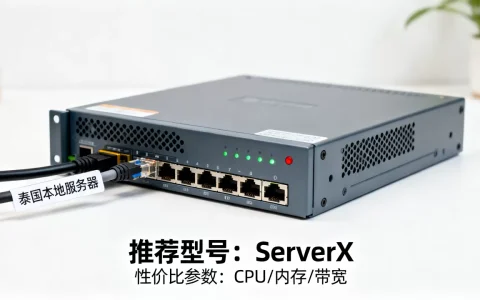
买一台4网口或6网口的N100软路由小主机(约800-1500元),安装PVE,具体的日常操作路径如下:
- 安装PVE 8.0后,先上传OpenWrt镜像,创建虚拟机,分配两个网口给OpenWrt(WAN和LAN),内存给1G,硬盘给2G
- 再创建Home Assistant OS虚拟机,内存给2G,硬盘给20G,网络桥接到PVE的vmbr0
- 最后创建一个Debian 12 LXC容器(PVE自带模板),在容器里装Docker,再运行Jellyfin和qBittorrent,具体命令是
apt update && apt install docker.io docker-compose -y
这套方案部署完后,你这台机器的负载会控制在30%以内,功耗30W左右,综合体验远超单买路由器加NAS。
学习Linux和Docker技术
如果你是程序员或运维工程师,想拿家里的机器练手,那答案很简单:直接装Ubuntu Server 22.04 LTS。
- 操作路径:用Ventoy制作启动盘,安装时选择SSH服务,装完后通过终端连接
- 实操建议:装个Portainer面板管理Docker容器,比纯命令行直观
- 需要防坑的点:Ubuntu Server默认不安装图形界面,别去装桌面,否则白白占用内存
家庭服务器平台选择的最优解:按预算和水平来划分
下面用表格帮你把不同情况的最优解列出来,一目了然。
| 你的硬件 | 你的Linux水平 | 推荐平台 | 核心理由 |
|---|---|---|---|
| 成品NAS(群晖/威联通) | 不需要Linux | 自带DSM/QTS | 照片备份和手机App便利性最好 |
| N100/N305迷你主机 | 会敲基础命令 | PVE | 虚拟化性能损耗小,功能上限极高 |
| 旧台式机8G内存 | 完全零基础 | 飞牛私有云fnOS(国产新秀) | 基于Debian,界面像NAS成品,支持影视刮削和Docker |
| 树莓派5 | 有一定Linux经验 | CasaOS或纯Docker | 功耗极低,适合随开随用 |
这里插一句提到的飞牛私有云fnOS,它是近几年出现的一个免费NAS系统,装在任何x86电脑上都能用,支持docker、影视墙、相册等,对新手非常友好,算是一个不错的选择。
家庭服务器用什么系统:避坑建议与取舍
选平台时,这几个坑你一定要躲开:
- 不要用Windows 10/11做长期服务器,因为自动更新会重启,且远程桌面的安全性不如SSH或Tailscale
- 不要用U盘当系统盘,U盘读写寿命低,系统掉盘后数据全没,要用至少128G的SSD,走SATA或NVMe接口都行
- 不要升级到PVE测试版,用PVE 7.x或8.x的稳定渠道,因为Proxmox的测试源经常有大版本变更,容易导致虚拟机启动失败
- 不要把所有硬盘放在同一个SATA控制器下,如果主板有多余的SATA口(如ASMedia芯片的),分散插可能会提升一点稳定性,但这非强制,毕竟家用环境不用太较真
再看远程访问,如果你家的上行带宽只有30Mbps,那在外网看家里的高清电影会很卡,建议下载时用qBittorrent但限制上传速度,同时在Jellyfin里设置”转换”码率上限为10Mbps,这样才不至于卡死。
常见问题快速解答
Q1:家庭服务器和云服务器(简米云/酷番云)比,优势在哪?
家庭服务器的核心优势是一次购买硬件,长期不交月租,硬盘空间可以自己加,通过大容量机械硬盘以较低成本获得数TB的私人空间,同时数据完全在自己手里,不会因为云厂商的合规审查或政策调整导致文件丢失,适合存放家庭照片原件、医疗影像、公司保密的合同文件,而云服务器更适合需要固定公网IP、且不介意月租费用的场景。
Q2:在PVE里直通核显给Jellyfin做硬解,具体要改哪些参数?
首先需要在PVE的Web界面,选中虚拟机 → 硬件 → 添加 → PCI设备,选你的核显(如Intel UHD Graphics),然后在虚拟机选项 → 引导顺序里,确保从装有Jellyfin的虚拟磁盘启动,启动后进入Jellyfin的播放设置,在 Transcoder 里选择 Intel QuickSync,启用硬件加速,保存后播放4K HEVC资源时,处理器的占用率会显著下降,基本能稳住流畅播放。
Q3:多块闲置硬盘,是买硬盘柜还是直接塞进机箱里?
如果硬盘数量不超过四块,且机箱有足够硬盘位和散热风道,直接装进机箱是最省钱的方案,如果硬盘超过四块或者经常需要换盘,建议买带独立电源的四盘位硬盘柜(如奥睿科),通过USB 3.0连接主机再组存储池,不影响前者的系统稳定性,而且换盘时不需要关机拆机箱。
说到底,选平台就是选一个适合你现在的状态和未来走向的方向。如果你只想稳稳当当地用,买群晖;如果你想享受自己动手的自由与掌控感,上PVE;如果你手头有旧电脑且想学点东西,就装Ubuntu Linux。 没有绝对完美的平台,但一定有一个平台适合你家的网络结构和你动手折腾的意愿,愿你的家庭服务器早日上线,把数据稳稳握在自己手里。
首发原创文章,作者:王坚,如若转载,请注明出处:https://idctop.com/article/773906.html