IBM服务器崩溃后,第一时间切断电源、避免二次读写,才能最大限度保住文件夹。操作系统打不开只是表象,底层磁盘里的数据往往还完好,接下来这份恢复指南会带你按步骤操作,把重要文件夹从“死机”状态里抢救出来。
IBM服务器崩溃后文件夹还能不能找回来
服务器崩溃和硬盘报废是两码事,行业共识认为,大约七成左右的IBM服务器宕机属于系统层故障,比如Windows Server或Linux内核崩溃、驱动冲突、勒索病毒篡改引导区,而底层数据盘并没有出现物理坏道,此时把硬盘拆下来接到正常机器上,文件夹仍然可以完整读取。
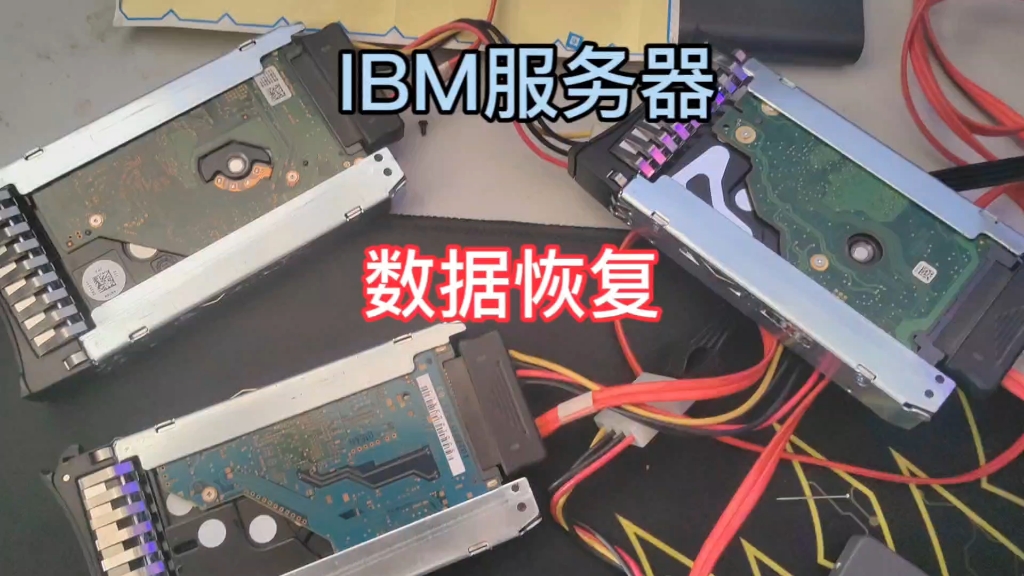
关键判断标准是看硬盘是否异响,如果磁盘在通电状态下发出“咔哒咔哒”的金属撞击声,那是磁头已经物理损坏,不能再通电尝试,需要直接找专业数据恢复机构,如果服务器只是蓝屏、死机、反复重启,但硬盘运转平稳、没有异常响声,那么自行取出文件夹的成功概率相当大。
ibm服务器崩溃文件如何恢复:先从底层备份开始
不要急着在崩溃的服务器上重装系统,也不要直接运行Windows的磁盘检查工具chkdsk,正确做法是先做全盘镜像备份,之后所有恢复操作都在镜像文件上进行,避免对原始数据造成不可逆的损害。
- 准备一台容量足够的备用电脑或移动硬盘,空间必须是原服务器数据盘容量的2倍以上
- 将IBM服务器上的数据盘小心拆下,注意先拔电源线再拔数据线,避免带电插拔
- 用USB转SATA/IDE适配器,把拆下来的硬盘接到备用电脑上
- 使用DiskGenius、R-Studio或dd命令对整块硬盘做扇区级镜像
镜像备份这一步相当于给原始数据买了保险,后续无论采取什么恢复动作,原始硬盘都不会再被改动,许多用户跳过此步骤直接修复,结果越修越糟,最终连专业机构也无法挽回。
系统层面进不去时,按目录挖出文件夹
镜像备份完成后,恢复文件夹就变得从容许多,根据崩溃原因的不同,处理路径分为以下几种情况:
系统能识别硬盘但引导失败
这种情况最常见,Windows系统启动时转圈卡死、反复重启,或直接蓝屏显示错误代码,数据盘逻辑结构通常是完好的,重点在于绕过崩溃的操作系统去读取文件。
- 将镜像挂载到备用电脑的虚拟磁盘中
- 用备用电脑直接访问该镜像盘符
- 进入“用户”目录下的“文档”、“桌面”、“下载”等默认位置
- 将需要的文件夹复制到安全位置,不要直接打开编辑
如果是Linux系统如Red Hat、Ubuntu崩溃,同样方法适用,使用mount -o ro /dev/sdb1 /mnt命令以只读方式挂载分区,然后进入对应目录复制文件。
文件系统提示未格式化或RAW格式
有些情况下,Windows提示“磁盘未格式化”或文件资源管理器看不到分区,这往往不是数据消失,而是文件系统元数据受损,用DiskGenius软件直接加载镜像文件:
- 打开DiskGenius,选择“打开镜像文件”选项
- 找到镜像中对应的原C盘或数据盘分区
- 软件会自动扫描该分区,
- 展开目录树,勾选需要的文件夹
- 右键选择“复制到指定文件夹”,保存到其他硬盘
这种情况下不要选择“格式化磁盘”或“重建主引导记录”,那些动作会覆盖掉原有目录结构,导致文件夹名称和层级全部丢失。
硬盘存在逻辑坏道导致读盘卡死
如果服务器运行时断电频繁、或经历过机房空调故障,硬盘表面可能出现逻辑坏道,此时直接复制整个文件夹会卡在坏道位置不动,R-Studio软件处理这类场景更专业,它可以跳过坏扇区继续读取后续目录结构:
- 从镜像文件加载磁盘分区
- R-Studio在扫描时会标注坏道区域
- 恢复操作可以设置跳过配额,遇到严重坏道时先读其他区域
- 最终能还原绝大部分文件夹内容,个别损坏文件可能打不开
文件夹被误删或系统还原点失效
IBM服务器上的数据被误删后,数据库服务或文件服务占用着磁盘空间,分区缓存尚未清除。立即关机并从镜像恢复是防止文件被覆盖的唯一办法,常用的恢复工具包括TestDisk和PhotoRec,前者针对分区表修复,后者针对具体文件类型深度搜索。
物理损坏和数据抢救:别自己折腾直接找专业机构
当硬盘出现异响、服务器冒烟、或磁盘在BIOS中完全不识别时,个人操作已经没有任何意义了,此时继续通电只会加剧盘片划伤和磁头损坏,让数据恢复难度直线上升。国内一线城市如北京、上海、深圳的服务器数据恢复服务报价,通常在2000元至数千元不等,具体价格取决于磁盘损坏类型和无尘室开盘操作的复杂程度。
- 磁头老化或偏移,需要开盘更换磁头组件,费用较高
- 固件损坏导致不识别,属于电路板级故障,费用中等
- 盘片表面划伤严重,涉及数据提取,费用最高且成功率下降
选择恢复机构时,要求对方出具洁净间环境资质证明和数据保密协议,业内专家指出,靠谱机构通常会承诺“不成功不收费”,并允许客户全程在场监督,可以选择那些在数码城或科技园区有实体实验室的机构,避免快递寄送硬盘带来的物流损坏风险。
IBM服务器崩溃后取出文件夹的实操路线图
综合以上所有情况,这里给出一张适用于绝大多数场景的决策流程图:
| 故障表现 | 优先操作 | 工具/手段 | 预期结果 |
|---|---|---|---|
| 蓝屏/死机/反复重启 | 拆盘做镜像 | DiskGenius、R-Studio | 直接拷贝文件夹 |
| 提示未格式化/RAW | 镜像内扫描 | DiskGenius重建分区 | 恢复原始目录结构 |
| 读盘卡顿、文件夹复制中断 | 跳过坏道恢复 | R-Studio、ddrescue | 恢复大部分数据 |
| 硬盘异响、不识别 | 停止通电送修 | 专业开盘工作室 | 视物理损伤程度而定 |
| 误删后立即关机 | 镜像后深度扫描 | TestDisk、PhotoRec | 找回已删除目录 |
IBM服务器x3650数据恢复有什么特殊讲究
x3650系列有独立的M5110或M5210阵列卡,配置了RAID阵列的用户要注意,单个硬盘拔下来在普通电脑上认不到完整数据,必须整组硬盘按序号全部取出,严谨说明:如果你不带阵列卡的机器上直接读取单块盘,只能看到碎片化的数据,无法找到完整文件夹。
恢复操作是按原RAID参数重组阵列,比如RAID5需要至少三块硬盘的组合排列信息,这在M5210阵列卡上是自动计算的,但在异地恢复机器上必须手动设置。
- 提前用手机拍照记录硬盘在原服务器中的排列顺序和槽位编号
- 拔硬盘的顺序不影响数据完整性,但插入恢复设备的顺序必须和原排列对齐
- 使用基于Linux内核的数据恢复环境如SystemRescue,通过mdadm命令重组RAID5或RAID10
- 重组成功后在/dev/md0路径下正常挂载文件系统
北京、广州等城市有不少擅长处理IBM服务器RAID数据恢复的公司,选择时询问对方是否熟悉M5210阵列卡的元数据结构,这决定恢复能否成功。
ibm服务器数据恢复后如何避免再次崩溃
文件夹抢救回来后,需要排查这次崩溃的根本原因,否则相同情况还会再犯,检查服务器Manage Logs管理日志中的温度记录和风扇转速,查看最近是否有硬件报错。
- 更新服务器BIOS和阵列卡固件,IBM官网免费下载
- 检查磁盘健康状态,用CrystalDiskInfo或ISDStorageMonitor查看S.M.A.R.T.信息
- 开启系统自带的备份功能,如Windows Server的备份角色或Linux下的Timeshift快照
- 配置远程日志转发,将故障信息实时传到另一台机器上
- 将最关键的数据同步到云存储或NAS设备上,形成离线副本
- 定期检查UPS不间断电源的电池寿命,避免断电导致系统崩溃
整个抢救流程中最重要的一点:别急着重启系统,多数用户看到服务器崩溃,第一反应是按重启键看能否恢复,这一下操作就可能让原本完好的文件夹被系统开机日志覆盖,先把硬盘拆下来做镜像,无论有没有IT背景都能完成这一步。
常见问题解答
IBM服务器崩溃后,能直接把硬盘插到普通电脑上读取吗
不一定,如果服务器使用了RAID阵列卡,单块硬盘在普通电脑上无法直接识别为完整分区;如果使用的是直通模式JBOD或AHCI模式,则可以直接通过USB转接线读取,拆盘前先确认服务器的存储配置,或者在拆机后观察硬盘上是否有阵列卡贴纸标注。
服务器系统崩溃,但机器还在保修期内,可以找IBM官方处理数据吗
IBM官方的硬件保修服务主要覆盖服务器主机的维修和替换,不包含数据恢复业务,如果你的机器还在保修期,可以请官方更换故障硬件,但数据层面的恢复建议找第三方专业机构,因为官方换件流程通常不会保留原硬盘上的数据,且涉及寄送环节存在数据隐私风险,无论选择官方维修还是自行拆盘,前提都是先把硬盘备份做完整。
首发原创文章,作者:王坚,如若转载,请注明出处:https://idctop.com/article/773962.html