遇到FTP服务器上的图片打不开,先别急着删除重传。多数情况下是路径写错、传输模式搞错或者权限没给够,按照下面的顺序逐项排查,基本能解决。 这里不绕弯子,直接进入正题。
ftp服务器图片打不开?先分清是哪种表现
FTP图片打不开是个笼统说法,实际场景分成几类,只有先定位表现,才知道问题出在服务器还是客户端。
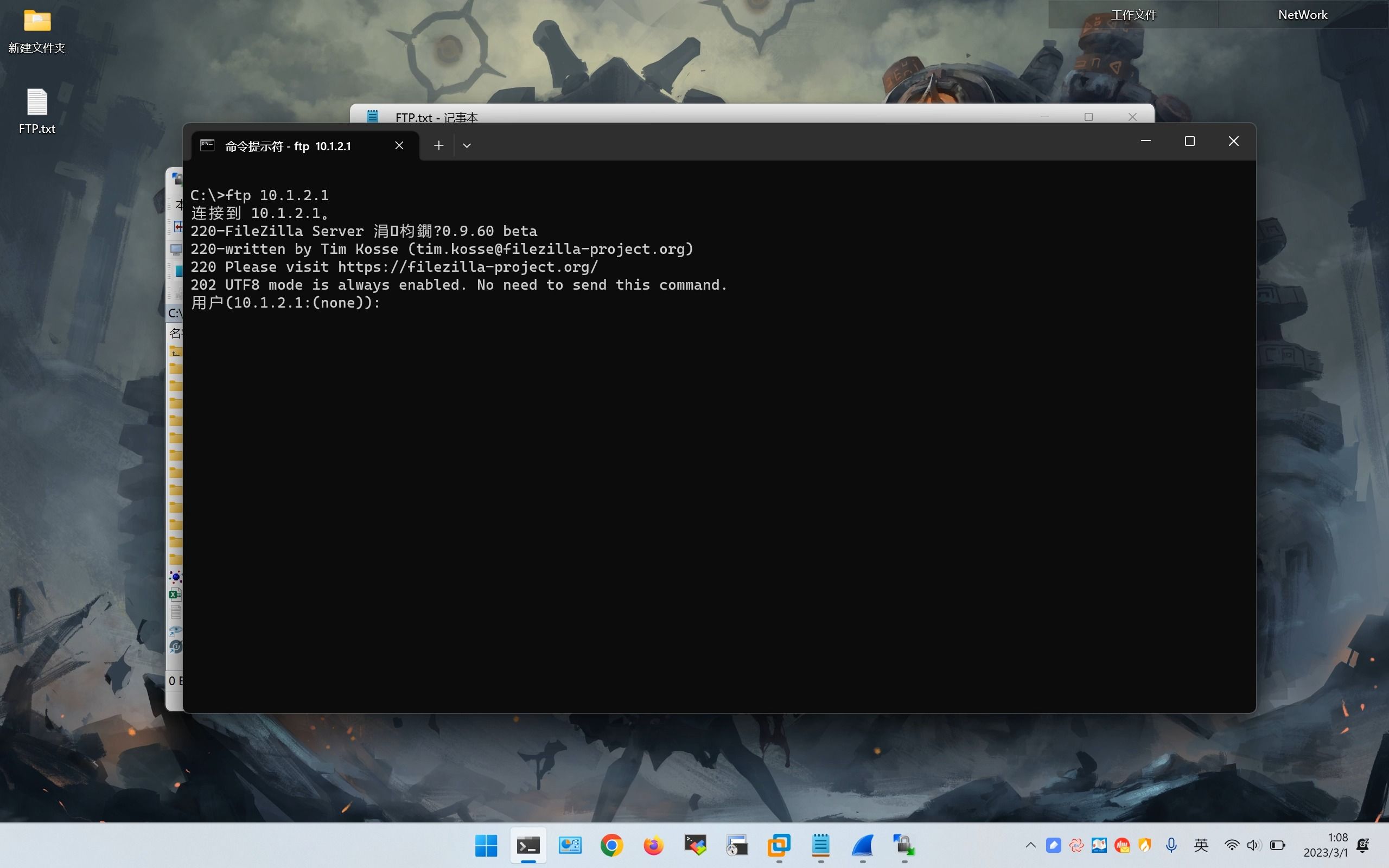
- 浏览器直接访问ftp://地址,图片位置显示红叉或者空白。
- 用FTP客户端下载图片到本地,文件损坏,打不开。
- 在网页中用HTTP方式嵌入FTP目录的图片,加载失败。
- 手机文件管理器连FTP,图片预览失败,但下载后可看。
第一类和第三类多半是路径或协议问题,第二类通常是传输模式问题,第四类往往是权限或缓存问题,下面针对不同原因逐个拆解。
ftp服务器图片打不开的原因排查清单
排查不等于乱猜,以下原因按出现频率排序,多数情况下从第一条开始就能定位。
文件路径与大小写是否匹配
FTP服务器上的文件名区分大小写,很多人在Linux服务器上使用FileZilla上传图片时,文件名被自动改成大写,而网页代码里写的是小写,导致图片无法访问,检查时注意目录层级也要一致,少一个斜杠都不行。
传输模式错误导致图片文件损坏
这是最常见的原因,FTP默认传输模式分ASCII和Binary两种,ASCII模式会对文本文件做字符转换,如果用ASCII模式上传JPG、PNG等二进制图片,文件内容会被破坏,下载后图片无法打开。
- 症状:图片能上传,但文件大小有变化,图片预览是损坏状态。
- 解决方法:客户端切换为二进制模式后重新上传。
服务器权限与防火墙拦截
如果图片文件权限设置为600或700,Web服务器无法读取,就会显示404或403,防火墙规则可能阻止了FTP被动模式所需的端口范围,导致图片传输断断续续。
浏览器对FTP协议的限制
近年来主流浏览器逐渐移除了内置FTP支持,Chrome和Firefox都取消了在地址栏直接访问FTP目录的功能,如果沿用旧技巧在浏览器里打开ftp://地址,图片不显示是正常现象,不代表服务器有问题。
ftp图片显示红叉怎么办?三步修复实操
如果你在网页或客户端里看到红叉,可以按下面的步骤操作,这套流程适用于多数常见FTP服务器配置。
第一步:重新用二进制模式上传
打开FileZilla,进入”传输”菜单,确认模式设置为”二进制”,把原图片从本地重新上传,覆盖服务器上的损坏文件,上传完成后,检查服务器上的文件大小是否与本地完全一致,如果一致,说明传输过程已正常。
第二步:检查文件名和目录权限
使用FTP客户端登录服务器,找到图片目录,右键点击目录,查看属性,将权限设置为755,图片文件权限设置为644,如果使用命令行,可以执行:
- chmod 755 图片目录名
- chmod 644 图片文件名
然后在浏览器中拼接完整的URL:http://你的域名/图片目录/图片文件名.jpg,直接访问测试,能显示则说明权限和路径都正常。
第三步:改用HTTP访问或FTP客户端
如果浏览器不支持FTP协议,需要把图片放到网站根目录下,通过HTTP方式访问,例如在宝塔面板中,把FTP目录与站点目录绑定,然后用https://域名/图片.jpg访问,如果只想管理文件,继续使用FTP客户端,不要在浏览器中强求。
解决ftp服务器图片不显示问题的常用命令与工具
动手排查时,命令行是效率最高的方式,以下命令和工具能帮你快速定位问题。
查看文件是否真实存在
使用ls -l命令列出文件,确认名称、大小和权限,注意:如果文件名里有@或者%等特殊字符,需要做URL编码,否则HTTP访问时会出现404错误。
检查FTP日志与连接状态
登录服务器后,查看FTP日志文件,以vsftpd为例,日志路径通常位于/var/log/vsftpd.log,日志会记录登录用户、IP、上传下载动作,如果日志显示传输中断,重点检查被动模式端口范围是否在防火墙中放行。
推荐工具组合
- FileZilla:最常用的图形化FTP客户端,支持二进制模式切换。
- FlashFXP:对多任务传输和站点管理更顺手。
- WinSCP:支持SFTP和FTP,适合Windows用户。
- lftp:Linux下的命令行工具,脚本场景比较好用。
下表对比几种常见访问方式的差异,帮助你选择适合自己场景的访问方案。
| 访问方式 | 兼容性 | 图片加载速度 | 适用场景 |
|---|---|---|---|
| 浏览器访问ftp:// | 较差,多数浏览器已放弃支持 | 慢 | 内部测试 |
| FTP客户端下载后查看 | 好 | 取决于网络 | 文件管理 |
| HTTP/HTTPS访问图片链接 | 最好 | 快,可缓存 | 生产环境 |
| 网络挂载目录 | 一般 | 受系统影响 | 内部资源共享 |
如何彻底避免ftp图片打不开的日常配置建议
解决当下的问题只是第一步,按下面的建议配置,可以大幅减少以后出现同类问题的概率。
文件名规范:避免中文和空格
中文文件名在部分FTP服务器和浏览器的编码处理上不一致,容易出现乱码或访问失败,空格也需要处理,建议统一使用小写字母、数字和下划线,例如把”产品 图.png”改成”product_pic.png”。
权限设置:目录755,文件644
这一条适用于绝大多数Linux环境下的FTP服务,目录有读和执行权限,文件有读权限,Web服务才能正常展示图片,如果是动态生成的水印或缩略图,还要确保图片目录具有写入权限,但这会降低安全性,需要结合Web服务器配置综合考虑。
使用FTP客户端同步工具
不要在本地改名后单个上传,本地文件变动容易漏传,使用同步功能可以让客户端自动对比服务器目录和本地目录,只上传改过的文件,FileZilla、FlashFXP都支持目录同步,对于定时更新图片的场景,可写脚本调用lftp镜像命令,避免人为遗漏。
定期检查服务器时区和编码设置
FTP服务器和网站程序如果时区不一致,上传的图片文件名在中间件处理时可能被加上额外的日期前缀,导致链接失效,文件编码建议统一为UTF-8,尤其当站点使用Nginx时,编码不一致很容易出现响应头错误,行业共识认为,这类隐性问题比显性报错更容易被忽视。
Q&A:ftp图片打不开的常见疑问
为什么从ftp服务器下载的图片打不开?
下载下来的图片打不开,多数原因是上传时没有使用二进制模式,ASCII模式改变了图片字节流,使图片文件损坏,把图片删除后,重新用二进制模式上传,再下载验证即可。
手机访问ftp服务器图片不显示怎么办?
手机端浏览器普遍不支持FTP协议,正确做法是先把图片放到Web服务器的根目录下,通过http或https链接访问,如果是局域网内使用,可以尝试用VLC或FE文件管理器这类支持FTP协议的App,直接以FTP方式浏览图片。
ftp图片在网页中间接引用怎么才能稳定显示?
最稳定的方法是用HTTP地址对外引用,不直接暴露FTP协议,在Nginx中配置图片目录的alias或root路径,图片URL由Nginx返回,这样既保留FTP上传的便利,又让用户端走更可靠的HTTP链路,业内专家指出,这种混合架构在中小企业中已经是很成熟的方案。
FTP图片打不开,绝大多数是传输模式、权限和协议兼容性的问题,按照上述顺序排查,配合二进制上传和HTTP访问,问题很快就能解决。
首发原创文章,作者:王坚,如若转载,请注明出处:https://idctop.com/article/774318.html