给惠普服务器380p做系统,核心思路是先准备驱动和镜像,再通过iLO或引导盘进入安装界面,过程中最关键的步骤是提前加载阵列卡驱动。
很多人第一次接触惠普380p这类老服务器时,会拿它当普通电脑装系统,结果卡在蓝屏或者找不到硬盘,原因很简单:服务器用的是阵列卡,Windows安装盘里没有自带驱动,下面直接按操作顺序拆解,照着做就能装完。
惠普服务器380p怎么做系统:安装前的准备工作
动手之前先花十分钟确认三件事,能省掉后面一大半麻烦。
确认服务器当前硬件状态
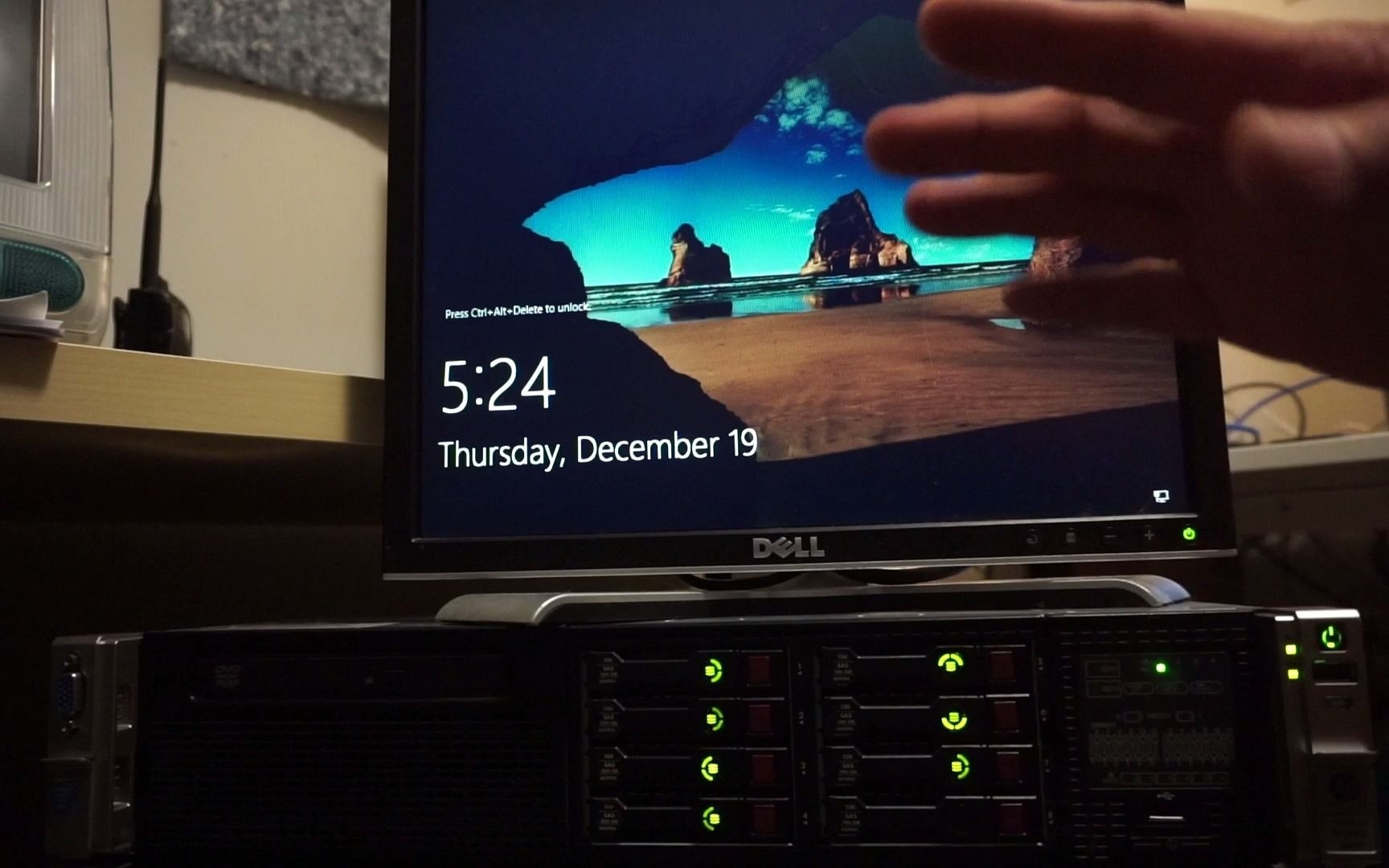
先看机器背面有没有接键盘鼠标显示器,再看前面板的小屏幕是否显示正常,如果之前装过系统,进iLO(HP Integrated Lights-Out远程管理口)看一眼当前阵列状态,如果屏幕停在“No Boot Device”之类提示,说明系统盘没认到,大概率是阵列配置丢了或者驱动没加载。
小技巧:开机按F9进BIOS,能看到当前启动模式是Legacy还是UEFI,装Windows Server 2008建议用Legacy,装Windows 2012以上建议用UEFI,两种模式下阵列卡驱动加载方式略有不同。
准备系统镜像和引导介质
建议用原版ISO镜像做启动U盘,不要用精简版Ghost镜像,服务器装系统最怕遇到不稳定版本。
需要准备两样东西:
- 一个8GB以上U盘,用Rufus或UltraISO写入Windows Server镜像
- 服务器对应阵列卡的驱动文件,可以从HP官网Support下载,也可以从另一台能上网的电脑提前解压到另一个FAT32格式U盘
确认阵列卡型号和驱动包
惠普380p常见阵列卡是Smart Array B110i或P410,开机自检时按F9进入System Utilities,能看到阵列卡的具体型号,注意:驱动文件名里的版本号必须能覆盖你安装的系统版本,比如装Windows Server 2012 R2,就要找标注“win2012r2”的驱动文件。
惠普380p服务器重装系统时如何加载阵列卡驱动
这一节是全文最核心的部分,很多人就卡在这一步。
通过引导盘安装时按F6加载驱动
大多数情况下,服务器带光驱或外接USB光驱,用系统光盘引导后,在出现“Press F6 to load third party driver”提示时,按F6,接着把存有驱动的U盘插到服务器上,选择对应的驱动文件,驱动加载成功后,硬盘列表里就能看到阵列盘了。
如果按F6没反应,说明当前引导模式是UEFI,UEFI模式不显示按F6,需要直接从ISO镜像文件里塞进驱动,或者改用下面方法二。
在iLO里挂载驱动镜像
如果手头没有物理光驱,推荐用iLO远程控制台。
操作路径:登录iLO后台 → Remote Console → Virtual Media → Mount ISO,把系统ISO和驱动ISO都挂载上去,然后在虚拟光驱中启动安装程序,安装到选择磁盘页面时,点“加载驱动程序”,指向虚拟光驱里的驱动文件即可。
这个方法有个好处:不用频繁插拔U盘,全程在网页里操作,惠普服务器380p安装系统时如果遇到USB口失效问题,iLO方式是最稳定的替代方案。
两个关键选项:阵列配置和系统分区
驱动加载完成后,你会发现系统能看到硬盘了,但别急着下一步,先确认阵列状态是不是自己要的。
在安装前设置RAID级别
开机按F9进System Utilities → Embedded RAID → Configure Controller,如果服务器里有两块或更多硬盘,建议把逻辑盘做成RAID1或RAID10,单块硬盘选RAID0就行,注意数据安全,服务器开机自检时会提示rebuild信息,别误操作。
行业共识认为,服务器做系统前最好先重置阵列逻辑盘状态,如果之前是坏盘状态,需要先删除旧逻辑盘再重新创建,否则安装系统时可能提示“Windows cannot be installed to this disk”。
系统分区大小建议
如果是拿380p做文件共享或者Linux测试机,C盘(系统分区)直接分配完整逻辑盘容量,不要像家用电脑那样留出大半空间做“D盘”,服务器运维场景下,系统盘和数据盘分离是原则,但380p这类入门级服务器,就一个逻辑盘的情况下,建议系统分区留出100GB以上,剩余空间安装完系统后再用磁盘管理划分新卷。
安装过程中可以手动创建分区,注意删除旧的保留分区(ESP、MSR等),否则会有多个引导项残留。
惠普服务器380p和戴尔R410这类二手机型哪个更好装系统
很多预算有限的小公司会拿惠普380p和戴尔R410对比,惠普服务器380p和戴尔R410都是同年代的入门级产品,安装系统难度差别不大,但就驱动兼容性而言,惠普380p对Windows Server 2008/2012支持更顺滑,戴尔R410则需要用Dell的Server Assistant引导光盘加载SAS驱动,如果你手头没有现成的驱动盘,选惠普380p会省事一些。
惠普服务器380p安装系统价格方面,如果找本地IT服务商上门装,市场上报价大约在200到300元一次,具体看是否含阵列配置,自己装的话,成本就是一个U盘和一下午时间,不过要注意二手服务器可能存在硬盘老化、数据线接触不良等问题,装到一半卡死的情况并不少见。
安装系统后的第一轮配置
系统装完只是第一步,接下来几步决定这台服务器能不能稳定跑起来。
更新驱动和固件
进系统后,先打开设备管理器,看有没有带黄色感叹号的设备,重点更新以下项目:
- 网卡驱动(380p常配NC332i或Broadcom千兆网卡)
- 芯片组驱动(Intel C600系列)
- iLO的Network Interface Driver
这些驱动在HP官网的“Software and Drivers”页面输入服务器序列号能查到,建议把RDM包下载后静默安装。
设置开机启动顺序
在BIOS里把iLO的虚拟光驱和USB启动项放到Network Boot之后,防止服务器重启时从PXE网络启动卡住,如果装的是Windows Server,还需要打开“Windows Server Manager”配置角色功能。
抓取一次系统日志
开机按F10进入Intelligent Provisioning(智能配置),里面有Hardware Diagnostic工具,可以跑一遍快速内存检查,如果这里报错,而系统能正常进,也说明内存有单颗粒故障,尽早换件。
这些步骤看起来琐碎,但能避免后期宕机。
惠普服务器380p怎么做系统:常见问题排查
实际安装中,几个高频问题我这里做一个集中解答。
为什么加载了驱动还是看不到磁盘?
驱动版本不对,记得检查驱动是否对应系统位数(x64/x86)、是否对应阵列卡具体型号,部分380p机器用的是板载SATA控制器而不是独立阵列卡,这时需要在BIOS里把SATA模式从RAID改成AHCI,改完保存重启,重新进安装程序就能看到盘了。
装完系统后开机提示”Smart Array boot volume not configured”
这说明阵列逻辑盘没有设置成Boot Volume,重进F9的Sparse Array配置界面,找到当前逻辑盘,在设置菜单里选择“Set as Boot Volume”,保存退出即可,如果这一步忽略,系统能装完但开机自检过不去。
惠普380p服务器重装系统时如何备份现有数据
如果是旧服务器换系统,数据备份是绕不开的话题,380p的四个3.5寸盘位如果组成RAID5,不建议直接拔盘,更稳妥的方式是用iLO的远程控制台进入系统,把数据拷贝到NAS或另一台机器上,也可以用U盘启动一个轻量Linux系统,用rsync同步到外部存储。
实际操作中,很多人直接拿一块空盘插到空闲盘位,进入系统后把数据拷过去,再重装,这个办法需要服务器支持热插拔盘托,380p前面板硬盘托架支持热插拔,但系统里对应的盘符你需要提前确认好,避免误清数据。
惠普服务器380p怎么做系统相关问题解答
下面几个问题是留言渠道里被问得最多的,简单给出结论。
惠普服务器380p安装系统时U盘引导不了怎么办?
优先确认U盘写入方式是否支持Legacy引导,用Rufus在“分区类型”中选择MBR方案,文件系统选NTFS,然后开机按F9,在启动顺序里把U盘排到最前面,注意有些380p的BIOS版本只识别“USB Key”而不是“USB Hard Drive”。
装完Windows后关机特别慢,是系统没装对吗?
380p机器安装标准版Windows Server后关机慢,比较常见,先检查是否装了HP的iLO驱动,再关闭服务器管理器的开机自动启动项,部分机器是因为网卡驱动和iLO管理网口有冲突,更新驱动即可。
如何确认阵列卡驱动已经成功加载?
安装过程中到达磁盘选择页面,能列出逻辑卷就说明驱动加载成功,装完系统后,在设备管理器里找到“Storage Controllers”,如果能看到“HP Smart Array Controller”且无感叹号,说明驱动状态正常,也可以用磁盘管理工具检查是否显示为“动态磁盘”,这一点直接反映阵列状态。
首发原创文章,作者:王坚,如若转载,请注明出处:https://idctop.com/article/774857.html