惠普服务器无法直接通过U盘实现“插入即自动关机”,但可以通过U盘启动盘引导系统后执行关机脚本、或利用服务器自带iLO管理模块配合U盘触发关机命令,两种方式均能达成目标。
为什么你需要U盘自动关机
多数人搜索“惠普服务器怎么设置u盘自动关机”时,实际场景是:机房维护窗口有限,需要批量处理多台服务器;或者测试环境跑完数据后希望机器自动断电,省得半夜爬起来手动关机,坦白说,U盘本身只是存储介质,真正让服务器关机的是一段脚本或系统命令,行业共识认为,U盘自动关机属于“带外管理”的变通方案,适用于没有部署PXE或iLO高级授权的环境。
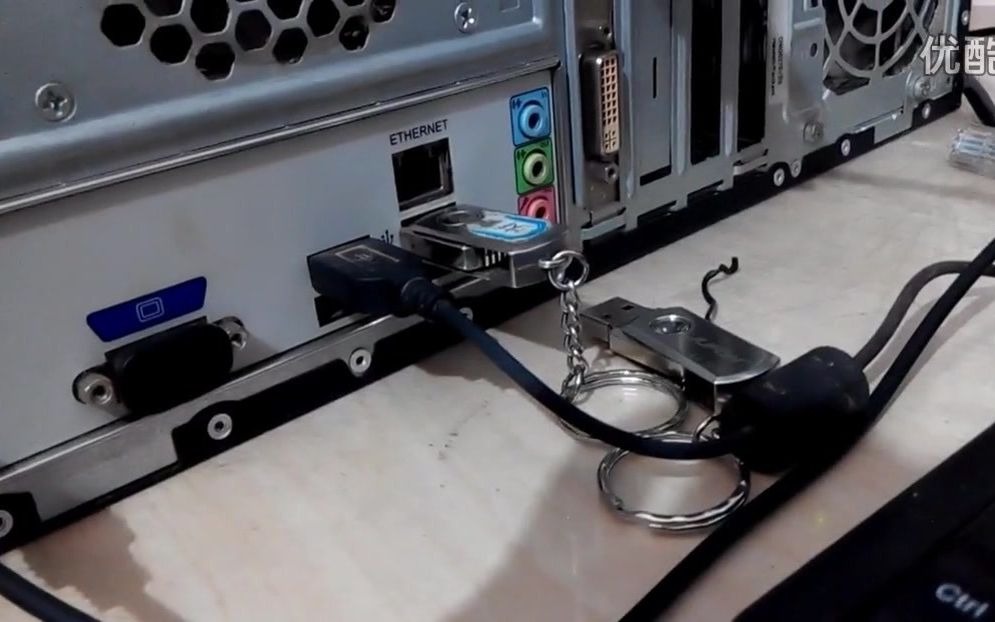
从操作逻辑上看,你要么把关机命令写进U盘里的系统镜像,让服务器启动后自动执行;要么把U盘当作触发器,配合iLO的远程命令脚本完成关机,前者适合单机临时操作,后者适合批量运维场景。
惠普服务器U盘启动基础设置
动手之前先确认你的服务器型号,Gen8、Gen9、Gen10系列的操作路径略有差异,但核心思路一致。
修改BIOS启动顺序
开机出现HP logo时按F9进入BIOS设置界面(部分老型号按F10),导航到“Boot Options”,找到“UEFI Boot Order”或“Legacy BIOS Boot Order”,把U盘选项调到第一位,这里有个细节:如果U盘是FAT32格式且镜像支持UEFI引导,优先选择UEFI模式;老型号服务器建议使用传统Legacy模式兼容性更好。
各型号进入启动菜单的按键
| 服务器系列 | 进入启动菜单按键 | 进入BIOS按键 |
|---|---|---|
| ProLiant Gen8 | F11 | F9 |
| ProLiant Gen9 | F11 | F9 |
| ProLiant Gen10 | F11 | F9 |
| ProLiant DL380/ML350 | F11 | F9 |
插上U盘后重启,连续按F11弹出临时启动菜单,直接选择U盘名称回车即可,无需修改永久启动顺序,这个方法最省事,推荐优先使用。
U盘制作注意事项
不是随便一个U盘都能引导,制作启动盘时选择FAT32文件系统(兼容性最好),写入方式选“USB-HDD+”模式,如果U盘里同时放了PE系统和关机脚本,确保脚本路径不含中文和空格,否则部分精简版Linux内核无法识别。
通过U盘启动盘实现自动关机
这是最直接的思路:让U盘引导系统进入一个定制环境,运行完指定任务后自动执行关机命令。
Linux启动盘+关机脚本
准备一个带有Slitaz或Tiny Core Linux的U盘,在根目录创建autoshutdown.sh如下:
#!/bin/bash
# 执行你的业务脚本,比如数据备份
/usr/local/bin/backup.sh
# 任务完成后延迟30秒关机
shutdown -h +0.5
修改脚本权限为可执行,然后在U盘的系统配置文件中添加开机自启项,以Tiny Core为例,编辑/opt/bootlocal.sh,追加一行:
/autoshutdown.sh &
这样U盘引导后会自动运行脚本,任务结束系统自动关机,整个过程无需人工干预,适合无人值守场景。
Windows PE + 批处理
如果你习惯Windows环境,制作一个WinPE启动U盘,在X:\根目录放置shutdown.bat:
@echo off
:: 执行你的批处理任务
call D:\tasks\cleanup.bat
:: 等待任务完成
ping -n 10 127.0.0.1 >nul
:: 强制关机
shutdown /s /f /t 0
在WinPE的startnet.cmd末尾添加call X:\shutdown.bat,实现启动即运行,注意WinPE的盘符可能变化,建议用for %i in (C D E F G H) do if exist %i:\tasks\cleanup.bat call %i:\tasks\cleanup.bat这种遍历写法更稳妥。
iLO远程配合U盘触发
惠普服务器的iLO管理模块支持通过命令行发送关机指令,你可以把U盘做成一个带自动执行脚本的引导盘,同时将iLO的关机命令写入脚本:
# 使用hponcfg工具发送iLO指令
hponcfg -i <<EOF
<RIBCL VERSION="2.0">
<LOGIN USER_LOGIN="admin" PASSWORD="password">
<SERVER_INFO MODE="write">
<SET_HOST_POWER_ACTION VALUE="Halt"/>
</SERVER_INFO>
</LOGIN>
</RIBCL>
EOF
这种方式的好处是即使操作系统崩溃也能强制关机,适合远程机房场景。
惠普服务器远程开关机设置的替代方案
如果你问的是“惠普服务器远程开关机设置”这类延伸问题,U盘方案其实不是最优解,iLO自带的Web管理界面支持远程开关机,无需额外硬件,登录iLO后,导航到“Power Management”→“Power Control”,选择“Momentary Press”或“Press and Hold”模拟物理电源键操作。
对于没有授权iLO Advanced的服务器,可以通过IPMI工具实现类似功能:
ipmitool -I lanplus -H <iLO地址> -U admin -P password chassis power off
这条命令直接发送关机信号,效果等同于按电源键,相比U盘方案,IPMI不依赖外部介质,稳定性更高。
验证自动关机是否生效
设置完成后不能直接走人,必须验证整个链路是否通畅。
测试流程
- 插入U盘,重启服务器,确认能从U盘引导
- 观察屏幕输出,确认脚本被正确加载执行
- 使用
date命令记录时间戳,对比关机时间是否符合预期 - 服务器关机后,检查电源指示灯是否熄灭(而非待机状态)
常见问题排查
| 故障现象 | 可能原因 | 解决办法 |
|---|---|---|
| U盘无法引导 | BIOS未开启USB启动 | 检查Boot Options中USB项是否启用 |
| 脚本未执行 | 文件权限或路径错误 | 确认脚本有x权限,路径无空格 |
| 关机后自动重启 | 看门狗或iLO自动恢复开启 | 在BIOS中禁用ASR(自动服务器恢复) |
| 提示“Failed to mount” | U盘文件系统不兼容 | 重新格式化为FAT32 |
业内专家指出,多数自动关机失败案例源于BIOS中“Restore on AC Power Loss”设置不当,该选项默认行为可能导致服务器意外来电后自动开机,与关机预期冲突。
日常使用场景问答
惠普服务器u盘启动按什么键?
ProLiant系列通用按键是F11进入一次性启动菜单,F9进入BIOS设置界面,部分刀片服务器或老款ML系列可能使用F10或F12,开机时留意屏幕底部提示,如果按键无效,检查键盘是否连接在USB 2.0接口(非3.0蓝色接口),某些型号对USB 3.0键盘支持不佳。
U盘自动关机方案会影响服务器稳定性吗?
不会影响硬件稳定性,U盘方案本质是软件层面的操作,不涉及固件修改,需要注意的是,频繁强制断电关机可能损坏文件系统,建议脚本中先执行sync命令刷新磁盘缓存再关机,对于生产环境,优先使用iLO或IPMI方案,U盘只适合测试机或临时任务。
有没有更简单的批量关机方法?
多台服务器批量关机推荐使用Ansible脚本,通过SSH远程执行shutdown命令,或者通过iLO的RIBLC接口批量下发指令,U盘方案需要逐台插拔介质,效率较低,如果服务器数量超过十台,建议搭建PXE引导环境,通过网络下发关机脚本,省去物理接触的麻烦。
最后提醒一句:无论采用哪种方案,务必先在测试机上完整跑一遍流程,确认日志记录正常再投入实际使用,自动关机看似小事,一旦误触发可能导致业务中断,谨慎总没错。
首发原创文章,作者:王坚,如若转载,请注明出处:https://idctop.com/article/775071.html