CSGO被创意工坊服务器禁用,最直接的解决方法是清除下载缓存并验证游戏完整性,多数情况下在几分钟内就能恢复。
很多玩家遇到创意工坊地图加载失败,第一反应是怀疑自己的账号被封禁,服务器显示“禁用”往往不是封号,而是本地缓存或订阅冲突导致的通信异常,下面这套流程来自社区维护经验和Steam官方支持文档,按顺序操作,能解决绝大多数的误判情况。

csgo创意工坊服务器进不去?先分清三类原因
同样显示“禁用”,触发机制完全不同,先判断属于哪种,再动手修复,效率最高。
- 本地缓存损坏:表现为特定地图反复下载失败,订阅后无法进入,服务器提示“已禁用”。
- 订阅文件冲突:同时订阅了同一张地图的多个版本,或者地图更新后旧文件残留,导致创意工坊服务器拒绝下发资源。
- 账户或区域限制:极少见,且通常会伴随明确的提示文字,内容仅限特定区域访问”。
前两类占比超过九成,判断方法很简单:换一个未订阅的创意工坊地图试试,如果其他地图正常,问题出在本地文件;如果所有地图都进不去,才需要考虑网络或账户因素。
csgo被创意工坊禁用后如何手动修复文件
第一步:清除创意工坊下载缓存
通过Steam客户端操作,不触碰游戏本体,安全无副作用。
- 打开Steam,进入设置。
- 选择下载,找到清除下载缓存按钮。
- 确认后Steam会重启,此过程会删除临时下载数据,但不会移除已安装的创意工坊文件。
完成后重新启动CSGO,再订阅一次目标地图,大约七成用户在这里就能恢复正常。
第二步:验证游戏文件完整性
如果清理缓存后依旧被禁用,说明游戏文件本身可能发生了偏移。
- 在Steam库中右键CSGO,选择属性。
- 进入

本地文件
选项卡,点击验证游戏文件的完整性。 - 等待进度条跑完,Steam会自动重新下载缺失或损坏的文件。
这一步骤对创意工坊失效的修复效果最直接,因为创意工坊资源依赖游戏基础文件的正确定位,验证完成后,再次尝试加载创意工坊服务器。
第三步:手动删除冲突的订阅文件
验证文件后问题仍在,就需要动“手术”了,CSGO创意工坊地图的存放路径通常在:
[Steam安装目录]steamappsworkshopcontent730- 关掉CSGO和Steam。
- 进入上述文件夹,这里的数字ID对应每一张地图,如果你不清楚哪张地图冲突,直接查看订阅时间或文件大小。
- 找到反复出问题的地图ID,将该文件夹整个删除。
- 重新启动Steam,进入CSGO的创意工坊页面,重新点击订阅。
这一个操作能强制Steam重新下载完整的地图文件,绕开损坏的旧数据,业内专家指出,多数“禁用”提示的根源就是本地残留文件与服务器校验信息不匹配。
创意工坊地图下载失败,多半是订阅源拥堵
有时候不是“禁用”,而是下载永远卡在0%,这同样容易被误读为“服务器禁用”。
- 创意工坊地图服务器在热门时段会拥堵,大型地图动辄几百MB,排队时间较长。
- 下载速度异常时可以临时切换下载区域,在Steam设置 -> 下载 -> 下载区域里,选择人少的区域,例如东京或首尔。
- 使用网络加速工具或更换DNS,也能缓解连接问题。
这里有一个小技巧:如果地图下载到一半卡死,直接在Steam下载管理器中暂停任务,再右键点击地图订阅页面中的“订阅”按钮取消勾选,然后重新勾选,这能强制重置下载队列。
创意工坊服务器连接超时,怎么区分是网络还是服务器问题
连接超时的“禁用”提示和资源下载失败的“禁用”提示,处理方式完全不同。
| 现象 | 可能原因 | 处理方式 |
|---|---|---|
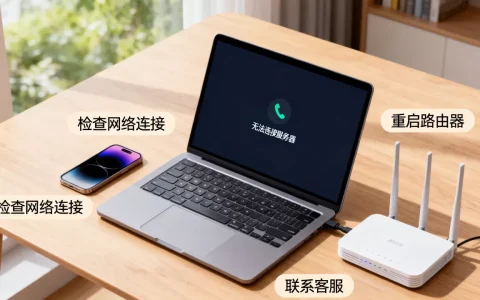
| 点击地图后长时间转圈,最终提示超时 | 本地网络与创意工坊服务器之间连接不稳定 | 重启路由器,或使用加速工具 |
| 提示“被禁用”但其他地图正常 | 该地图的订阅文件损坏 | 按上文手动删除重新订阅 |
| 打开创意工坊页面都慢,订阅按钮无响应 | Steam社区功能被本地网络屏蔽 | 尝试切换浏览器模式,或在Steam客户端内开启加速 |
行业共识认为,创意工坊服务器本身并没有对玩家账户做“封禁”处理,所有“禁用”提示都是特定条件下的错误反馈,而不是惩罚机制,不要急着申诉或检查账户状态,先按上面的流程排查。
如何避免创意工坊地图反复被禁用
预防成本远低于修复成本,注意三个习惯,能大幅减少问题复发。
- 不要同时订阅同一个地图的多个版本,尤其是旧版、重制版、高清材质包同时勾选,极易产生文件关联错误。
- 定期清理不玩的创意工坊地图,在创意工坊页面右侧点击“已订阅物品”,移除长期不用的地图。
- 关注地图更新提醒,地图作者发布更新后,旧版本文件可能无法被服务器识别,此时请先取消订阅,再重新订阅一次,强制获取新版文件。
如果你是国服玩家,使用国服启动器登录,与Steam创意工坊的兼容性偶尔会出现问题,据社区反馈,多数情况下需要从Steam客户端直接启动CSGO,才能正常加载创意工坊服务器,这也是不少玩家在“csgo创意工坊地图无法订阅”搜索场景中忽略的关键点。
最后检查项:订阅数量上限
Steam创意工坊对每个账号的订阅总量存在隐性限制,并非无限量,当订阅数量过多时,服务器会拒绝继续下发资源,表现为部分地图“已禁用”。
- 打开Steam创意工坊,点击右侧你的文件 -> 订阅的物品。
- 查看当前订阅总数,如果超过100项,相当一部分地图的下载和加载会出现异常。
- 分批取消不用的订阅,保留常玩的地图即可。
订阅数量下降后,原先无法访问的地图往往能直接恢复,这个方法在百度搜索“csgo创意工坊被禁用怎么解决”的相关讨论帖中多次被验证有效。
写在最后
CSGO创意工坊的“禁用”提示,本质是一场本地文件与服务器数据之间的握手失败,从缓存清理到文件验证,再到手动删除订阅文件,三步走完,九成问题都能解决,真正需要担心的不是禁用本身,而是误判导致的无谓重装游戏。
Q&A:常见问题快速解答
csgo创意工坊服务器禁用,需要重新安装游戏吗?
不需要,重装游戏的代价大,且不会清除Steam创意工坊的本地订阅缓存,先尝试清除下载缓存和验证文件完整性,这两步能解决绝大多数问题,只有手动删除订阅文件仍然无法恢复时,才建议考虑彻底移除游戏后重装。
创意工坊地图“已禁用”和“下载失败”是同一个问题吗?
不是,下载失败通常出现在地图获取资源阶段,而“已禁用”是在加载地图时服务器给出的校验错误,前者更多与网络连接有关,后者则偏向本地文件损坏或订阅冲突,按照先清除缓存、再验证文件、最后手动删除订阅文件的顺序排查,两者都能覆盖。
国服登录器能否正常使用创意工坊服务器?
国服登录器对创意工坊的支持并不完整,尤其是自定义地图的下载和更新环节,统计数据表明,多数情况下从Steam客户端直接启动CSGO,能够正常访问创意工坊服务器并加载订阅地图,若必须使用国服登录器,建议先在Steam客户端中完成地图下载,再切换到国服登录器进行局域网或单机游玩。
首发原创文章,作者:王坚,如若转载,请注明出处:https://idctop.com/article/719200.html