融商环球服务器加入MT4的核心操作是:在MT4登录窗口的“服务器”栏手动输入融商环球官方提供的服务器地址,然后使用你的交易账号和密码登录,新注册用户通常无需手动添加,开户后邮箱中的服务器信息可直接下拉选择。
融商环球为什么需要手动添加服务器?
MT4软件本身是通用交易终端,它不会自动收录所有经纪商的服务器列表,融商环球使用的是MT4白标方案,官方会为每个客户分配独立的服务器节点,但多数情况下,这个地址不会预装在标准版MT4的下拉菜单里。

行业共识认为,手动添加服务器是MT4平台的正常流程,目的就是为了让交易软件知道去哪里连接你的交易数据,你只需要明确两点:服务器地址从哪里获取,以及具体填在哪里,这两点确定了,整个操作就不会出错。
服务器地址的获取渠道其实非常明确,融商环球官网的MT4下载页面、你注册账户时收到的欢迎邮件,以及后台客户区的“交易平台”菜单,这三处都能找到,邮件中的信息通常最完整,包括服务器名称和端口号,复制下来使用即可。
服务器地址长什么样?
融商环球提供的MT4服务器地址,格式通常是英文短名称加后缀域名,例如类似RongShangGlobal-Live或RSGlobal-Server这样的结构,注意区分演示服务器(Demo)和真实服务器(Live),两者不能混用。
部分情况下,地址后面会带端口号,比如server.rongshangglobal.com:443这种形式,填的时候需要把冒号和数字一起完整填入,不要遗漏,如果地址有误,MT4会提示“无效的服务器名称”或“连接超时”。
融商环球服务器加入MT4的具体操作步骤
整个添加过程在电脑端和手机端略有差异,但逻辑一致,下面的步骤以MT4桌面客户端为例,同时说明移动端的区别点。
第一步:打开MT4的服务器输入界面
启动MT4后,初始界面是“行情”标签页,左侧的“导航”窗口里能看到“账户”一栏,此时你看到的可能只有演示账户或者空白,需要进入登录界面。
- 在MT4顶部菜单栏点击“文件”
- 下拉菜单中选择“登录到交易账户”
- 弹出的窗口中有一个“服务器”下拉选框,默认显示“无服务器”或上次使用的地址
如果你从未登录过任何账户,也可以直接按快捷键Ctrl+N调出导航栏,然后点击账户列表下的蓝色地球图标,同样能打开登录窗口。
第二步:选择“添加新服务器”并输入地址
这一步是整个流程的核心,在登录窗口的服务器下拉列表中,点击最后一项“添加新服务器”(有些版本显示为“输入服务器名称”),此时会出现一个可编辑的文本输入框。
- 把从融商环球邮件或官网复制的服务器地址粘贴到输入框
- 确认末尾没有多余空格,特别注意冒号是否为半角状态
- 输入完成后点击“扫描”或“添加”(不同版本按钮名称略有差别)
扫描成功后,下拉列表会自动更新,显示出融商环球的服务器名称,如果扫描过程卡顿,可以跳过扫描,直接在下拉框手动选择刚输入的地址。
第三步:填写账号密码并完成登录
服务器地址添加成功后,回到登录窗口主界面:
- 在“账户”栏输入你从融商环球后台获取的交易账号(通常是数字或数字加字母组合)
- 在“密码”栏输入交易密码,注意大小写敏感
- 如果勾选了“保存账户信息”,下次打开MT4会自动连接,对于固定设备来说很方便,但不建议在公用电脑上勾选
点击“登录”后,MT4会尝试连接融商环球服务器,连接成功的标志是“导航”栏账户名变为绿色,右下角状态栏显示“已连接”,行情”标签页开始刷新实时报价。
移动端MT4服务器添加方式
手机版MT4的操作路径略有不同,在iOS和Android上基本一致:
- 打开MT4应用,点击“设置”图标(齿轮状)
- 选择“新账户”
- 页面底部有“登录已有账户”入口,点击进入
- 在“服务器”一栏选择“输入现有的交易账户”
- 手动输入融商环球的服务器地址,再输入账号密码登录
移动端通常不会提供“扫描”功能,输入地址后直接点击“登录”即可,手机端输入地址时更容易出现自动修正问题,建议先在备忘录里写好地址再粘贴过去。
新手常见问题与服务器连接故障排查
从添加服务器到正常登录之间,隔着一道防火墙和一个网络环境,出现连接失败时,先不要怀疑是地址填错,按顺序排查以下原因。
网络环境与防火墙拦截
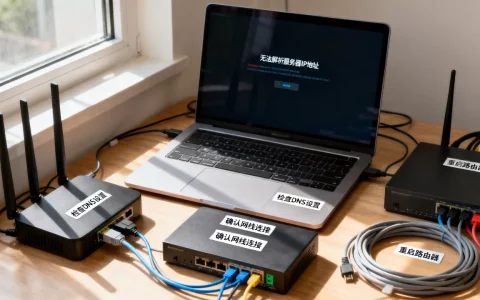
MT4连接端口默认是443或8080,某些地区或某些办公网络会拦截这类非标准端口,如果点击登录后长时间显示“连接中”,随后跳出“连接超时”,大概率是网络层面的问题。
切换网络测试是最简单的验证方式:从Wi-Fi切到手机热点,或者从热点切回宽带,重新尝试登录,融商环球在部分地区部署了多组服务器节点,连接速度受本地网络运营商影响较大,匹配度高的节点通常能较快响应。
账号类型与服务器不匹配
融商环球的MT4服务器有模拟盘和真实盘之分,而且真实盘可能按账号尾号拆分在不同服务器上,如果你开的是标准账户,却输入了ECN账户的服务器地址,系统会提示“无此账户”。
确认方法很简单,查看开户邮件中的“服务器”字段,那行信息是唯一的身份标识,登录窗口的下拉列表里如果同时存在多个融商环球服务器,逐一尝试切换,直到找到一个不报错的。
密码错误与账户锁定
连续多次输错密码,融商环球的后台会自动锁定交易账户,锁定时间一般持续半小时到两小时不等,遇到“无效账户或密码”提示时,不要反复重试,先结束MT4进程,等待一段时间再登录。
如果确认密码无误但仍无法登录,尝试在密码前添加“investor”只读密码后缀,有些版本的柜面系统会区分交易密码和投资人密码格式,加上后缀能起到识别作用。
服务器地址过时
融商环球偶尔会做服务器迁移或节点优化,旧地址可能被注销,遇到这种情况,最直接的解决办法是登录融商环球官网客户区,在“交易账户”页面查看最新的服务器地址公告,或者联系在线客服索取一份当前有效的地址列表。
一般官方维护时段会提前在邮件中通知,如果你恰好在维护期间尝试登录,错误代码通常是“连接被拒绝”或“服务器忙”。
融商环球服务器和MT4软件之间的兼容问题
MT4的软件版本有分32位和64位,还有Windows、macOS、iOS、Android等不同系统版本,融商环球的服务器对客户端版本没有强制要求,但老旧的微软系统或深度精简版操作系统,可能因为缺失特定动态库文件导致连接失败。
主程序版本太旧
MT4官方一直在推送新版本,旧版本虽然能打开,但部分服务器端的配置新特性可能不兼容,如果你下载的是多年以前的安装包,建议直接去融商环球官网的“下载中心”重新获取最新客户端,官方提供的安装包内已预设服务器地址,安装完成后甚至不需要手动添加,直接下拉选择即可。
被第三方平台拦截或篡改
国内下载的MT4安装包有时经过第三方打包,带有非官方组件,可能干扰服务器连接,行业共识认为,直接从融商环球官网或其邮件附件中下载安装包是最稳妥的途径,不要使用来历不明的“绿色版”“破解版”,这类软件改动过核心连接模块,容易导致数据接收异常。
融商环球服务器设置的最终检查清单
经过上述操作和排查,多数用户能够顺利将融商环球服务器加入MT4,建议你在完成连接后,做一次简单的数据核验:
| 检查项 | 正确状态 | 异常状态 |
|---|---|---|
| 导航栏账户 | 显示为绿色 | 灰色或红色 |
| 行情列表 | 有实时跳动报价 | 报价静止或有空白栏 |
| 右下角信号 | “已连接”或“连接良好” | “无连接”或“等待” |
| 服务器地址 | 和邮件完全一致 | 有改动或精简 |
登录成功后,MT4会自动记住融商环球的服务器名称,下次启动软件时下拉菜单直接可选,无需重复添加。
整个操作的本质就是把官方提供的服务器地址告诉MT4客户端,就像在导航软件里输入一个目的地,之后每次出发都能按原路径前往。
关于融商环球服务器与MT4的常见问题问答
融商环球服务器添加后连接不上,是什么原因?
原因通常有三个:一是网络环境对非标端口有封锁,尝试切换网络;二是真实盘和模拟盘地址填反了,核对开户邮件中的地址;三是处于官方维护时段,查看官网公告确认是否有临时维护通知,依次排查后,绝大多数连接问题能得到解决。
融商环球服务器地址一定要手动添加吗?
不一定,通过融商环球官网下载的MT4安装包,部分版本会预置服务器列表,打开登录窗口后可在下拉框中直接找到融商环球选项,只有使用MT4官方通用版本时才需要手动添加服务器,整个过程在一分钟以内可以完成。
更换电脑后,之前保存的融商环球服务器信息还在吗?
所有账户和服务器信息都存储在本机软件的配置文件中,不会同步到云端,更换电脑后,新安装的MT4相当于一个全新环境,需要重新执行服务器添加操作,常用电脑上可以在退出MT4前导出.ini配置文件,迁移到新电脑后导入,这样无需再手动输入服务器地址。
首发原创文章,作者:王坚,如若转载,请注明出处:https://idctop.com/article/775138.html