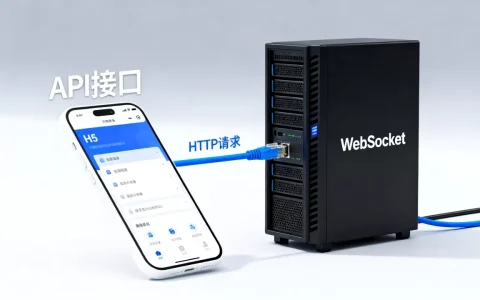
网络打印服务器NP330N的使用逻辑并不复杂:USB线接打印机,网线接路由器或交换机,进入管理页给设备分配固定IP,再在电脑上添加“TCP/IP端口”打印机就能出纸。 它不改变打印机本身,也不需要在每台电脑上插拔线,只是把USB打印信号转换成局域网里的打印任务。
网络打印服务器NP330N到底是什么设备
很多人第一次拿到这个小盒子,会以为它是路由器或者打印共享器,其实它更像一个“翻译官”:打印机只认USB,局域网只认网线,NP330N站在中间,把两边的话翻译明白。
它解决的是“一台打印机只能连一台电脑”的麻烦
小办公室最常见的场景是:前台一台激光打印机,财务要打、行政要打、老板偶尔也要打,过去要么抱着电脑去插USB,要么把打印机接在某台常开的电脑上做共享,前者麻烦,后者一旦那台电脑关机或休眠,全办公室都打不了。
NP330N的思路是把打印机从某台电脑上“解放”出来,让它直接挂在网络里,只要局域网通,谁都能发打印任务,据公开的办公设备行业资料,这类单口USB打印服务器在中小型办公场景中仍有稳定需求,原因就是存量USB打印机数量大,直接换网络打印机成本更高。
接口和协议:认准USB口、网口和9100端口
NP330N这类设备通常提供:
- 一个USB 2.0接口,接打印机数据线;
- 一个10/100M自适应网口,接路由器、交换机或墙面网口;
- 一个复位孔,长按可恢复出厂设置;
- 部分版本带指示灯,分别表示电源、网络和USB状态。
它支持的打印协议以RAW 9100、LPR/LPD为主,管理方式是通过浏览器访问内置Web页面,电脑端添加打印机时,本质上就是让系统把打印数据发到“IP地址+9100端口”,理解了这一点,后面设置就不容易迷路。
网络打印服务器NP330N怎么设置?从接线到出纸的完整路径
设置过程可以拆成四步,不要一上来就装驱动,顺序错了容易反复折腾。
第一步:先接线,再通电,最后看灯
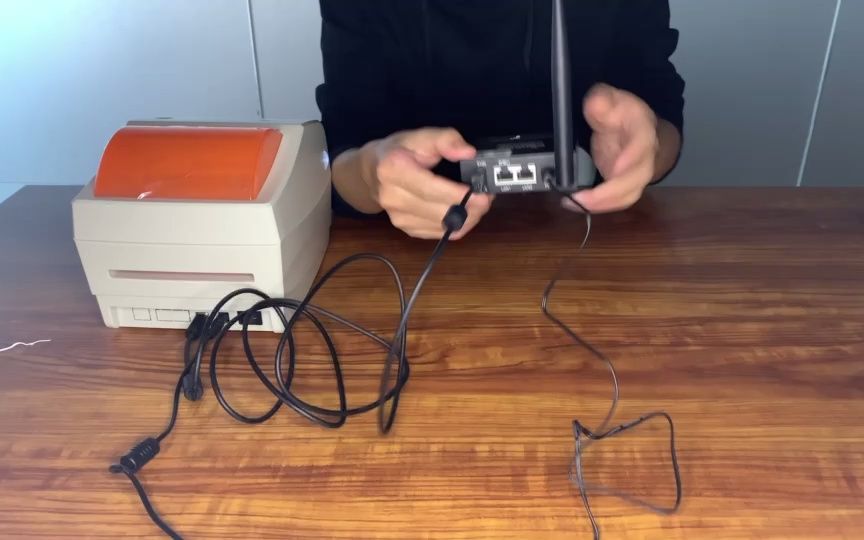
把打印机USB线插到NP330N的USB口,注意不要经过USB集线器,网线一头接NP330N,另一头接路由器的LAN口或交换机,最后插电源。
正常状态下,电源灯常亮,网口灯闪烁,USB灯在打印机开机后常亮或规律闪烁,如果USB灯不亮,先换一根打印线试试,劣质线材是常见故障源。
第二步:找到管理地址,把IP固定下来
新设备通常默认开启DHCP,也可能有出厂固定地址,常见为192.168.1.234一类,具体以机身标签和说明书为准,查找方式有三种:
- 在路由器后台的“已连接设备”列表里找设备名;
- 用厂商提供的搜索工具扫描局域网;
- 直接浏览器输入机身标签上的默认地址。
进入管理页后,建议把IP改成局域网内的固定地址,比如路由器网段是192.168.1.x,就给NP330N分配192.168.1.240,并填写正确的子网掩码和网关,这样做的目的是避免断电重启后IP变化,导致电脑端打印端口失效,改完保存,设备会重启。
管理页的默认账号密码通常是admin,登录后第一件事就是改掉,局域网设备虽不直接暴露在公网,但弱密码仍然是隐患。
第三步:Windows电脑添加TCP/IP端口打印机
以Windows 10/11为例,路径很固定:
- 打开“设置”→“蓝牙和其他设备”→“打印机和扫描仪”;
- 点击“添加设备”,等搜索无果后选“手动添加”;
- 选择“通过IP地址或主机名添加打印机”;
- 设备类型选“TCP/IP设备”,主机名填NP330N的IP,端口名自动生成即可;
- 驱动选择打印机对应型号,没有就点“从磁盘安装”;
- 完成后打印测试页。
如果系统自动选了错误的驱动,删掉重新添加,部分老式打印机在属性里需要取消“启用双向支持”,否则会出现任务发出去但打印机没反应的情况。
第四步:Mac和Linux用户走另一条路
Mac在“系统设置”→“打印机与扫描仪”→“添加打印机”里选IP标签,地址填NP330N的IP,协议选“Line Printer Daemon – LPD”或“HP Jetdirect – Socket”,队列留空,驱动选打印机型号。
Linux下用CUPS添加,设备URI填socket://NP330N的IP:9100,驱动选对应PPD文件,命令行测试可以用lp -d 打印机名 文件名,这套方法在国产Linux发行版上同样适用。
NP330N支持手机打印吗?安卓和iPhone的实际操作
这是被问得最多的问题之一,答案要分情况:NP330N本身是打印协议转换设备,多数固件不带AirPrint,iPhone直接在微信或文档里点“打印”往往搜不到,安卓同理,系统打印服务不一定认RAW 9100端口。
可行做法:用支持IPP的APP或厂商工具
- iPhone可以安装支持IPP打印的第三方APP,手动填NP330N的IP和端口;
- 安卓可以装厂商提供的打印工具,或使用支持网络打印的办公APP;
- 部分路由器带USB共享功能,手机通过路由器APP走共享打印,这条路和NP330N是两套方案。
如果手机打印是刚需,采购前要看清楚固件是否声明支持AirPrint或Mopria,行业共识认为,单口打印服务器的核心场景仍然是电脑端办公打印,手机打印属于附加能力,不能默认所有型号都具备。
NP330N打印机不识别怎么办?按这四步排查
打印任务发出去,打印机没动静,先别急着重装系统,按下面顺序查,效率最高。
- 看管理页状态:浏览器进NP330N后台,看USB项是否识别到打印机型号,识别不到,问题在USB线、打印机电源或接口供电。
- 换线换口:换一根短的、带屏蔽的USB打印线,避开USB集线器和延长线,前置面板USB口供电偏弱,尽量插主板后置口或设备直连。
- 查端口和IP:电脑上打开打印机属性→端口,确认勾选的是标准TCP/IP端口,IP与NP330N当前地址一致,能ping通IP但不打印,多半是端口号不是9100。
- 关双向支持、换驱动:老打印机对双向通信支持差,取消“启用双向支持”后重启打印服务,驱动优先用打印机厂商官网版本,不要用系统自带的通用驱动。
还有一个容易忽略的点:打印机如果处于“脱机使用打印机”状态,任务会堆在队列里,清空队列再试。
网络打印服务器NP330N多少钱?采购前先算清这笔账
价格随渠道和版本浮动,常见在一百元上下,带无线功能的版本会高一些,单看设备不贵,但要不要买,得和替代方案比。
| 对比项 | NP330N类打印服务器 | 路由器USB共享 | 直接换网络打印机 |
|---|---|---|---|
| 前期成本 | 百元上下 | 需路由器支持,成本看路由器 | 通常千元以上 |
| 适用打印机 | USB接口打印机 | 兼容性看路由器固件 | 需更换整机 |
| 稳定性 | 专用设备,相对稳定 | 受路由器负载影响 | 原生网络,最稳定 |
| 扫描功能 | 多数型号不支持 | 多数不支持 | 支持 |
| 适合场景 | 一两台USB打印机共享 | 家庭轻量使用 | 打印量大、功能要求高 |
如果办公室只有一两台USB打印机,打印量中等,NP330N这类方案性价比明显,如果每天几百页、还要扫描复印,直接上带网口的复合机更省心,广州、深圳等地不少小型贸易公司采用的就是“存量打印机+打印服务器”的过渡方案,先把共享问题解决,再等设备自然淘汰。
NP330N常见问题Q&A
网络打印服务器NP330N能接扫描仪或一体机扫描吗?
多数单口打印服务器只转发打印数据,扫描功能通常无法通过网络回传,一体机可以打印,但扫描仍要接USB或用厂商网络扫描工具,购买前看产品说明里是否明确写“支持扫描”,没写就按不支持处理。
NP330N断电重启后IP会变吗,需要重新设置吗?
如果按前面步骤在管理页里设了固定IP,重启后地址不变,电脑端端口也不用改,若保持DHCP且路由器租期较短,IP可能变化,届时打印机会显示离线,更稳妥的做法是在路由器里做IP与MAC绑定,双保险。
网络打印服务器NP330N最多支持几台电脑同时打印?
这类设备通常面向小规模共享,几台到十几台电脑轮流打印问题不大,但同时提交大文件会排队,打印任务本身是串行的,打印机一次只能处理一页,NP330N的作用是转发队列,不是提升打印速度,打印量大的团队,瓶颈在打印机本身,不在这个盒子。
首发原创文章,作者:王坚,如若转载,请注明出处:https://idctop.com/article/776447.html