新时达服务器参数传到U盘,核心操作是在服务器主菜单进入“文件管理”或“参数备份”入口,插入FAT32格式U盘后选择导出即可。整个过程不需要电脑、不需要专用软件,一部手持服务器本身就能完成,下面按照实际调试场景,把准备工作、导出步骤、常见问题一次说清。
U盘导出前的准备工作:确认硬件和格式
很多师傅拿到服务器直接插U盘,结果提示“无存储设备”或者导出到一半报错,多半是卡在准备工作上。
确认你的服务器型号
新时达手持服务器目前市面上主要流通两种:老款SmartPro(黑色大屏)和新款SmartPro-01(白色触屏),两种设备的菜单结构略有差异,但U盘导出功能的入口逻辑基本一致都在“系统”或“文件”大类下面。
如果你手里是矿用防爆型服务器,操作路径会有区别,但底层逻辑不变:找到“参数备份”或“文件导出”选项。
U盘格式和容量要求
新时达服务器的U盘识别逻辑比较挑格式。只认FAT32,不认NTFS和exFAT,这是行业共识,几乎所有电梯厂商的手持调试器都是这个规矩。
- U盘容量建议不超过32G,大容量U盘在FAT32格式化后反而可能识别异常
- U盘内不要放太多层级的文件夹,根目录下建一个英文名文件夹最稳妥,BACKUP”或“DATA”
- 部分U盘主控芯片兼容性差,建议备一个老款USB 2.0的U盘,兼容性比USB 3.0的更好
格式化U盘的正确姿势
Windows电脑上右键U盘选择格式化,文件系统选FAT32,分配单元大小保持默认,注意,如果U盘容量超过32G,Windows自带格式化工具没有FAT32选项,需要用第三方工具或者命令行格式化为FAT32。
新时达服务器参数导出U盘的具体操作步骤
下面以最常见的SmartPro系列为例,写一下完整的导出路径,不同软件版本菜单名称可能略有出入,但整体思路不变。
SmartPro系列导出路径
- 服务器通电,进入主菜单
- 找到“文件管理”或“参数操作”入口(部分版本叫“数据管理”)
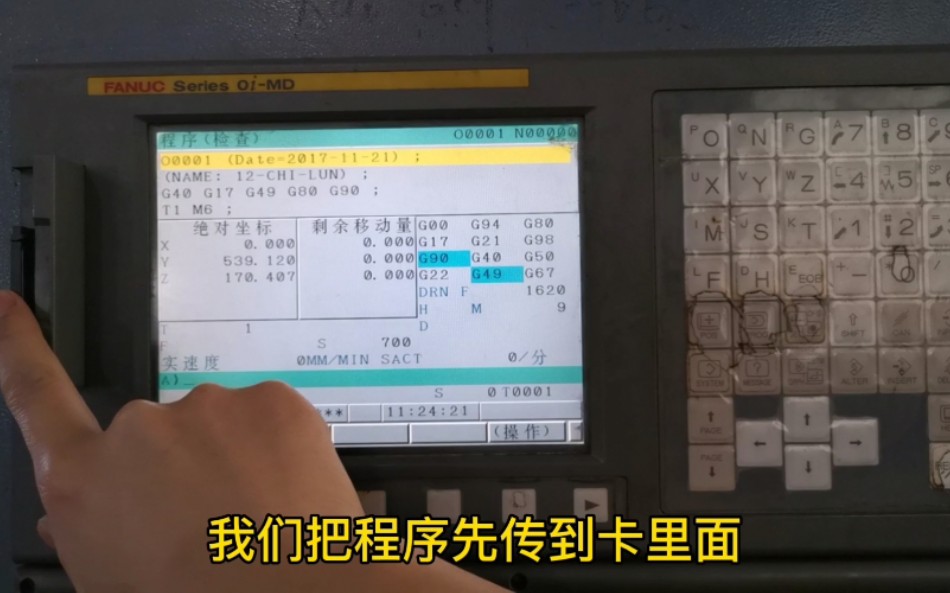
- 插入U盘,等2-3秒让服务器识别
- 选择“参数备份到U盘”或“导出参数文件”
- 选择要导出的数据类型通常有“全部参数”“主板参数”“驱动参数”几类
- 按确认键,等待进度条走完
- 提示“备份完成”后,先退出菜单再拔U盘
触屏版(SmartPro-01)的操作差异
触屏版的操作逻辑更接近智能手机:主界面下拉找到“系统设置”,进入“数据备份”,点选“导出”,选择存储位置为U盘,点击确定。
触屏版的好处是导出前能看到参数文件大小和预估时间,方便判断是否导出成功。
文件导出后的命名规则
导出的参数文件通常以主板型号代码+日期命名,S110731_250318.bin”或者“SMART_20260318.txt”,这个文件就是完整的参数快照,包含电梯的楼层设定、速度参数、称重曲线、开关门时间等所有运行数据。
参数传到U盘后怎么用:导入、对比和恢复
导出U盘只是第一步,这个文件更大的价值在于后续使用。
同型号主板间的参数复制
换主板是电梯维保里最常见的事,新板子装上去之后,如果参数不对,电梯要么跑不动,要么开关门逻辑混乱,这时候U盘里的参数文件就派上用场了:
- 新主板装好后,服务器进“文件管理”
- 选择“从U盘导入参数”
- 找到之前备份的文件
- 确认写入,等待进度条完成
- 断电重启,电梯恢复正常运行
这个操作能在10分钟以内完成原来需要1-2小时手动输入参数的全部工作。
跨不同型号主板导入的注意事项
不同主板型号之间不要乱导参数文件,比如S110731的参数文件不能直接刷进S120731主板里,虽然都是新时达,但底层硬件和软件版本可能差异较大,直接导入会导致参数错乱。
业内专家指出,唯一的例外是同一系列、相同ROM版本的主板可以直接互导,其他情况建议用服务器上的“参数对比”功能,手动核对差异项。
参数对比功能,不只U盘导出那种单线程玩法
SmartPro服务器本身支持参数对比:把U盘里的文件和当前主板参数做逐项差异分析,调试变频器时这个功能很实用多台电梯参数不稳定时,找出差异项就能快速定位问题。
新时达服务器U盘传参数失败排查办法
服务器不识别U盘
- 检查U盘格式是否为FAT32
- 换一个USB接口,部分服务器只有一个USB口能识别U盘
- U盘指示灯闪烁但服务器无反应换U盘,主控兼容性问题
导出进度条卡住不动
多数情况是U盘读写速度太慢或者U盘闪存颗粒老化,耐心等3-5分钟,如果还是不动,直接把U盘重新格式化后再试。
导出成功但文件打不开
文件后缀是特殊的加密格式,必须用新时达服务器才能读取,电脑上打不开是正常的,这不是文件损坏。
参数文件安全管理的三个实用建议
每次调试后都留一份底
调完参数后顺手导出一份到U盘,存到电脑归档,这样出现数据混乱时,随时能恢复到最新的正常状态。
U盘务必专用
现场使用的U盘不要混着存其他资料。病毒或文件系统损坏会把参数文件弄废,关键时刻用不上。
同一台电梯保留多版本备份
每做一次重大调整(比如称重调校、平层精度修正),单独备份一个文件并备注版本号和日期,多版本备份对比,能帮你在调整失误时快速找到最优版本。
新时达服务器参数读取和写入有什么区别
很多新手分不清“上传”和“下载”的概念,在新时达服务器这里:
- 读取(参数传到U盘)=服务器从主板读取数据写入U盘
- 写入(从U盘导入)=服务器把U盘文件写进主板RAM或ROM
搞清楚这个方向,就不会在操作时选错选项导致数据覆盖。导入操作会覆盖主板现有参数,操作前务必确认U盘里的文件是对的版本。
Q&A:新时达服务器U盘备份常见问题解答
新时达服务器导出参数时提示U盘空间不足怎么处理?
新时达参数文件通常只有几十到几百KB,正常情况下不存在空间不足的问题,出现这个提示,多是因为U盘格式不是FAT32,或者U盘有隐藏分区占用了全部空间,重新格式化U盘为FAT32格式,或者更换容量更小的U盘,问题即可解决。
新时达服务器参数导入后电梯报故障是什么原因?
多数情况下是因为导入的参数文件与实际主板型号不匹配,或者导入参数中包含了编码器类型、电机功率等硬件参数,这些硬件参数必须与现场电机、编码器一一对应,建议用服务器进入“参数对比”模式,逐项核对差异,重点检查编码器类型、电机额定转速和功率这三个关键项。
怎么用新时达服务器把一台正常电梯的参数复制给另一台电梯?
从正常电梯的服务器上执行参数备份到U盘,然后将U盘插入目标电梯的服务器,执行参数导入,但目标电梯如果有不同的楼层数、不同的门机类型或不同的平层开关配置,导入后需要手动修改这些差异项,同一小区同规格电梯可以全量导入,不同配置的电梯则建议逐模块参数复制而非全量导入。
新时达服务器参数传U盘这件事,掌握以上操作流程,现场处理基本不会遇到太大障碍,核心动作就是确认U盘格式、找对菜单入口、记住导出方向,操作熟练后一分钟内就能完成一次备份。
首发原创文章,作者:王坚,如若转载,请注明出处:https://idctop.com/article/777010.html