发布为pdf到服务器失败,先别改代码:按“生成端传输端服务器接收端”三段排查,多数问题落在文件完整性、上传大小限制、目录权限或代理拦截上。
pdf发布到服务器失败是什么原因:先把链条拆成三段
很多人一看到“发布失败”就怀疑服务器坏了,实际排查时,先把动作拆开:PDF有没有生成完整,上传通道有没有被截断,服务器有没有真正收到并写入文件,三段里任何一段出问题,前端看到的提示都可能是“发布失败”。
生成端:PDF文件本身是否完整
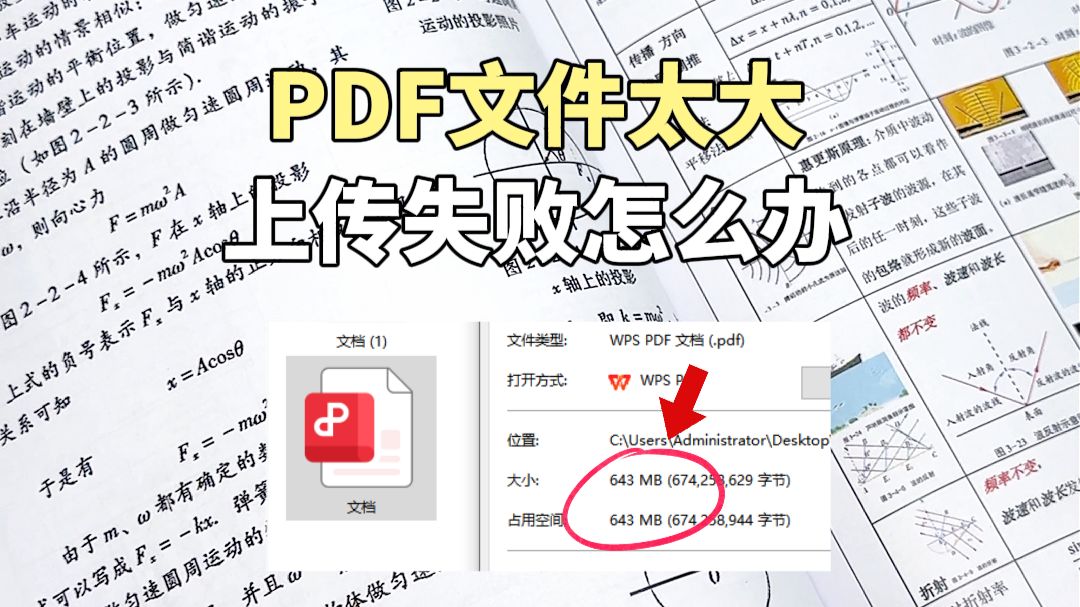
先看文件,不要先看代码,浏览器导出PDF、后端服务生成PDF、打印组件转PDF,都可能生成一个0字节文件或半截文件。
- 检查文件大小:
ls -lh /tmp/output.pdf,大小为0就直接回到生成逻辑。 - 检查页数和字体:用PDF阅读器打开,确认不是空白页或乱码页。
- 检查临时目录:
df -h /tmp,临时目录满时,生成进程可能写不出完整文件。 - 检查服务日志:
journalctl -u your-service -n 100,看有没有“No space left on device”“Font not found”这类信息。
生成端常见坑是字体缺失,服务器上没装中文字体,PDF生成到一半就报错,前端却只显示发布失败,把字体目录挂载到容器里,或安装对应字体包,再复测一次。
传输端:上传通道有没有被截断
PDF能打开,不代表能传上去,上传通道上常有三道限制:应用层大小限制、反向代理body限制、网关超时。
- Nginx的
client_max_body_size默认值较小,据Nginx官方文档为1MB,超过就可能返回413。 - PHP的
upload_max_filesize和post_max_size默认值也不大,据PHP官方文档分别为2M和8M。 - Spring Boot的
spring.servlet.multipart.max-file-size默认1MB,max-request-size默认10MB,据Spring Boot官方文档。
文件不大却失败,要看超时,扫描件PDF体积大,上传时间超过网关的proxy_read_timeout,连接会被断开,把超时调到合理范围,再传一次小文件和大文件对比。
服务器接收端:目录权限与存储空间
服务器收到了文件,但写不进去,也会报发布失败,重点看目录属主、写权限、磁盘空间和inode。
- 看路径权限:
namei -l /data/pdf/upload/,逐级确认有没有执行权限和写权限。 - 看属主:Web进程是
www-data、nginx还是tomcat,目录属主是否匹配。 - 看磁盘:
df -h看容量,df -i看inode,inode耗尽时,df -h可能还有空间,文件却创建不了。 - 看SELinux:
getenforce返回Enforcing时,ls -Z检查目录安全上下文,必要时用chcon或策略调整。
行业共识认为,上传失败类问题应先查配置边界,再查业务代码,顺序反了,容易在代码里绕很久。
云服务器上传pdf失败怎么处理:五步排查法
云服务器环境多了安全组、对象存储、负载均衡,排查要按入口到落盘走,下面五步适合大多数Web应用。
先看日志和HTTP状态码
日志比前端提示可靠,常见状态码对应方向:
- 413:请求体过大,查Nginx、网关、应用大小限制。
- 401/403:鉴权失败或目录无权限。
- 500:应用写入异常,查应用日志和临时目录。
- 502/504:后端超时或代理断开,查超时和进程状态。
命令可以直接用:tail -f /var/log/nginx/error.log,再配合应用日志定位。
核对上传大小与超时配置
按链路逐层改,不要只改一层,Nginx示例:
client_max_body_size 20m;
proxy_read_timeout 120s;
proxy_send_timeout 120s;
PHP示例:
upload_max_filesize = 20M
post_max_size = 20M
max_execution_time = 120
改完执行nginx -t和重载,PHP-FPM也要重启,应用层如果还有Multipart限制,同步调整。
检查目录权限与属主
不要直接chmod 777,先确认运行用户:
ps aux | grep nginxps aux | grep javaid www-data
再设置合理属主:chown -R www-data:www-data /data/pdf/upload,目录权限用755,文件用644,共享存储要确认NFS挂载没有变成只读。
检查磁盘、inode和临时目录
上传过程常先写临时目录,再移动到目标目录。/tmp满或挂载点只读,都会导致失败,检查:
df -h /tmp /datadf -i /tmp /datamount | grep /data
容器环境还要看volume权限,宿主机目录属主和容器内用户不一致,容器里能读不能写。
用命令行复测上传链路
绕开前端,直接测接口:
curl -F "file=@test.pdf" https://example.com/upload -v
返回413就查大小限制,返回403就查权限和鉴权,返回502就查后端进程和代理,再用scp test.pdf user@server:/data/pdf/测服务器落盘,能区分“上传接口问题”和“存储目录问题”。
内网服务器发布pdf失败怎么排查:代理、防火墙与DNS
内网环境的问题更隐蔽,外网能传、内网不能传,或者华东节点正常、华北节点失败,通常不是代码写错,而是网络路径不一致。
反向代理的body限制
内网也常用Nginx或网关,查配置:nginx -T | grep client_max_body_size,如果网关在前面,网关的body限制也要改,只改应用不改代理,大PDF仍然会被挡。
防火墙与安全组
服务器本地防火墙看firewall-cmd --list-all或ufw status,云上还要看安全组入方向规则,上传端口没放行,表现为连接超时或重置,内网跨网段时,确认路由和ACL没有拦截大包。
跨域、HTTPS混合内容与DNS
前端页面是HTTPS,上传接口写成HTTP,浏览器会拦截混合内容,内网DNS解析到旧IP,也会出现“发布失败但服务器没日志”,用浏览器开发者工具看请求是否真正发出,再看服务端访问日志有没有对应记录。
本地正常、服务器失败:对比排查表
| 检查项 | 本地常见状态 | 服务器失败时常见表现 | 处理动作 |
|---|---|---|---|
| 文件大小 | 小文件测试通过 | 大PDF返回413 | 调大Nginx、PHP、应用限制 |
| 目录权限 | 当前用户可写 | 运行用户无写权限 | 改属主,保留合理权限 |
| 临时目录 | 空间充足 | /tmp满或只读 |
清理或改临时目录 |
| 字体环境 | 本机有中文字体 | 生成空白或报错 | 安装字体并重启服务 |
| 代理层 | 本地直连 | 网关截断请求 | 查body限制和超时 |
| 网络 | 本机回环 | 安全组或DNS异常 | 查安全组、路由、解析 |
这张表适合先做快速对照,哪一行差异最大,就从哪一行下手。
pdf发布到服务器失败修复要花多少钱:先判断是否值得外包
遇到“pdf发布到服务器失败修复要花多少钱”这类问题,先别急着付费,多数故障是配置项和权限问题,有服务器登录权限的团队自己就能排,费用通常取决于是否涉及运维权限、代码改造和第三方网关,单纯调大上传限制,按工时计费;涉及对象存储签名、负载均衡超时、容器挂载权限,工作量会上来,业内专家指出,先让服务商或运维提供失败时间点的日志和状态码,再谈修复范围,比直接买“打包修复”更稳。
如果应用在华东节点正常、华北节点失败,优先查地域相关的安全组、对象存储endpoint和DNS解析,不要一上来重构上传模块。
发布为pdf到服务器失败Q&A:pdf上传服务器失败怎么解决
pdf上传服务器失败怎么解决,先改哪一项?
先看HTTP状态码,413优先改大小限制,403优先查目录权限和鉴权,502/504优先查后端进程和代理超时,没有状态码就看Nginx error日志和应用日志,按时间点对齐。
pdf发布到服务器失败是代码问题还是服务器问题?
用curl -F直接调上传接口,再用scp直接传文件到目标目录,接口失败但scp成功,偏接口和代理配置;scp也失败,偏服务器权限、磁盘或网络,两边都成功,再回头查前端请求和生成逻辑。
发布为pdf到服务器失败后,怎么确认文件真的落盘了?
在目标目录执行ls -lh看文件大小,用md5sum对比源文件和服务器文件,再检查应用日志是否记录写入路径,文件存在但大小为0,说明生成或传输被截断;文件不存在,说明请求没有到达写入环节。
首发原创文章,作者:王坚,如若转载,请注明出处:https://idctop.com/article/777074.html