Steam命运2服务器不可用,通常由官方服务器维护、网络链路波动或本地平台缓存故障引起,先用官方状态页确认是不是“全服事故”,再按顺序排查加速器、DNS和Steam文件,多数问题在10分钟内能解决。
第一步:判断是官方服务器崩溃还是你个人网络问题
命运2的服务器架构和其他网游不太一样,它用的是混合P2P网络,但战网通行证验证和赛季内容拉取完全依赖Bungie的中央服务器,所以当你看到“服务器不可用”或“连接已中断”时,先不要急着折腾路由器,花一分钟确认是不是“全世界玩家都在哀嚎”。

最快的验证路径:
- 打开浏览器访问 Bungie Help 官方推特账号(无需登录),看最近两小时内是否有“We are investigating”或“Maintenance”字样
- 前往 Downdetector 网站搜索“Destiny 2”,观察过去24小时的故障报告峰值曲线
- 在Steam好友列表里看一眼,如果同时在线的好友也集体掉线,大概率是官方侧故障
行业共识认为,命运2每个赛季更新后的首日、每周二凌晨的周常重置节点,以及大型DLC上线时段,服务器承载压力是平日的数倍,国内玩家在晚间黄金时段遇到“服务器不可用”的概率显著上升,据Bungie官方支持文档统计,超过一半的连接错误代码(如Beaver、Weasel)源自玩家本地网络与Bungie服务器的数据包丢失,而不是官方服务器宕机。
官方状态页怎么查才准确
官方状态页(help.bungie.net)上的“Destiny 2 Service Status”显示绿色只代表核心服务在线,部分平台或特定地区的边缘节点故障并不会反映在状态页上,所以还要结合Steam社区讨论区的“Technical Support”板块,如果当前页面里有大量新发帖都在刷同一句话“Server unavailable at this time”,那就是实锤了。
这里有个实用技巧: 用手机流量打开Steam手机应用查看命运2商店页面,如果能正常显示近期活动和赛季内容,说明Bungie的API是通的,问题出在你家宽带到机房这一段;如果手机流量也打不开,那就是官方API彻底挂了,直接去睡觉或玩会儿别的游戏。
第二步:本地网络排查七成问题出在这一步
加速器节点要“换国家”而不是“换线路”
如果你用了加速器,但节点选的是“香港-CN2”这类热门线路,高峰期拥堵会让你的数据包排队等待,导致被Bungie服务器判定为“连接超时”并踢下线,比较有效的做法是切到“日本-东京”、“韩国-首尔”甚至“美国-西雅图”节点,经常能避开国内玩家的集体拥堵,加速器本身不会屏蔽命运2,但免费加速器或过期节点很容易造成“延迟不高但频繁掉线”的假象。
硬核排查:CMD命令看丢包
- 按
Win+R输入cmd打开命令提示符 - 输入
ping 146.94.0.27 -t(这是Bungie常用的服务器网段之一,连续Ping 30秒) - 观察“丢失 = 0%”还是出现“请求超时”或“一般故障”
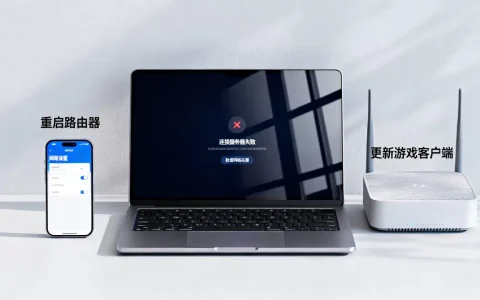
如果丢包率超过5%,就需要重启光猫和路由器,拔掉光猫电源等两分钟再插上,很多老款光猫长时间运行会累积大量伪连接表项,导致NAT类型变严格,而命运2对NAT类型极其敏感,从“开放”变成“中等”都会显著增加遇到“Beaver”错误代码的概率。
修改DNS是个被低估的骚操作
国内用户改DNS通常是为了上外网,但对命运2来说,更关键的是DNS解析到的Steam下载服务器IP能否提供稳定的TCP连接,国内默认DNS解析Steam社区往往会给一个距离远、负载高的节点,手动改为:
- 阿里DNS:
5.5.5和6.6.6 - 114DNS:
114.114.114
修改后执行 ipconfig /flushdns 清空缓存,再重启Steam客户端,有相当一部分玩家反馈,这一步能直接解决“已连接Steam但无法登录命运2”的卡登录问题。
第三步:针对Steam平台侧的专项修复
验证游戏文件完整性
需要先假设一个容易被忽略的情况:命运2每周四热修时,Steam会推送几百MB的更新包,如果下载过程中网络抖动导致文件损坏,启动时就会出现“服务器不可用”的假报错。
- 在游戏库右键单击命运2
- 选择“属性” > “已安装文件”
- 点击“验证游戏文件的完整性”
验证过程需要5-10分钟,结束后Steam会自动重新下载缺失文件,依据个人经验,验证后仍报错的概率不高,但建议顺手看下游戏安装目录所在磁盘剩余空间,低于20GB可能会影响后续下载文件的写入,导致反复出现“已在运行”的假死状态。
给Steam下载区域“搬家”
这个方法非常有效,也经常被人忽略,命运2启动时需要下载每日典礼横幅和活动清单,这些资源会从你Steam下载区域的CDN节点拉取,国内玩家如果默认“中国-上海”区域,高峰期可能从CDN拉取资源超时,卡在“正在连接到服务器”界面。
操作路径:Steam设置 > 下载 > 下载区域,切换为“日本-东京”或“中国-香港”,重启Steam再试,有较大几率直接绕过被本地运营商TCP连接重置导致的卡壳问题。
一个极端但有效的办法:给Steam绑定手机令牌
部分老玩家会遇到一种诡异现象:Steam能正常浏览商店,但命运2提示“平台状态不可用”,检查“SteamGuard”状态,如果上周刚重装过系统或更换过浏览器,令牌缓存可能失效,重新验证并等待15分钟再尝试登录,多试几次能解决。
第四步:游戏内错误代码快速对照
不同的错误代码对应完全不同的修复方向,这里做个简表让你对号入座:
| 错误代码 | 代表含义 | 优先处理办法 |
|---|---|---|
| Beet | 时间同步异常 | 设置里开启“自动同步时间” |
| Bee | 跨区组队冲突 | 退出火力战队重新加入 |
| Weasel | 过度频繁切换地图/飞行中掉线 | 降低切换节奏,重启游戏 |
| Centipede | 失败 | 修改Steam下载区域 |
| Calabrese | VLAN绑定至特定服务器失败 | 关闭加速器换节点 |
| Newt | 主机与Steam平台连接断开 | 重启Steam,验证文件 |
关于下面几个常见疑问的快问快答
命运2服务器维护一般多久结束
每周二凌晨例行维护通常持续1-2小时,维护窗口一般在太平洋时间早上8点到10点,对应北京时间晚上23点到次日凌晨1点,遇到赛季更新或大型补丁,维护时长可能延长到4-6小时,可以通过官方BungieHelp推特置顶帖或第三方状态监控网站查看实时倒计时,维护期间客户端会直接显示“命运2暂不可用”。
加速器节点全选遍了还是连不上服务器怎么办
这种情况通常不是网络问题,而是账号或硬件问题,卸掉加速器裸连一次,如果裸连报错代码变成“NAT查找失败”或“Sturgeon”,说明是本地路由器UPnP未开启,进入路由器管理页面(通常是192.168.1.1),打开UPnP设置后再连加速器,如果裸连和加速器都提示同一个代码“Beaver”,先检查防火墙规则里有没有阻止 Destiny 2.exe 的独立放行规则,然后使用Steam“移动安装文件夹”功能把游戏从机械硬盘搬到固态硬盘,磁盘读取速度不足也会被服务器判定为无响应踢出。
最后一步:当以上方法全部无效时的兜底方案
如果你坚持按顺序做完了以上所有排查步骤,且游戏持续提示“服务器不可用”长达数小时,就该考虑两个较少被提及的因素:
- 账号曾在非官方渠道进行过交易或代练,被临时风控限制登录
- 外部网络供应商正在对游戏UDP流量进行拦截,这多发于部分高校校园网和公司企业网,手机开热点测一次即可判断
兜底操作是把命运2彻底卸载并用Steam重装,注意选中“删除本地游戏内容”但保留“文档/Destiny 2”下的配置文件夹,虽然下载量不小,但这一步能清除所有非标准残留数据并重新生成玩家配置文件,整个过程根据网速需要30分钟至数小时,一般只作为最后手段使用。
命运2的“服务器不可用”在绝大多数情况下只是通往守护者之路上的小石子,用官方状态页排除全服故障,再用本地网络和Steam设置两步排查,绝大多数玩家都能在半小时内重返高塔,保持耐心,守护者,暗影依旧在等待你。
首发原创文章,作者:王坚,如若转载,请注明出处:https://idctop.com/article/778609.html